


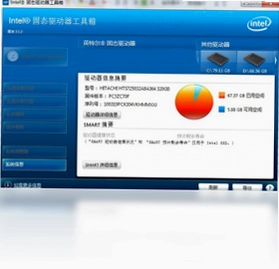
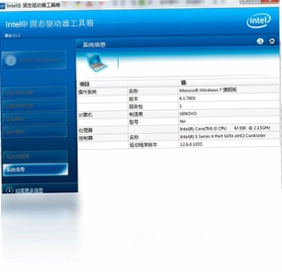
Intel SSD Toolbox是一款由Intel官方出品的固态硬盘管理、诊断与优化工具,它专为Intel SSD用户打造,能够帮助您全面掌控硬盘健康状况、提升读写性能、执行安全擦除以及深度诊断扫描。无论是日常维护还是故障排查,这款软件都能提供专业而可靠的解决方案,让您的固态硬盘始终保持最佳状态。
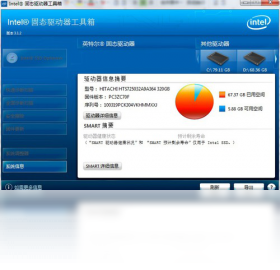
Intel SSD Toolbox如何优化固态硬盘性能?
1. 打开Intel SSD Toolbox主界面,在左侧导航栏中选择“性能优化”功能模块。
2. 点击“运行优化”按钮,软件将自动对Intel SSD进行TRIM命令发送与空闲空间整理。
3. 您还可以勾选“计划优化”选项,设置每周或每月的自动优化时间,确保硬盘长期保持高效。
4. 优化完成后,软件会显示本次释放的空间量以及耗时,建议在优化前关闭其他占用硬盘的程序。
5. 如果您的系统启用了Intel Rapid Storage Technology,可配合该功能获得更全面的性能调校。
Intel SSD Toolbox查看SMART信息的方法是什么?
1. 启动Intel SSD Toolbox,在左侧菜单中点击“SMART信息”分类。
2. 界面将列出硬盘的详细SMART属性,包括温度、通电时间、读取错误率等关键指标。
3. 每个属性旁都有状态提示,绿色表示正常,黄色表示警告,红色表示异常。
4. 点击“导出报告”按钮可将SMART数据保存为文本文件,便于长期跟踪硬盘健康趋势。
5. 若发现异常值,建议立即备份重要数据,并使用“诊断扫描”做进一步检查。
Intel SSD Toolbox安全擦除功能如何使用?
1. 在执行安全擦除前,请务必备份所有重要文件,因为擦除操作将彻底清除硬盘上的全部数据。
2. 在Intel SSD Toolbox主界面选择“安全擦除”选项,软件会列出支持该功能的Intel SSD。
3. 确认选中目标硬盘后,点击“擦除”按钮,系统会再次弹出警告提示,确认无误后继续。
4. 擦除过程可能需要几分钟到十几分钟,期间切勿关闭电源或断开硬盘连接。
5. 擦除完成后,硬盘将恢复出厂状态,需要重新分区和安装操作系统。
Intel SSD Toolbox诊断扫描能检测哪些问题?
1. 点击左侧“诊断扫描”功能,软件提供快速扫描和全面扫描两种模式。
2. 快速扫描仅检查硬盘的基本读写功能,耗时较短,适合日常快速体检。
3. 全面扫描会遍历硬盘所有扇区,检查是否存在坏道或读取错误,耗时较长。
4. 扫描过程中会实时显示进度条和已发现的错误数量,任何异常都会被详细记录。
5. 扫描结束后,可查看报告并决定是否需要联系Intel技术支持进行进一步处理。
Intel SSD Toolbox快捷键一览
| 快捷键 | 功能 |
|---|---|
| Ctrl + O | 打开硬盘选择列表 |
| Ctrl + R | 刷新硬盘信息 |
| Ctrl + S | 启动SMART信息导出 |
| Ctrl + D | 开始诊断扫描 |
| Ctrl + P | 打开性能优化设置 |
Intel SSD Toolbox支持哪些操作系统版本?
1. Intel SSD Toolbox支持Windows 7、Windows 8/8.1、Windows 10和Windows 11等主流操作系统。
2. 对于Windows 7用户,需要确保系统已安装Service Pack 1及后续更新。
3. 在Windows 10及以上版本中,建议通过管理员权限运行该软件以获得完整功能。
4. 软件同时支持32位和64位系统,安装包会自动识别系统架构。
5. 若您的系统为Windows Server系列,可能需要手动兼容性设置才能正常运行。
Intel SSD Toolbox配置需求高吗?
| 配置项 | 最低要求 | 推荐配置 |
|---|---|---|
| 操作系统 | Windows 7 SP1 | Windows 10/11 64位 |
| CPU | 1 GHz处理器 | 2 GHz双核及以上 |
| 内存 | 1 GB RAM | 4 GB RAM或更高 |
| 硬盘空间 | 50 MB可用空间 | 100 MB以上可用空间 |
| 显示器 | 1024×768分辨率 | 1920×1080或更高 |
Intel SSD Toolbox更新固件时需要注意什么?
1. 在更新固件前,请确认您的Intel SSD型号和当前固件版本,可通过“识别信息”功能查看。
2. 下载最新固件包后,关闭所有正在运行的应用程序,并确保电脑连接稳定电源。
3. 在Intel SSD Toolbox中选择“固件更新”选项,加载已下载的固件文件。
4. 更新过程中,软件会显示进度条,此时切勿强制关机或移除硬盘。
5. 固件更新完成后,需要重启电脑使新固件生效,重启后建议再次运行诊断扫描以验证更新结果。
Intel SSD Toolbox如何处理硬盘温度过高问题?
1. 首先在SMART信息中查看当前硬盘温度,正常范围一般在30-50摄氏度之间。
2. 如果温度持续偏高,检查机箱散热风扇是否正常运转,并清理灰尘。
3. 您可以利用Intel SSD Toolbox的“系统调优”功能,调整电源管理设置以降低功耗。
4. 避免在高温环境下长时间运行大型应用,适当增加硬盘与机箱间的通风空间。
5. 如果以上措施无法有效降温,建议联系专业技术人员检查硬件安装是否牢固。
 火影忍者晓V糖果电脑主题1.0 官方版
 雪漫屏幕保护集合1.0 电脑版
 PS Tray Factory 2.63最新版本2.63 电脑版
 Prassi ONES2.1.358 电脑版
 PassMark BatteryMon2.1.0.1008 最新版
 桌面日历墙纸1.1.0.88 最新版
 巫妖王之怒电脑桌面主题1.0 电脑版
 萤光水晶效果鼠标指针1.0 最新版
 璇彩泡泡屏保最新版本1.0 电脑版
 日语魔法师3.11 pc版
 开屏桌面画报5.0.0.89最新版
 FlyEnv(Web服务器和环境管理器)4.18.3 电脑版
 Helium浏览器桌面版0.16.6.1 最新版





 电脑游戏下载软件大全
 虚拟光驱软件大全
 电脑桌面美化软件
 电脑编程软件
 电脑输入法
电脑输入法
用户留言