













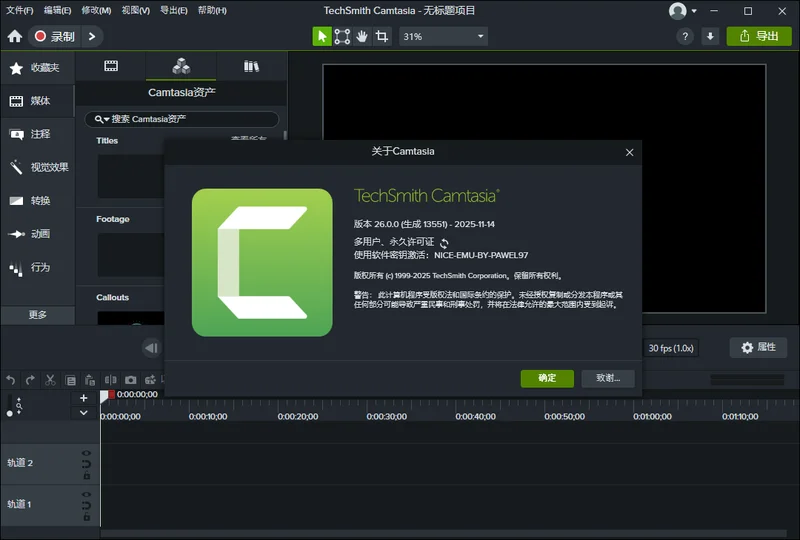

TechSmith Camtasia是一款集屏幕录制、视频剪辑、音频编辑与交互功能于一体的专业视频创作套装。软件界面清晰,时间线操作直观,无论是录制软件操作、制作在线课程还是创作营销视频,Camtasia都提供了从捕获到输出的完整解决方案。其内置的素材库、转场特效与标注工具能极大提升视频制作效率,而新增的AI驱动功能则进一步简化了音频优化与背景处理的复杂流程。
TechSmith Camtasia 2026安装激活教程
1、以管理员身份运行camtasia.exe程序文件后,点击确定。
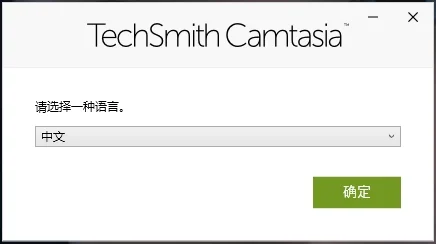
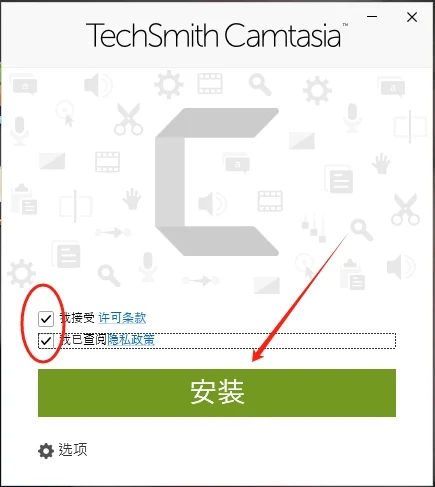
2、勾选协议,点击安装。
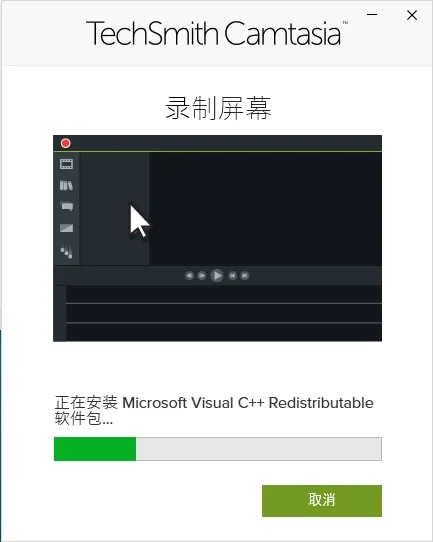
3、正在安装中,耐心等待一下。
4、安装完成,先不要运行软件,将Crack文件内的补丁复制粘贴至软件安装路径中进行替换。【默认安装路径:C:\Program Files\TechSmith\Camtasia 2026】
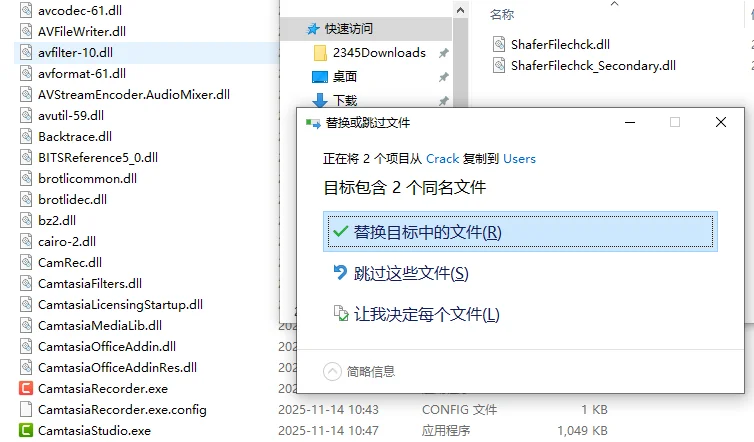
5、最后运行Camtasia 2026,便可以无限制使用软件内的所有功能。
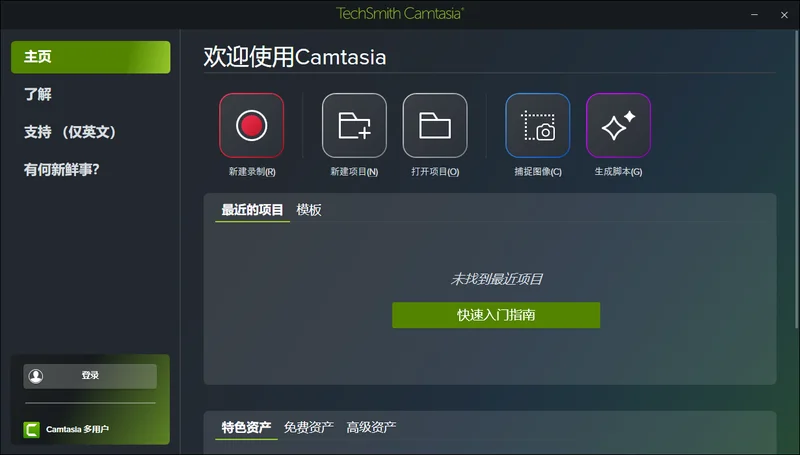
TechSmith Camtasia 2026如何进行多轨道联动编辑?
1. 在时间线上选择需要联动编辑的多个轨道,按住Ctrl键(Windows)或Command键(Mac)进行多选。
2. 在选中的轨道上右键点击,选择“链接轨道”选项,即可将所选轨道建立一个临时编组。
3. 链接后,移动或裁剪任一轨道上的片段,其他链接轨道上的对应片段会同步移动或裁剪。
4. 如需解除联动,再次右键点击已链接的轨道,选择“取消链接轨道”即可。
5. 使用此功能可以确保画中画、背景音乐与主视频的同步调整,提升编辑效率。
TechSmith Camtasia 2026如何提升渲染导出速度?
1. 在“分享”菜单中,选择“自定义生成设置”以进入高级导出选项。
2. 在“渲染设置”中,可以根据需求调整视频分辨率、帧率和比特率,降低这些参数可以加快渲染速度。
3. 启用“硬件编码”功能(如果电脑显卡支持),可以显著缩短渲染时间。
4. 利用新增的“渲染队列”功能,可以一次添加多个导出任务,软件会按顺序在后台并行处理,无需等待单个任务完成。
5. 确保电脑的电源计划设置为“高性能”,并关闭其他占用系统资源的后台程序。
TechSmith Camtasia 2026的AI功能如何使用?
1. AI语音增强:选中音轨片段,在音频属性面板中找到“AI语音增强”按钮并点击,系统会自动分析并优化人声清晰度,减少背景噪音。
2. AI背景替换:在视频片段上点击右键,选择“AI背景替换”,然后在效果面板中选择预设的背景样式或上传自定义图片,算法会自动抠出主体并替换背景。
3. AI音频自动分级:在时间线上选择音频轨道,点击“音频”选项卡下的“AI自动分级”,软件会根据响度和频率自动调整不同段落的音量平衡。
4. 这些AI功能均基于本地运算,无需上传素材,保障了隐私安全。
TechSmith Camtasia 2026如何添加与使用动态素材?
1. 点击界面左侧的“素材库”选项卡,可以看到软件内置的库内容。
2. 在搜索框中输入关键词,如“粒子”、“箭头”或“背景”,系统会筛选出相关的动态图形和PNG素材。
3. 将喜欢的素材直接拖拽到时间线的轨道上,即可将其添加到视频中。
4. 选中时间线上的素材,可以调整其大小、位置、持续时间和透明度等属性。
5. 新增的800+动态透明PNG素材库,包含了各种动画图标、装饰元素,直接拖拽使用即可,无需额外制作。
TechSmith Camtasia 2026的快捷键设置
以下表格列出了一些常用的快捷键,可以显著提升编辑效率。
| 功能 | 快捷键 |
|---|---|
| 开始/停止录制 | F9 |
| 暂停/恢复录制 | F10 |
| 剪切选中片段 | Ctrl + X |
| 分割剪辑 | S |
| 撤销操作 | Ctrl + Z |
| 预览播放/暂停 | Space |
| 放大时间线 | Ctrl + + |
| 缩小时间线 | Ctrl + - |
TechSmith Camtasia 2026对电脑配置的要求
以下是运行TechSmith Camtasia 2026的推荐配置需求,以保证流畅体验。
| 配置项 | 最低要求 | 推荐配置 |
|---|---|---|
| 操作系统 | Windows 10 64位 | Windows 11 64位 |
| 处理器 | Intel Core i3 第6代 | Intel Core i5 第10代或更高 |
| 内存 | 8 GB RAM | 16 GB RAM或更高 |
| 显卡 | 支持DirectX 10的显卡 | 支持DirectX 12及硬件编码的独立显卡 |
| 硬盘空间 | 4 GB可用空间 | SSD固态硬盘,10 GB以上可用空间 |
| 屏幕分辨率 | 1920 x 1080 | 2560 x 1440或更高 |
TechSmith Camtasia 2026如何进行团队协作与审阅?
1. 通过“文件”菜单下的“保存到Team”功能,可以将项目上传至TechSmith的云服务。
2. 在云端项目中,团队成员可以同时打开项目,系统会自动处理冲突,并保留每个人的修改记录。
3. 审阅者可以通过“审阅”选项卡,在视频的特定时间点添加批注,并附上文字说明。
4. 创作者在收到批注通知后,点击批注即可快速定位到时间线上的对应位置进行修改。
5. 开放的API接口允许开发团队将Camtasia项目与其他工作流工具集成,实现更高效的协作。

 LeafView最新版(图片查看器)4.3.6 免费版
 Adobe Photoshop 2026绿色版27.9.1.1免激活版
 Adobe Acrobat Pro DC 2026电脑版2026.001.21789 pc版
 PicView官方版(看图工具)5.0.2 免费版
 Maxon Cinema 4D 2026中文激活版2026.3.4最新版本
 Drawio绘图工具官方正版31.1.8 最新版本
 微信表情包批量转换助手最新版本3.0 免费版
 ReaConverter Pro最新版本(图片批量转换)8.0.235 注册版
 Skylum Luminar Neo(AI修图软件)1.28.0 最新版
 VueScan Pro免激活中文版9.8.56.11 绿色便携版
 XnConvert(批量图片处理软件)1.115.0 最新版
 Adobe Camera Raw(Raw处理工具)18.5.0 官方版
 CapCut电脑版9.1.0 最新版
 果核看图便携版3.2.0.91 电脑版
 Adobe Dimension 2025中文破解版v4.1.6免费版



 KeyShot软件大全
 Adobe Fresco绘画软件大全
 C4D建模软件大全
 Adobe Dn软件大全
 Acrobat全家桶
用户留言