













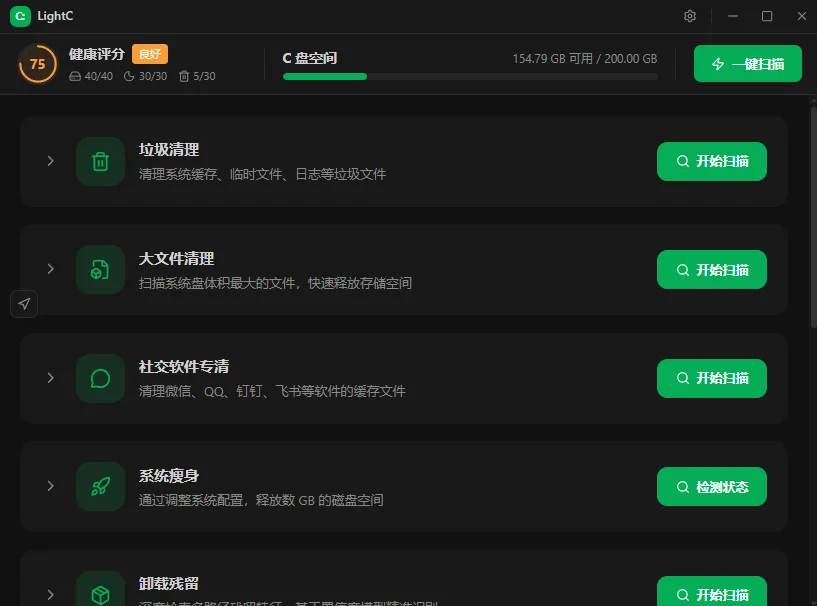
LightC 是开源免费的 Windows 专用 C 盘深度优化工具,采用 React19 前端搭配 Rust 高性能后端,多线程并行扫描大幅提升检索速度,覆盖 10 类系统垃圾一键清理、微信 QQ 等社交软件缓存专清、超大文件 / 目录分析、卸载残留智能识别、注册表与右键冗余清理、系统休眠 / 组件瘦身六大核心模块,所有操作标注风险等级并自动备份数据,无边框现代化 UI 适配深浅主题,绿色免安装,官方仅 GitHub 发布,支持 SHA256 校验保障文件安全,一站式释放 C 盘存储空间。
LightC最新版本(C盘清理工具)怎么用
1.在本站下载LightC最新版本(C盘清理工具),解压后双击LightC.exe运行

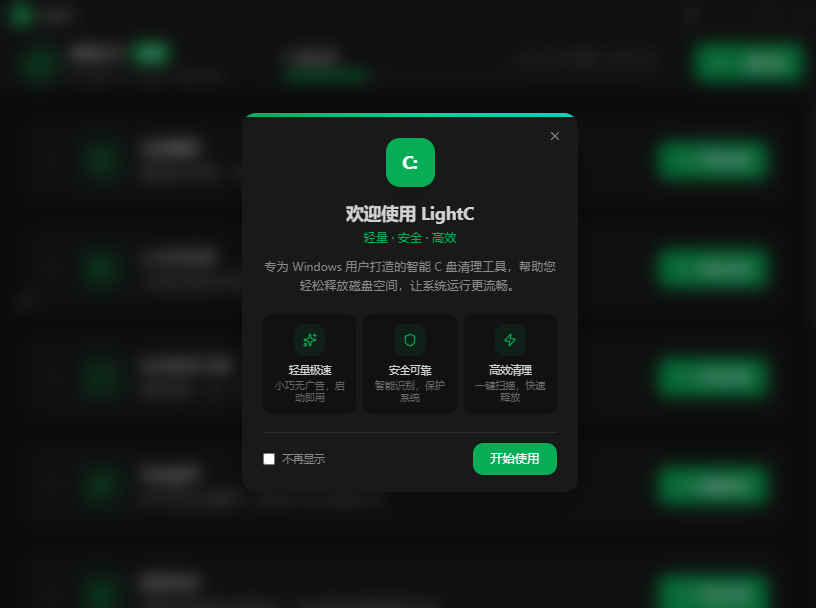
2.点击下方的开始使用
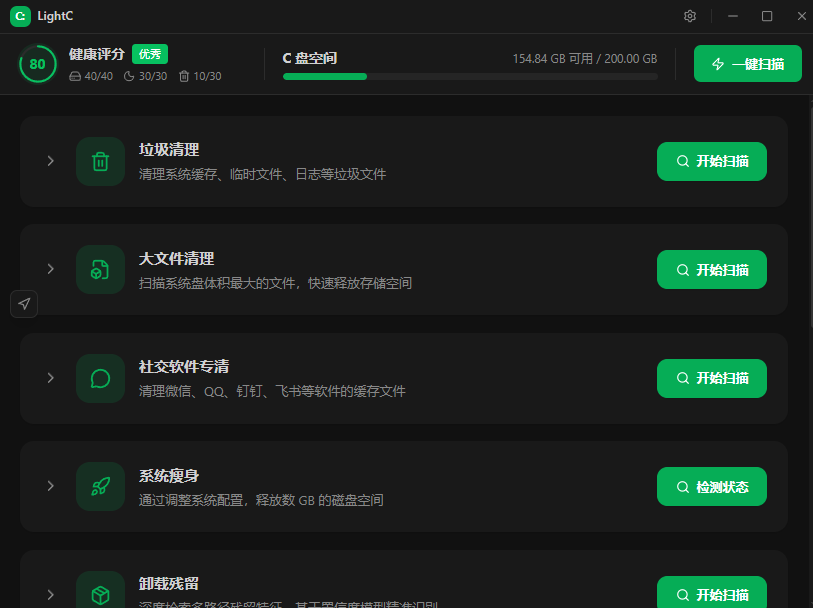
3.点击右上角的一键扫描
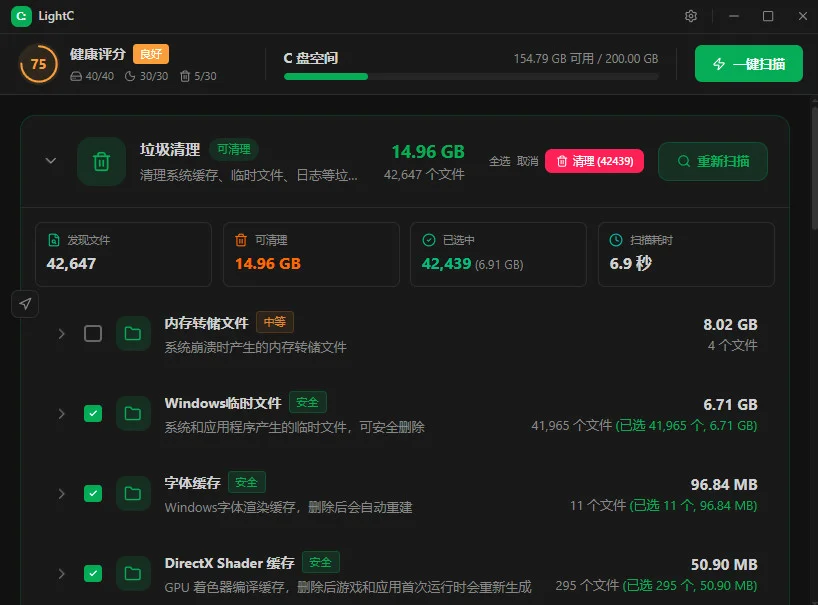
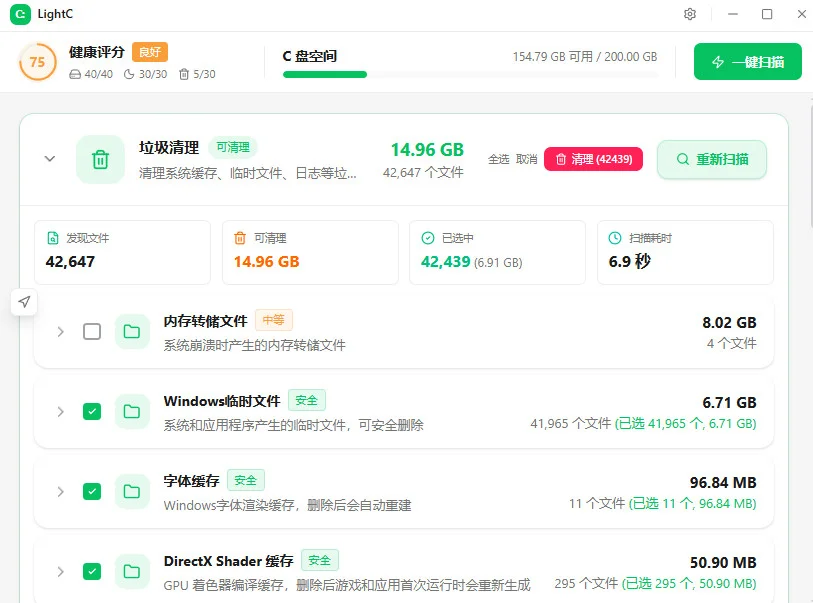
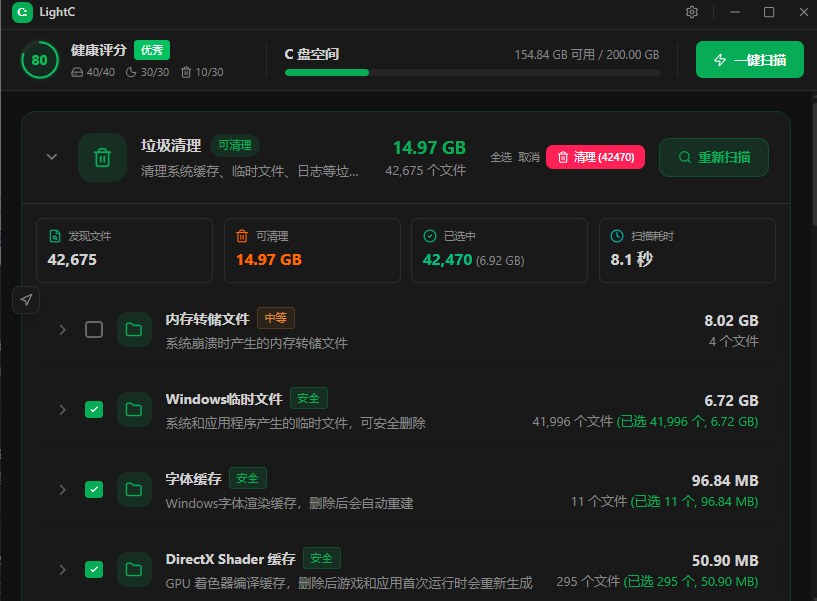
4.扫描完成之后我们点击清理按钮即可
LightC最新版本(C盘清理工具)亮点
全维度垃圾一键清扫:囊括临时文件、更新缓存、缩略图、日志、旧系统安装包等十类垃圾,实时展示扫描进度,支持中途终止任务,虚拟列表流畅加载海量文件。
社交软件专属深度清理:自动识别微信、QQ、钉钉、飞书缓存目录,分图片、视频、缓存分类清理,仅删除冗余垃圾,完整保留聊天记录安全无损。
智能大文件&目录分析:自动抓取C盘占用TOP文件,标注虚拟机、游戏、安装包来源标签;树形目录无限层级下钻,快照对比追踪磁盘空间涨幅,快速定位空间大户。
AI置信度残留扫描引擎:通过加权评分精准识别软件卸载残留、模拟器虚拟磁盘、孤立注册表项,过滤系统目录避免误判,高风险文件自动锁定无法勾选。
管理员级系统深度瘦身:一键开关休眠释放8-32GB空间,调用DISM清理系统冗余组件,检测虚拟内存并引导迁移,多重风险提示规避系统故障。
LightC最新版本(C盘清理工具)功能
系统垃圾扫描清理:批量扫描系统临时文件、更新残留、缩略图、错误日志、旧版系统备份等冗余文件,自定义勾选一键清理,快速释放磁盘空间。
主流软件缓存专项清理:针对性扫描微信、QQ、钉钉、飞书等办公社交软件缓存,分类展示图片、视频、冗余数据包,选择性清理不破坏聊天记录。
磁盘空间分析统计:扫描统计C盘超大文件、超大文件夹,树形结构直观展示空间占用排行,快速找出占用空间过多的安装包、视频、镜像文件。
卸载残留深度清理:检索软件卸载后遗留文件夹、空目录、无效注册表项,智能甄别无用残留数据,避免手动查找清理的繁琐操作。
注册表与右键菜单整理:清理无效注册表键值、冗余右键菜单项,清理前自动备份注册表,误删可还原,优化系统运行冗余项。
系统进阶瘦身优化:管理系统休眠文件、清理系统冗余组件、查看并建议迁移虚拟内存,大幅度精简系统盘无效占用。
LightC最新版本(C盘清理工具)特色
多层安全防护机制:自动屏蔽系统核心路径,所有删除操作做路径、权限双重校验,高危操作弹窗二次确认;注册表、右键菜单清理前自动生成reg备份,误删可一键恢复。
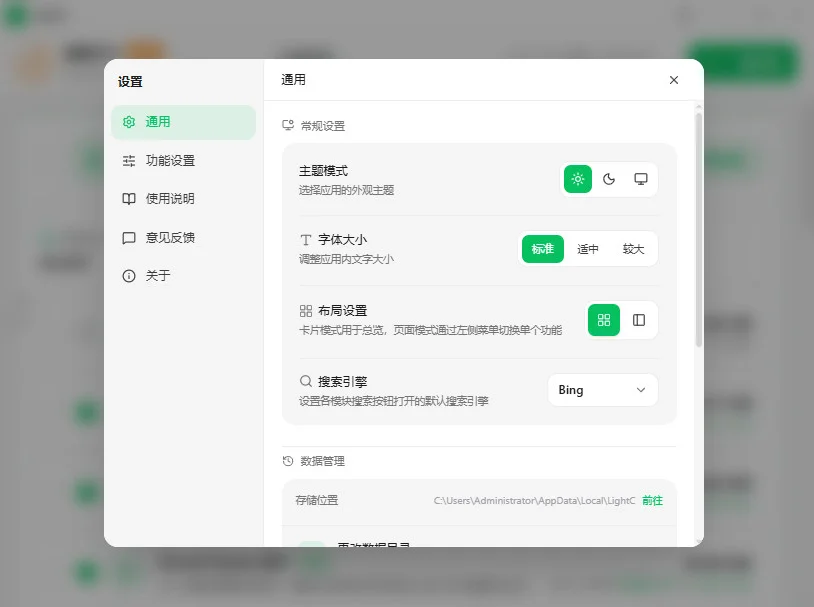
轻量化现代化交互界面:无边框自定义标题栏,深浅色系统跟随切换,三档字号可调,侧边悬浮锚点导航搭配顺滑过渡动画,布局自适应窗口大小。
开源纯净无捆绑广告:完全开源免费,无弹窗、无后台驻留、无强制推广,仅GitHubReleases为官方渠道,内置SHA256校验工具,一键验证安装包完整性防篡改。
轻量化绿色免部署:Tauri打包体积小巧,解压即用无需安装,低占用流畅运行;内置开机启动、存储感知快捷入口,搭配启动动画与正版校验提示,使用体验完整流畅。
完整开源可二次开发:前后端代码全部开源,前端React+TS、后端Rust模块化分层,提供完善构建脚本与规则配置文件,开发者可自由修改、编译自定义版本。
常见问题
1、运行提示权限不足、扫描失败怎么办?
右键程序图标,选择以管理员身份运行即可;部分系统目录访问受限属于正常保护机制,工具会自动跳过关键系统文件,不会强制扫描。
2、清理之后聊天记录会不会丢失?
不会。软件只会勾选缓存、过期图片视频垃圾,不会触碰数据库文件,你也可以手动取消勾选重要文件再执行删除,进一步保障数据安全。
3、误删文件、注册表内容怎么恢复?
清理注册表、右键菜单前程序会自动生成备份文件,在对应功能页面找到还原入口一键回滚;普通文件自行查看回收站找回,高危文件默认禁止勾选删除,大幅降低误删概率。
4、扫描速度很慢是什么原因?
C 盘文件总量过多、机械硬盘读写速度偏弱、后台占用磁盘进程过多都会拖慢扫描速度,工具采用多线程模式,可等待扫描完成,也能中途终止任务分批清理。
5、杀毒软件报毒是不是程序有病毒?
项目完全开源,无恶意代码。部分杀毒会将磁盘读写、注册表修改行为判定为风险操作,属于正常误报,可添加信任白名单,也可前往 GitHub 核对源码与校验值自查。
6、关闭休眠功能有什么影响?
关闭休眠会删除 hiberfil.sys 大文件释放空间,代价是电脑无法使用休眠模式,睡眠、待机功能不受影响,后续随时可以在软件内重新开启恢复。
7、为什么部分残留文件夹识别不到?
部分软件残留路径隐蔽、带有权限锁,AI 识别机制会规避疑似系统文件防止误删,你可以使用大文件分析功能手动定位目录自行删除。
8、可以清理 D 盘、其他磁盘吗?
当前版本定位为 C 盘专项清理工具,仅针对系统盘优化扫描,后续版本可关注开发者更新,查看是否新增全盘扫描功能。
 清风五笔输入法PC版0.115.0 最新版
 Wise Care 365单文件版8.0.5.733 最新版
 Microsoft Edge增强版2026151.0.4129.78 便携版
 素言输入法(SuYan)5.1.0 电脑版
 QtScrcpy电脑端(安卓实时投屏工具)4.1.0 官方版
 FluentCleaner Classic单文件版(垃圾清理工具)1.05.010 汉化版
 NexBox(游戏工具箱)6.9.4 最新版
 Multi Commander电脑版(多标签文件管理器)16.1.0.3198 免费版
 Gleanx(效率工具)1.8.0 最新版
 Yandex浏览器电脑版26.6.4.760 官方版
 TrayChrome(托盘浏览器)2.0 最新版
 EcoPaste(剪贴板管理工具)1.1.0 电脑版
 Notepad电脑版3.8.3 最新版





 电脑浏览器大全
用户留言