











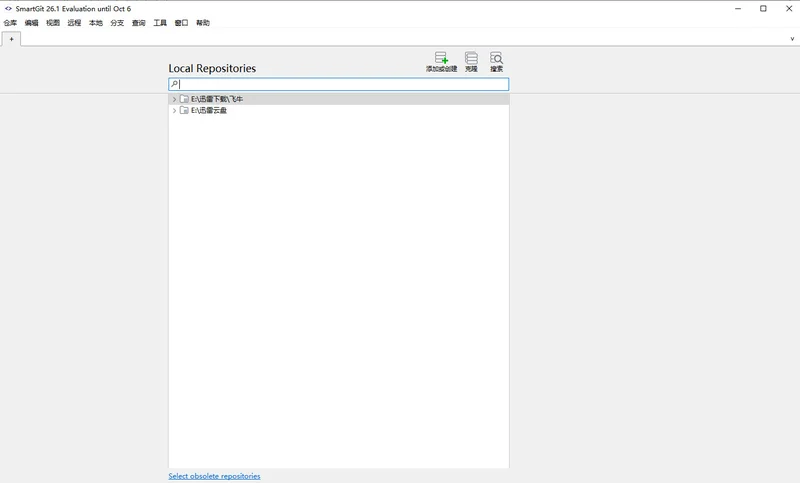
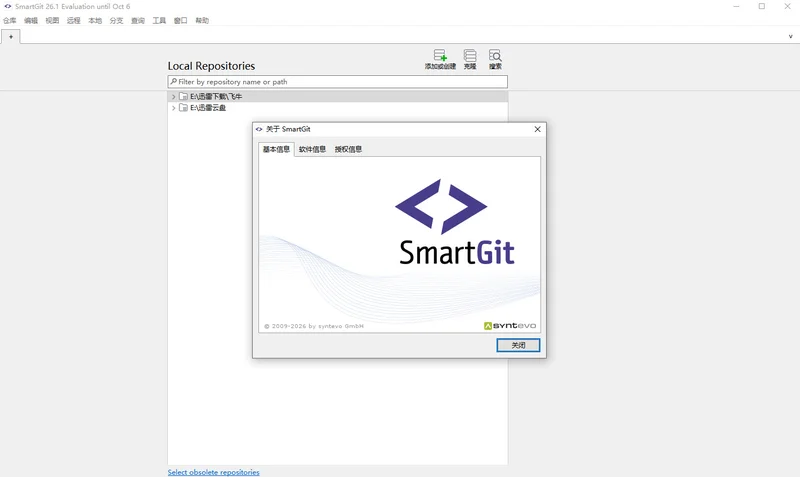
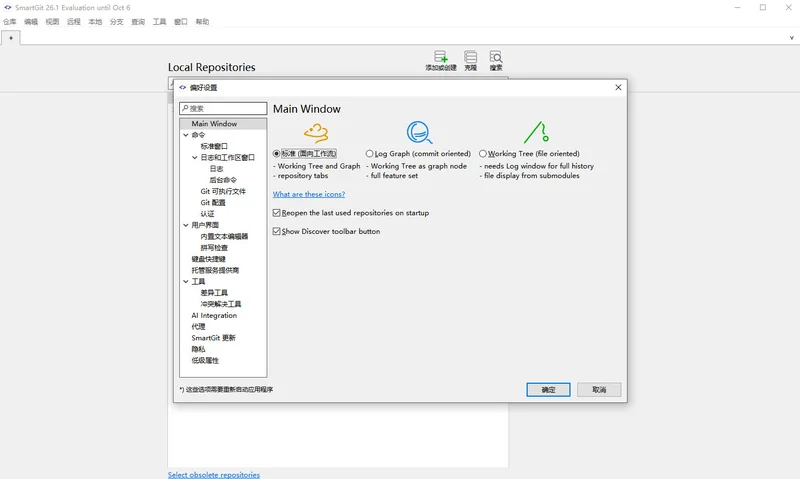
SmartGit是一款备受赞誉的Git图形化客户端,旨在为开发者简化版本控制流程。它将复杂的Git命令转化为直观的图形界面操作,无论是新手还是资深开发者,都能通过SmartGit高效地管理代码仓库。软件不仅支持Git,还兼容SVN,并深度集成GitHub、Bitbucket和GitLab等主流平台,提供从代码提交、分支管理到Pull Request审查的一站式服务。SmartGit内置了Git-Flow工作流、SSH客户端以及强大的文件比较与合并工具,开箱即用,无需额外配置,让开发者能够专注于代码本身,提升开发效率。
SmartGit怎么用
1、打开软件,然后点击clone。
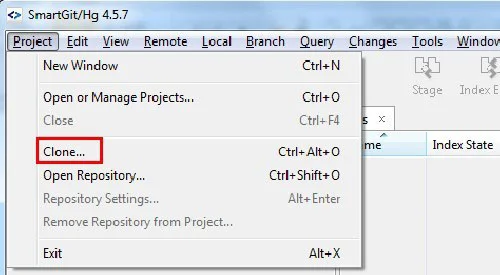
2、然后弹出对话框,先填写Repository URL。然后Next。
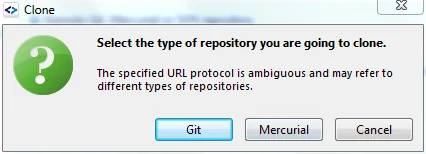
如果又弹出(如图)的一个小对话框,就点击Git。
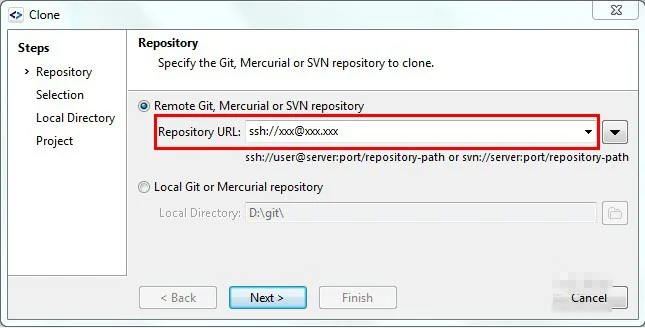
3、然后根据你验证的方式是公钥还是密码那种。填写完Next。
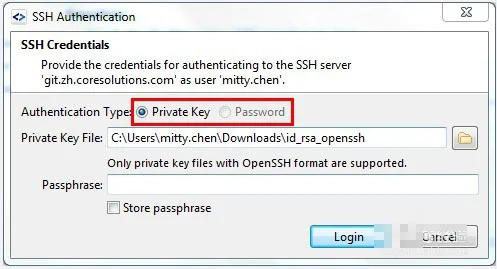
4、根据需求勾选上2个,然后Next。
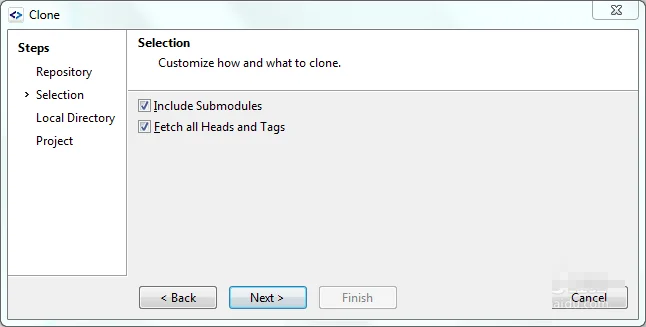
5、然后再选择你要clone到本地的位置。
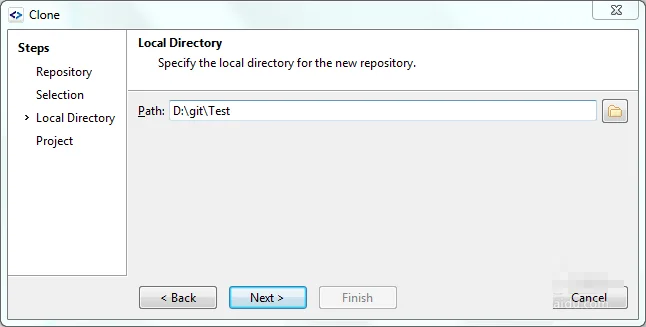
6、再给你的项目起个名字。最后好了,就点击Finish。
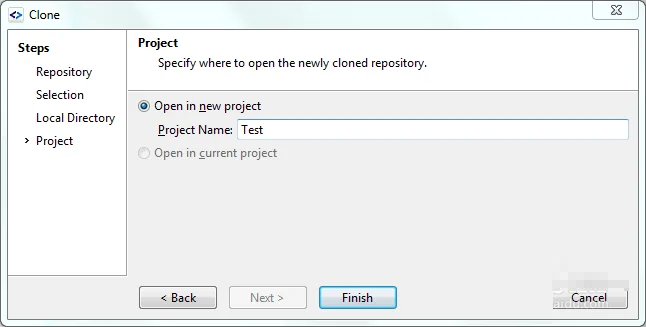
7、然后就可以看到你clone下来的项目了。
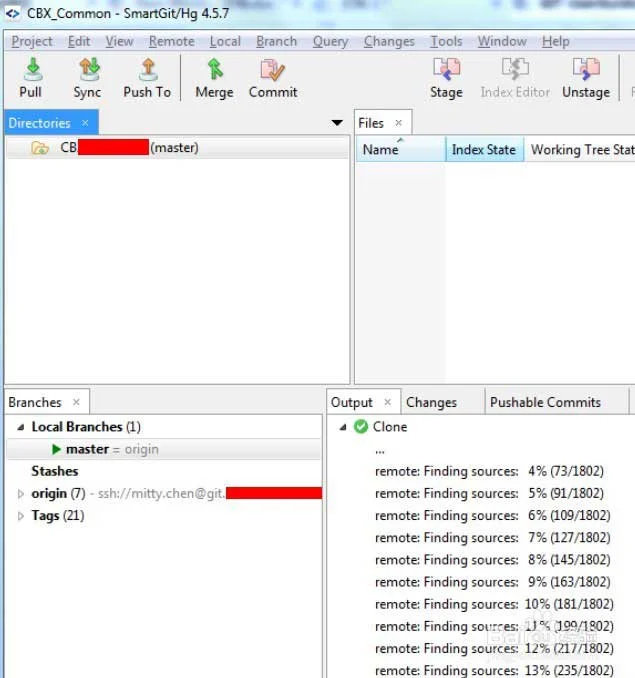
8、现在你就可以操作你的项目了,一些简单介绍看图。
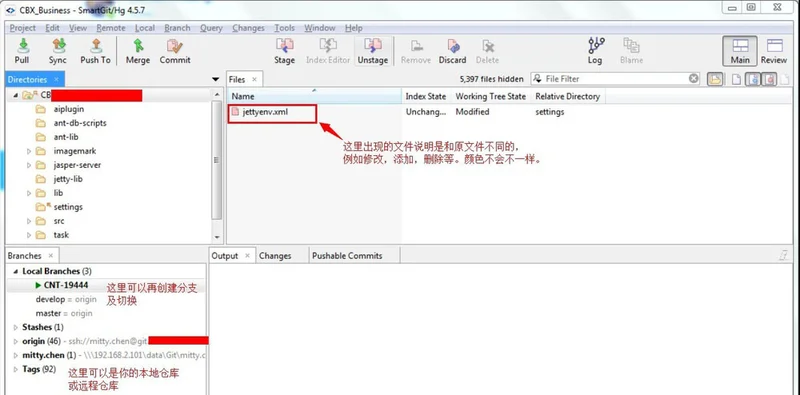
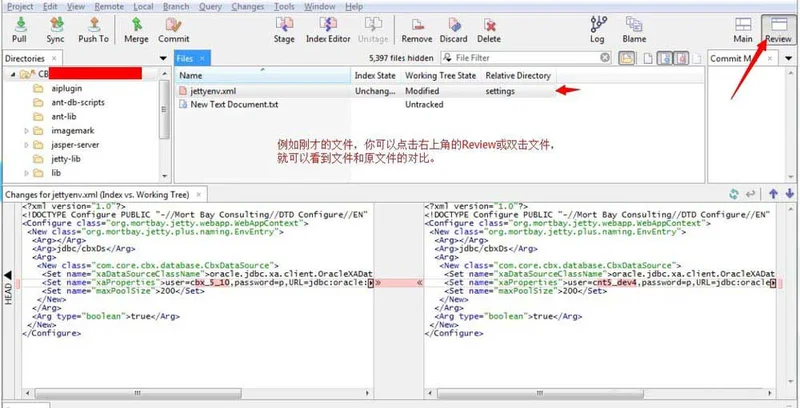
9、你可以查看你文件和原文件的对比,如图。
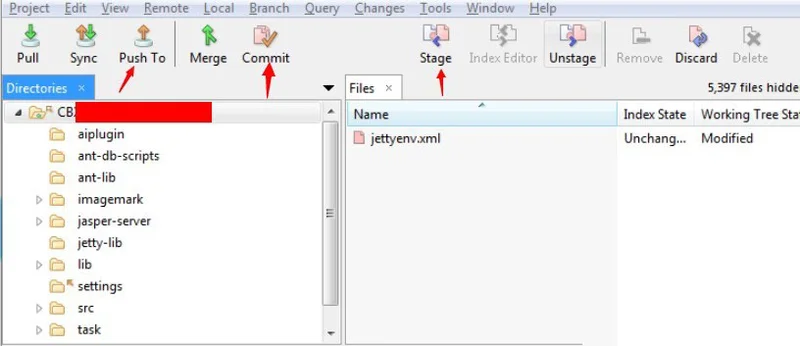
10、如果确定修改之后,就push,先stage要push的文件,然后commit,最后push到你的远程仓库或本地仓库。
SmartGit如何连接GitHub仓库?
1. 打开SmartGit,在欢迎界面或主菜单中点击“Repository”菜单,选择“Clone”选项。
2. 在弹出的对话框中,粘贴你的GitHub仓库HTTPS或SSH地址到“Repository URL”输入框。
3. 在“Authentication”区域,选择“GitHub”作为认证方式,并点击“Authorize”按钮,浏览器将自动打开GitHub授权页面。
4. 在GitHub页面登录你的账号,并点击“Authorize SmartGit”以授予访问权限。
5. 授权成功后,SmartGit将自动获取仓库信息,选择本地存储路径,点击“Clone”即可完成克隆操作。
6. 克隆完成后,你可以直接在SmartGit中查看分支、日志并进行后续的提交和推送操作。
SmartGit进行代码提交和推送的步骤是什么?
1. 在SmartGit主界面中,左侧是仓库的文件列表,修改过的文件会以不同颜色高亮显示。
2. 选中你想要提交的文件,右键点击并选择“Commit”选项,或者直接点击工具栏上的“Commit”按钮。
3. 在提交界面中,输入清晰的提交信息,描述本次代码变更的内容。
4. 检查下方列出的变更文件,确保没有遗漏或误选,然后点击“Commit”按钮完成本地提交。
5. 提交完成后,点击工具栏上的“Push”按钮,将本地提交推送到远程仓库。
6. 在弹出的推送对话框中,确认远程分支无误后,点击“Push”即可完成推送。若推送失败,可先执行“Pull”操作拉取远程更新并解决冲突。
SmartGit如何创建和切换分支?
1. 点击主界面底部的“Branches”标签,打开分支管理视图。
2. 在分支视图的空白处右键点击,选择“New Branch”选项。
3. 输入新分支的名称,并在“Start from”选项中选择基于哪个分支或提交点创建。
4. 点击“OK”后,新分支即创建成功,SmartGit会自动切换到新分支。
5. 若要切换分支,直接在分支列表中双击目标分支名称即可。
6. 切换分支时,SmartGit会提示你处理当前工作区的未提交变更,可以选择提交、暂存或丢弃。
SmartGit支持哪些操作系统及硬件配置需求?
| 操作系统 | 最低配置 | 推荐配置 |
|---|---|---|
| Windows 10/11 | 4GB内存, 1GB磁盘空间 | 8GB内存, SSD硬盘 |
| macOS 11+ | 4GB内存, 1GB磁盘空间 | 8GB内存, 推荐Apple Silicon |
| Linux (64位) | 4GB内存, 1GB磁盘空间 | 8GB内存, 支持GTK3环境 |
SmartGit有哪些常用快捷键?
| 快捷键 | 功能说明 |
|---|---|
| Ctrl+Enter | 快速提交变更 |
| Ctrl+P | 推送本地提交到远程 |
| Ctrl+U | 拉取远程更新 |
| Ctrl+B | 打开分支管理视图 |
| Ctrl+Shift+F | 在仓库中查找文件 |
| Ctrl+Alt+C | 复制当前提交的哈希值 |
SmartGit如何处理代码合并冲突?
1. 当执行Pull或Merge操作时,若出现合并冲突,SmartGit会列出所有冲突文件。
2. 双击冲突文件,SmartGit会打开内置的冲突解决工具,显示三个面板:本地版本、合并基准和远程版本。
3. 在冲突解决工具中,你可以选择“Take Local”、“Take Remote”或手动编辑合并结果。
4. 对于复杂的冲突,可以右键点击冲突标记,选择“Merge”进入逐行编辑模式。
5. 编辑完成后,点击“Save”并关闭冲突解决工具。
6. 返回主界面,将所有标记为“Resolved”的文件加入暂存区,并执行Commit完成合并。


 LocalSend电脑版1.18.0 最新版
 Readest阅读器最新版本0.12.1电脑版
 Bili23 Downloader官方正版2.12.1最新版
 CC Switch客户端3.19.2最新版
 Alist桌面版(挂载工具)3.63.0 官方版
 OpenSpeedy官方版(游戏变速工具)3.3.8 绿色版
 Vita3K(PSV模拟器)0.2.1.4071 绿色版
 Dbeaver community(数据库管理软件)26.1.4 绿色版
 维克日记2.0.0 最新版
 ChatLab(聊天记录分析工具)0.34.2 最新版
 开元阅读最新版2.4.2 电脑版
 植物大战僵尸融合版pc端(PVZ_RH)3.8.1最新版本
 MobaXterm汉化版本(远程桌面管理软件)26.4最新版



用户留言