



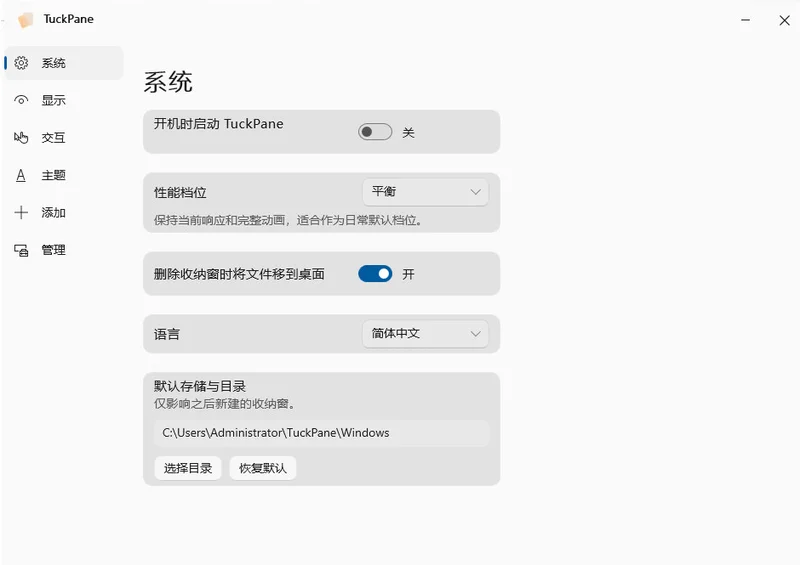
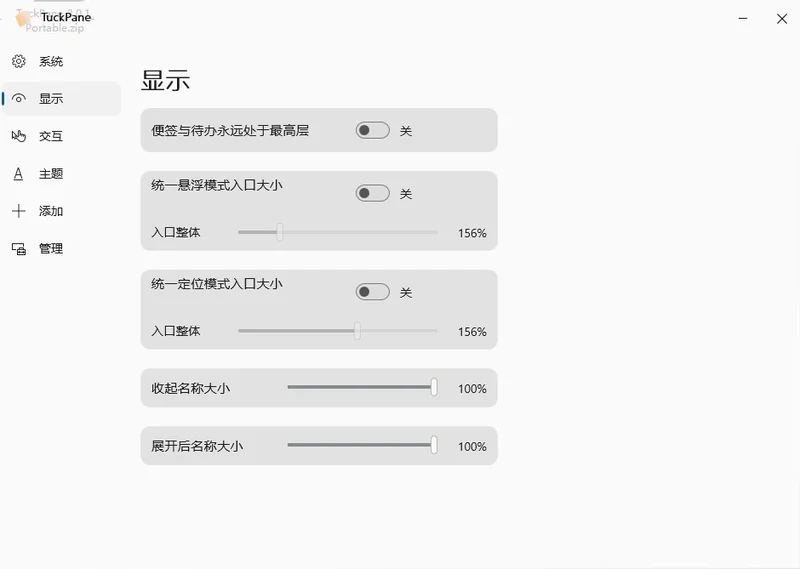
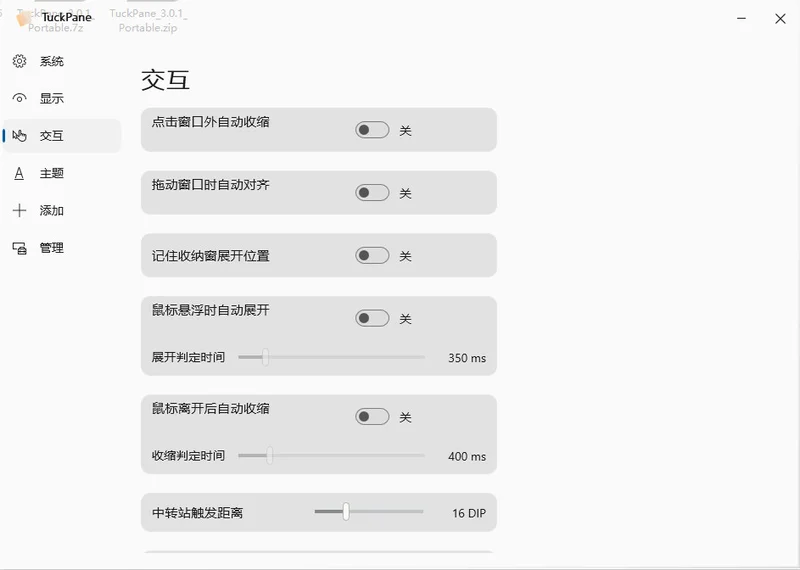
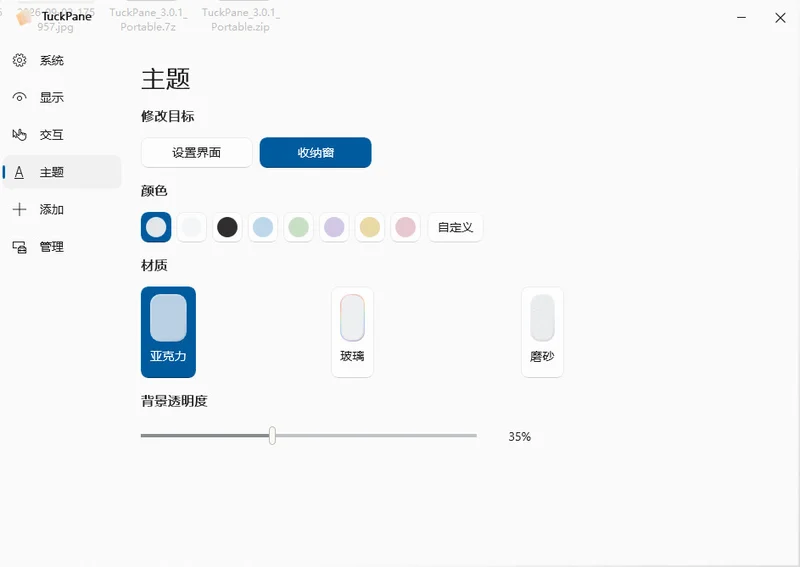
TuckPane是一款专为Windows桌面环境设计的文件整理工具,它通过可展开和收起的窗格机制,将散落在桌面上的真实文件和文件夹有序收纳,让用户无需彻底隐藏文件即可保持桌面清爽。无论是浮动窗格还是贴边Station,都能在不干扰当前工作流的前提下,实现文件快速访问与归类。TuckPane支持多窗格并行、笔记与待办创建、跨窗格拖放等高级管理功能,配合丰富的视觉主题和灵活的缩放操作,为用户带来高效、舒适的文件管理体验。
TuckPane如何创建和管理多个整理窗格?
1. 启动TuckPane后,右键点击系统托盘图标,选择“新建窗格”,即可创建一个浮动整理窗格。
2. 在窗格标题栏上右键,可设置窗格为“贴边定位”,选择屏幕边缘后,窗格将自动吸附并隐藏,鼠标触碰边缘时滑出。
3. 重复步骤1可创建更多窗格,最多支持12个独立窗格,每个窗格可独立命名和设置主题颜色。
4. 在窗格空白处右键,选择“窗格设置”,可调整窗格透明度、是否置顶、是否自动收起等行为参数。
5. 拖拽窗格标题栏可移动位置,拖拽窗格边缘可调整大小,窗格位置和大小会自动记忆。
6. 若要删除窗格,右键点击窗格标题栏,选择“删除窗格”,确认后该窗格及其内部文件布局将被移除。
TuckPane支持哪些快捷键操作?
| 功能 | 快捷键 |
|---|---|
| 显示/隐藏所有窗格 | Ctrl + Shift + Space |
| 新建窗格 | Ctrl + Shift + N |
| 缩放窗格内图标 | Ctrl + 鼠标滚轮 |
| 快速搜索文件 | Ctrl + F |
| 切换主题 | Ctrl + T |
TuckPane如何创建笔记和待办事项?
1. 在目标窗格内空白处右键,选择“新建笔记”,系统将创建一个富文本编辑区域。
2. 在编辑区域内输入文字,可使用顶部工具栏调整字体、颜色、加粗等格式。
3. 编辑完成后,点击笔记区域外任意位置,笔记将自动保存为.tucknote文件并显示在窗格中。
4. 创建待办事项时,右键选择“新建待办”,输入任务名称后按回车,即可创建带复选框的待办条目。
5. 点击待办条目前的复选框可标记完成,完成项会自动置灰并可一键清除。
6. 笔记和待办均支持拖拽移动至其他窗格,实现跨窗格管理。
TuckPane如何实现跨窗格拖放文件?
1. 确保至少创建了两个整理窗格,并使其同时可见。
2. 在源窗格中选中一个或多个文件或文件夹,按住鼠标左键直接拖拽。
3. 将文件拖至目标窗格的空白区域,松开鼠标,弹出操作选择菜单。
4. 在菜单中选择“复制到此处”,将在目标窗格创建副本;选择“移动到此处”,原位置文件将被移除;选择“在此创建链接”,将生成指向原文件的快捷方式。
5. 若拖拽文件到窗格外的桌面,则还原为系统默认操作(移动或复制)。
TuckPane对电脑配置有什么要求?
| 配置项 | 最低要求 | 推荐配置 |
|---|---|---|
| 操作系统 | Windows 10 22H2及以上 | Windows 11 |
| CPU | 1 GHz双核处理器 | 2 GHz四核或更高 |
| 内存 | 2 GB RAM | 8 GB RAM或更高 |
| 硬盘空间 | 100 MB可用空间 | 500 MB可用空间 |
| 显卡 | 支持DirectX 10 | 支持DirectX 12 |
TuckPane如何调整窗格内图标的显示大小?
1. 将鼠标光标移动至窗格内任意空白区域。
2. 按住键盘上的Ctrl键,同时向上滚动鼠标滚轮以放大图标,向下滚动则缩小图标。
3. 图标缩放比例范围从25%到200%,缩放操作会实时反馈。
4. 若需精确调整,可右键点击窗格空白处,选择“查看”,在子菜单中选择预设的缩放百分比。
5. 窗格支持按比例缩放画布,即窗口大小改变时,内部图标布局会根据新尺寸自动重排,保持整洁。
6. 每个窗格的缩放设置独立保存,切换窗格不会互相影响。
TuckPane的Station窗格有什么特殊功能?
1. 在系统托盘右键菜单中,选择“启用Station模式”,屏幕边缘将出现一个半透明触发电极。
2. 将文件拖拽至电极附近,Station窗格会自动滑出,可存放常用文件或快捷方式。
3. 鼠标离开Station窗格后,窗格会自动收起,仅保留边缘细条,不遮挡其他应用。
4. Station窗格支持自定义触发边缘(左/右/上),可在设置中调整。
5. Station窗格内可创建多个页面,类似虚拟桌面,便于按项目或类型分类存放文件。
6. 右键点击Station窗格标题,可设置自动收起延迟时间,适应不同使用习惯。


 小番茄任务栏透明电脑版1.0.2.6 最新版
 爱拍压缩大师最新版1.0.0 电脑版
 SeaMonkey浏览器2.53.1 最新版
 Adobe AIR32.0.0.125 最新版
 芝麻时钟pc版2.10.22.32 电脑版
 FastFind(Windows 本地文件检索工具)0.87.0 官方版
 WindowTabs中文版(窗口标签化)2026.09.02 汉化版
 W10Privacy中文版(隐私设置工具)6.3.0.1 单文件版
 小启批量重命名pc版1.0 版本
 金舟zip解压缩最新版5.4.5.0 电脑版
 文件夹批量生成最新版1.1.0.0 电脑版
 按键游侠最新版5.1.0.1 电脑版
 星海文件批量更名工具1.0.0.3 电脑版
 Moo0系统监视器1.0.0.1 电脑版





 电脑编程软件
 电脑输入法
电脑输入法 电脑解压软件
 电脑压缩软件
 电脑系统优化软件
用户留言