


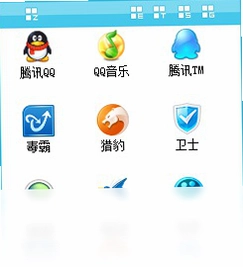
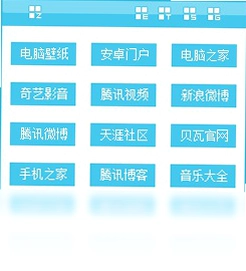
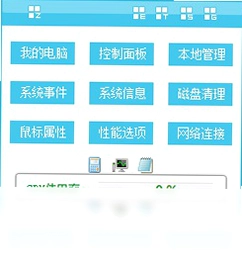
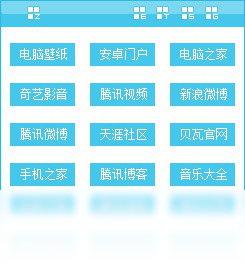
酷贝桌面是一款专为Windows用户打造的桌面侧边栏辅助工具,它以简洁清爽的界面设计和轻量化的操作体验,帮助用户高效管理桌面资源。软件集成了软件快捷启动、网址综合搜索以及系统资源实时监控等实用功能,让日常电脑操作更加得心应手。无论是追求效率的办公人士,还是喜欢个性化桌面的玩家,都能通过酷贝桌面快速访问常用程序与信息,告别传统任务栏的拥挤与繁琐。其侧边栏设计灵感源于Win7经典样式,却比原生功能更加强大与灵活,是提升桌面生产力的理想选择。
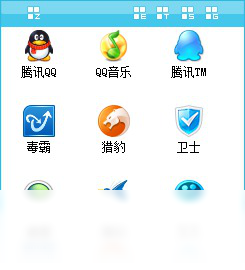
酷贝桌面侧边栏怎么固定在屏幕边缘?
1. 启动酷贝桌面后,默认侧边栏会停靠在屏幕右侧,将鼠标移至屏幕右边缘即可呼出或隐藏。
2. 若需要调整停靠位置,右键点击侧边栏空白区域,在弹出菜单中选择“设置”选项。
3. 在设置面板中找到“屏幕停靠”或“位置”相关设置项,可选择左侧、右侧或顶部等不同边缘位置。
4. 选择你期望的停靠方向后,侧边栏会自动吸附至对应屏幕边缘并保持固定。
5. 如需彻底锁定位置,可勾选“固定侧边栏”或“锁定位置”复选框,防止误拖拽移动。
6. 设置完成后关闭窗口,侧边栏将按照你的配置固定在所选屏幕边缘,随时待命。
酷贝桌面怎么添加常用软件快捷方式?
1. 打开酷贝桌面主界面,点击侧边栏上方的“+”号图标或“添加”按钮,进入快捷方式编辑模式。
2. 在弹出的文件选择窗口中,浏览并选中需要添加的软件可执行文件(.exe),点击“打开”即可加入快捷列表。
3. 也可以直接从桌面或文件夹中拖拽软件图标到侧边栏空白区域,松手后即可快速创建快捷方式。
4. 添加后,右键点击快捷图标,可进行重命名、更换图标或调整排序等管理操作。
5. 支持添加文件夹作为快捷方式,点击后可在资源管理器中快速打开对应目录,提升文件访问效率。
6. 若需移除某个快捷方式,右键点击并选择“删除”或“移除”即可,侧边栏其他内容不受影响。
酷贝桌面网址综合搜索如何使用?
1. 在酷贝桌面顶部找到搜索输入框,点击后可直接输入关键词或完整网址。
2. 输入内容后,按下回车键或点击搜索图标,软件会默认使用内置的搜索引擎(如百度)进行网页搜索。
3. 若需切换搜索引擎,点击搜索框右侧的下拉箭头,从列表中选择百度、谷歌、必应等常用引擎。
4. 当输入的是完整网址(如 www.example.com)时,软件会自动识别并直接打开浏览器访问该网址。
5. 搜索历史会记录在输入框下方,方便下次快速复用,可在设置中清除历史记录以保护隐私。
6. 搜索操作均通过默认浏览器完成,不会干扰当前浏览器窗口,多任务处理更流畅。
酷贝桌面CPU内存监控数据准确吗?
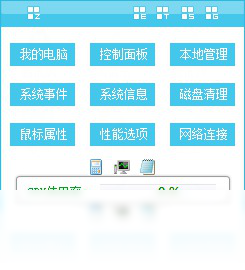
1. 酷贝桌面内置系统资源监控模块,实时显示CPU使用率、内存占用率及网络流量等关键指标。
2. 监控数据来源于Windows系统性能计数器,与任务管理器显示的数据基本一致,具有较高的准确性。
3. 侧边栏默认显示简洁的百分比进度条,点击监控区域可展开详细曲线图,观察资源使用趋势。
4. 可设置刷新频率(如1秒、2秒或5秒),频率越高数据实时性越强,但会略微增加系统开销。
5. 当CPU或内存占用超过设定阈值时,侧边栏图标会变色提醒,帮助用户及时处理异常进程。
6. 监控功能占用资源极少,即使在低配电脑上运行也不会明显影响性能,可放心常驻后台。
酷贝桌面支持哪些快捷键操作?
1. 全局快捷键设置位于“设置”->“快捷键”面板,默认提供“显示/隐藏侧边栏”的快捷键为Alt+S。
2. 用户可以自定义修改快捷键,点击对应项右侧的输入框,直接按下新的组合键即可完成绑定。
3. 支持为“快速搜索”、“打开快捷启动面板”等常用功能分配专属快捷键,操作更高效。
4. 当快捷键与其他软件冲突时,酷贝桌面会弹出提示,并推荐可用的替代组合键。
5. 所有快捷键均支持Win、Ctrl、Alt、Shift等修饰键组合,满足不同用户的使用习惯。
6. 若忘记快捷键设置,可随时点击“恢复默认”按钮,一键还原初始配置。
| 功能 | 默认快捷键 |
|---|---|
| 显示/隐藏侧边栏 | Alt+S |
| 快速搜索 | Ctrl+Shift+F |
| 打开快捷启动面板 | Ctrl+Shift+D |
酷贝桌面如何调整侧边栏透明度与外观?
1. 在设置窗口中选择“外观”标签页,可以看到“透明度”滑块,拖动即可调节侧边栏整体透明度。
2. 透明度范围从10%(近乎透明)到100%(完全不透明),用户可根据桌面壁纸亮度自由调整。
3. “主题颜色”选项提供多种预设色彩,也可点击“自定义”从调色板中选取心仪的颜色。
4. 侧边栏宽度支持鼠标拖拽边缘调整,在设置中也可以输入精确数值进行微调。
5. 开启“自动隐藏”模式后,鼠标离开侧边栏区域,侧边栏会收缩为细条,鼠标移入时自动展开。
6. 所有外观修改即时生效,无需重启软件,方便随时预览效果并调整至满意状态。
酷贝桌面运行需要什么电脑配置?
1. 操作系统:Windows 7、Windows 8/8.1、Windows 10或Windows 11,支持32位和64位系统。
2. 处理器:最低1GHz或更快的x86兼容处理器,推荐双核及以上处理器以获得流畅体验。
3. 内存:至少512MB物理内存,建议1GB以上,系统资源监控功能在内存充足时显示更完整。
4. 硬盘空间:软件安装包体积较小,安装后仅需约10MB可用磁盘空间,不会占用过多存储。
5. 显卡:无特殊要求,任何支持DirectX 9或更高版本的显卡均可正常显示半透明效果。
6. 网络环境:用于网址搜索和在线更新功能,需保持网络连接,但离线状态下基本功能仍可使用。
| 配置项 | 最低要求 | 推荐配置 |
|---|---|---|
| 操作系统 | Windows 7 | Windows 10/11 |
| CPU | 1GHz单核 | 双核及以上 |
| 内存 | 512MB | 2GB及以上 |
| 硬盘空间 | 10MB | 50MB以上 |
 小番茄任务栏透明电脑版1.0.2.6 最新版
 爱拍压缩大师最新版1.0.0 电脑版
 SeaMonkey浏览器2.53.1 最新版
 Adobe AIR32.0.0.125 最新版
 芝麻时钟pc版2.10.22.32 电脑版
 FastFind(Windows 本地文件检索工具)0.87.0 官方版
 WindowTabs中文版(窗口标签化)2026.09.02 汉化版
 W10Privacy中文版(隐私设置工具)6.3.0.1 单文件版
 小启批量重命名pc版1.0 版本
 金舟zip解压缩最新版5.4.5.0 电脑版
 文件夹批量生成最新版1.1.0.0 电脑版
 按键游侠最新版5.1.0.1 电脑版
 星海文件批量更名工具1.0.0.3 电脑版
 Moo0系统监视器1.0.0.1 电脑版





 电脑编程软件
 电脑输入法
电脑输入法 电脑解压软件
 电脑压缩软件
 电脑系统优化软件
用户留言