






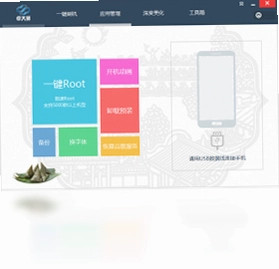
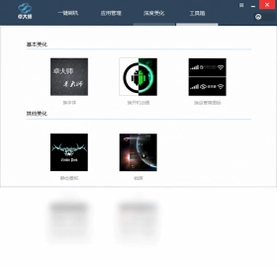
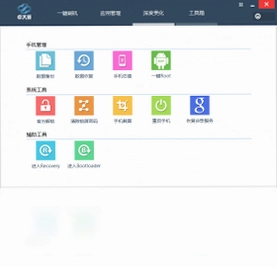
刷机专家(卓大师)是一款专为安卓用户打造的集一键刷机、一键Root、系统备份还原、屏幕锁清除等功能于一体的电脑端工具软件,它通过PC端与手机端深度配合,实现了真正的傻瓜式操作,让即使没有刷机经验的用户也能轻松完成系统升级与个性化定制。该软件由著名开发团队OPDA倾力打造,凭借其广泛的机型支持、极高的Root成功率以及海量优质的ROM资源,赢得了超过500万用户的信赖与好评,成为同类软件中的佼佼者。刷机专家(卓大师)电脑版不仅操作简单便捷,更提供了多项实用功能,旨在为用户带来安全、高效、稳定的刷机体验。
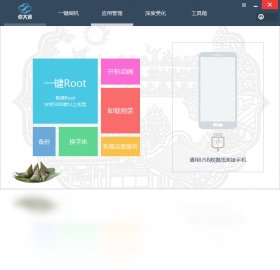
刷机专家(卓大师)电脑版怎么连接手机?
1. 首先在电脑上下载并安装好刷机专家(卓大师)电脑版,然后打开软件。
2. 在手机上开启“USB调试”模式,通常需要在手机设置中找到“开发者选项”并开启该功能,不同品牌手机开启方法略有差异,可自行搜索对应教程。
3. 使用数据线将手机与电脑连接,并在手机上选择“传输文件”或“MTP”模式(部分手机可能直接显示“允许USB调试吗?”,点击允许即可)。
4. 等待电脑自动识别手机型号并安装相应的驱动程序,若驱动未自动安装,可手动下载对应品牌手机的驱动进行安装。
5. 当软件界面显示手机已连接成功,且能看到手机的基本信息(如型号、系统版本等)时,即可开始使用各项刷机功能。
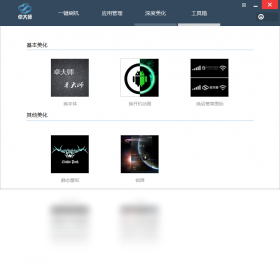
刷机专家(卓大师)一键刷机的具体步骤是什么?
1. 确保手机电量充足(建议50%以上),并已通过USB数据线正确连接到电脑,且刷机专家(卓大师)已识别设备。
2. 在软件主界面点击“一键刷机”或“开始刷机”按钮,进入到刷机功能选择页面。
3. 软件会自动检测当前手机系统版本,并为你推荐适合的ROM包,你也可以点击“选择本地ROM”按钮手动导入已下载好的ROM文件(支持zip或img格式)。
4. 确认ROM信息无误后,点击“下一步”按钮,软件会开始执行刷机前的准备工作,包括备份当前系统数据(建议勾选备份联系人、短信等)。
5. 点击“开始刷机”按钮,软件将自动完成后续操作,期间请勿断开连接或操作手机,等待进度条走完即可。整个过程可能需要几分钟到十几分钟不等。
6. 刷机完成后,手机将自动重启进入新系统,此时软件会提示“刷机成功”,你可以断开连接,体验新系统的流畅与功能了。
刷机专家(卓大师)一键Root功能怎么用?
1. 打开刷机专家(卓大师)电脑版,并确保手机已成功连接。
2. 在软件主界面找到“一键Root”或“获取Root权限”的选项,点击进入Root功能页面。
3. 软件会先检测当前手机是否已经Root,如果未Root,则会显示“开始Root”按钮,点击该按钮。
4. 接着软件会提示你关闭手机上的某些安全软件(如360、腾讯管家等),以免干扰Root过程,请按照提示操作。
5. 点击“开始Root”后,软件将自动推送Root文件至手机并执行Root操作,期间手机可能会重启数次,这是正常现象,请耐心等待。
6. 当软件界面显示“Root成功”时,说明你的手机已获得最高权限,可以卸载系统预装应用、管理自启动项等。重启手机后即可正常使用。
刷机专家(卓大师)支持哪些手机机型?
1. 刷机专家(卓大师)支持市面上绝大多数主流安卓机型,包括华为、小米、三星、OPPO、vivo、荣耀、一加、努比亚等品牌。
2. 对于部分小众或较老的机型,软件也通过持续更新的驱动库和ROM资源提供了较好的兼容性。
3. 如果你的机型暂时不在支持列表中,可以尝试使用软件的“通用刷机”模式,或者联系官方客服寻求解决方案。
4. 软件内置了“机型大全”功能,你可以在其中搜索自己的手机型号,查看是否支持一键刷机或一键Root。
5. 随着软件的不断更新,支持的机型会越来越多,建议定期检查更新以获取最新的机型支持列表。
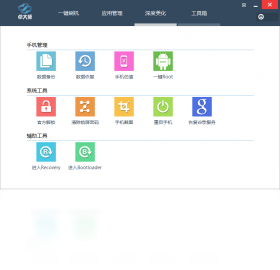
刷机专家(卓大师)电脑版快捷键操作一览
| 快捷键 | 功能说明 |
|---|---|
| Ctrl + B | 开始备份当前系统数据 |
| Ctrl + R | 一键Root功能入口 |
| Ctrl + S | 一键刷机(系统升级) |
| Ctrl + L | 清除屏幕锁功能 |
| Ctrl + U | 检查ROM资源更新 |
| Ctrl + H | 打开帮助中心 |
刷机专家(卓大师)电脑版对电脑配置要求高吗?
| 硬件/系统 | 最低配置 | 推荐配置 |
|---|---|---|
| 操作系统 | Windows 7 或更高版本 | Windows 10/11 64位 |
| CPU | 1 GHz 及以上处理器 | Intel i3 或 AMD 同等性能及以上 |
| 内存 | 2 GB RAM | 4 GB RAM 或更高 |
| 硬盘空间 | 200 MB 可用空间 | 500 MB 以上可用空间 |
| USB接口 | 标准USB 2.0 | USB 3.0 更佳 |
| 网络连接 | 建议连接互联网以获取ROM资源 | 宽带或无线网络 |
刷机专家(卓大师)清除屏幕锁的方法
1. 连接手机并打开刷机专家(卓大师),在主界面找到“清除屏幕锁”功能,点击进入。
2. 软件会提示你当前手机是否已开启USB调试,请确保已开启并允许授权。
3. 点击“开始清除”按钮,软件将自动执行清除屏幕锁的操作,期间手机可能会重启,请勿断开连接。
4. 清除成功后,软件会提示“屏幕锁已清除”,此时你可以在手机上直接设置新的屏幕锁或保持无锁状态。
5. 注意:此功能会清除手机上的所有屏幕锁类型(包括数字密码、图案、指纹等),但不会影响手机中的数据。
刷机专家(卓大师)如何备份和还原手机数据?
1. 连接手机后,在软件主界面点击“备份还原”功能模块。
2. 选择“备份数据”,软件会列出可备份的数据类型(如联系人、短信、应用、系统设置等),你可以勾选需要备份的内容。
3. 点击“开始备份”按钮,软件将把所选数据打包保存到电脑上,备份文件默认存放在软件安装目录下的“backup”文件夹中。
4. 当需要还原数据时,同样进入“备份还原”模块,选择“还原数据”,然后找到之前备份的文件,点击“开始还原”即可。
5. 建议定期进行数据备份,尤其是在刷机或Root之前,以防数据丢失。
6. 备份还原过程简单快速,即使是没有经验的用户也能轻松掌握。
刷机专家(卓大师)提示连接失败怎么办?
1. 检查USB数据线是否完好,建议更换原装数据线尝试。
2. 确保手机已开启“USB调试”模式,并且电脑上已安装相应的手机驱动(可通过软件自动安装驱动功能解决)。
3. 尝试更换电脑的USB接口(如从USB 2.0换到USB 3.0),或插在机箱后置接口上。
4. 重启手机和电脑,并重新打开软件,再次连接。
5. 关闭电脑上的安全软件或防火墙,有时它们会拦截软件的正常连接。
6. 如果问题依旧,可访问软件官网寻求技术支持,或查看软件帮助中心的常见问题解答。
 UniGetUI官方版(下载工具)2026.2.7 最新版
 TuckPane(桌面文件整理工具)3.0.1 官方版
 pixpin截图软件pc版3.5.4.1 版本
 风云C盘清理大师1.0.0.1 电脑版
 桌面多媒体日记本3.1.0.1225 电脑版
 金舟电脑定时关机软件4.5.5.0 最新版
 鼠标后台点击器1.2 电脑版
 Echosync电脑版(差分文件同步软件)9.0.1.3 官方版
 Seelen UI官方版(桌面自定义)2.8.3 免费版
 万物工具箱电脑版6.9.26.828 最新版
 vivo手机助手软件2.2.4.10 最新版
 GPU Caps Viewer1.45.1.0 电脑版
 FileAnalysis文件分析工具2.1 电脑版
 Free Launch Bar 快速启动栏2.0.0.0 电脑版





 电脑编程软件
 电脑输入法
电脑输入法 电脑解压软件
 电脑压缩软件
 电脑系统优化软件
用户留言