





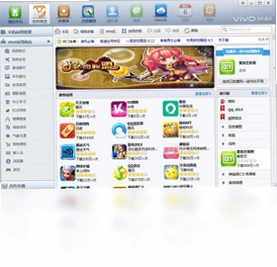
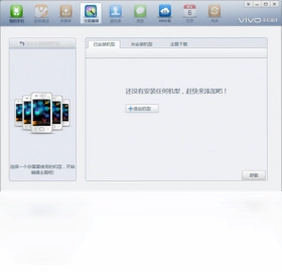
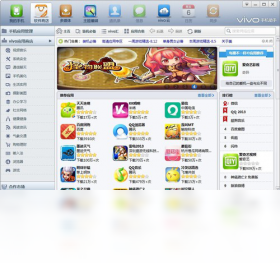
vivo手机助手电脑版是专为安卓智能手机用户打造的一款高效桌面管理工具,通过USB或Wi-Fi连接,即可在电脑上轻松管理手机中的各类数据。它提供了从应用下载、安装、卸载到数据备份、恢复、文件传输等一站式解决方案,让大屏操作更便捷,数据管理更安全。无论是vivo用户还是其他安卓手机用户,都能通过它获得流畅、稳定的管理体验,告别繁琐的移动端操作,享受大屏带来的高效与舒适。
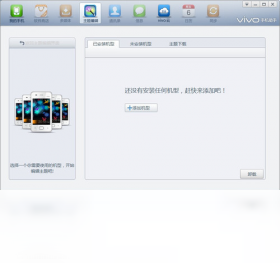
vivo手机助手连接不上手机怎么办?
1. 首先检查手机是否已开启“开发者选项”中的“USB调试”功能,这是连接成功的前提。
2. 使用原装数据线连接电脑,避免使用劣质或过长线材导致供电或数据传输不稳定。
3. 在电脑上重新安装或更新vivo手机助手的USB驱动程序,确保驱动与当前系统版本兼容。
4. 尝试更换电脑的USB接口,优先使用主机后置接口,避免前置接口供电不足。
5. 重启手机和电脑,关闭电脑上的安全软件或防火墙后再次尝试连接。
vivo手机助手如何备份和恢复数据?
1. 成功连接设备后,在助手主界面点击“数据备份”功能入口。
2. 勾选需要备份的数据类型,如联系人、短信、通话记录、照片和视频等。
3. 选择备份文件的存储位置,建议存放在非系统盘,点击“开始备份”并等待进度条完成。
4. 恢复数据时,进入“数据恢复”页面,选择之前创建的备份文件。
5. 勾选需要恢复的内容,点击“开始恢复”,确认后设备将自动完成数据还原。
vivo手机助手下载的应用安装到哪里了?
1. 通过vivo手机助手下载的应用,默认直接安装到手机内部存储中。
2. 您可以在电脑端助手的“应用管理”界面查看所有已安装的应用列表。
3. 对于支持移动存储的设备,部分应用可手动选择安装至SD卡,但需应用自身支持。
4. 下载的APK安装包文件会默认保存在电脑的指定下载目录中,方便您留存或分享。
5. 您可以在助手的“设置”中自定义下载文件的保存路径,方便统一管理。
vivo手机助手的核心功能有哪些?
1. 应用管理:支持海量应用和游戏的一键下载、安装与更新,并可批量卸载不常用软件。
2. 数据备份:支持联系人、短信、应用数据等重要信息的本地备份与恢复,换机无忧。
3. 文件管理:通过拖拽方式快速传输照片、音乐、文档等文件,也可在电脑端直接预览手机相册。
4. 手机管家:提供垃圾清理、内存加速、病毒查杀等功能,保持手机流畅运行。
5. 更多工具:包含通知管理、铃声制作、电子书转换等实用小工具,满足个性化需求。
vivo手机助手电脑版最低配置要求
处理器:1GHz或更高主频的处理器
内存:至少2GB RAM(建议4GB及以上)
硬盘空间:安装需占用200MB可用空间
操作系统:Windows 7 SP1及以上版本
显示分辨率:1024x768或更高分辨率
vivo手机助手常用快捷键操作
Ctrl + 1:快速切换到应用管理页面
Ctrl + 2:快速打开数据备份与恢复中心
Ctrl + 3:进入文件管理模块,快速传输文件
Ctrl + F:在页面内快速搜索应用或文件
Ctrl + D:将选中应用快捷方式添加到桌面


 VMware WorkstationV虚拟机10.0.4.53926 最新版
 光速批量重命名软件2.2.0.8 最新版
 Startup Delayer最新版3.0.0.365 电脑版
 全能王C盘清理电脑版2.0.0.9 最新版
 iCare Data Recovery4.0.0.0 最新版
 VMware Workstation Player软件16.1.2.8432 最新版
 听雨桌面助手pc版2.0.0.0 电脑版
 手机大师pc版1.3.1.21 最新版
 Windows 7 Service Pack 1电脑版6.1.7601.17514 最新版
 惠生活桌面管家1.0.3.134 最新版
 小智桌面精简版4.0.2.6 电脑版





 电脑编程软件
 电脑输入法
电脑输入法 电脑解压软件
 电脑压缩软件
 电脑系统优化软件
用户留言