













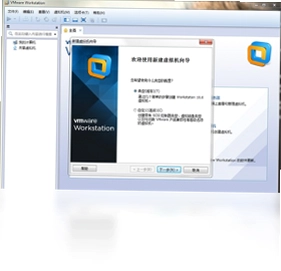
VMware Workstation(VMware虚拟机)是一款功能强大的虚拟机软件,它允许用户在单一物理计算机上同时运行多个操作系统,如Windows、Linux、macOS等,无需分区或重启即可实现系统间的无缝切换。该软件提供了完善的隔离环境,确保不同操作系统及其上的应用程序和资料互不干扰,同时支持网络连接、文件共享、复制粘贴等便捷交互功能,极大提升了开发测试、系统运维及学习研究的效率。VMware Workstation还具备快照、克隆、虚拟网络编辑等高级特性,满足专业人士的多样化需求。无论是IT专业人士还是普通用户,都能通过VMware Workstation轻松构建虚拟化环境,体验跨平台操作的便利与安全。
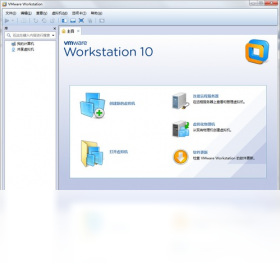
VMware Workstation虚拟机安装步骤复杂吗?
1. 首先,从官方网站或可信下载站获取VMware Workstation安装包,双击运行安装程序。
2. 在安装向导中,点击“下一步”继续,阅读并接受许可协议,选择安装路径,建议使用默认路径以避免权限问题。
3. 选择安装类型,对于大多数用户,选择“典型”即可,高级用户可自定义功能组件。
4. 在“用户体验设置”中,可根据需要勾选“启动时检查产品更新”和“加入客户体验改善计划”,然后继续。
5. 点击“安装”按钮,等待程序文件复制完成,期间可能需要重启系统。
6. 安装完成后,输入许可证密钥激活软件,或选择试用30天。
7. 首次启动VMware Workstation,根据向导创建第一个虚拟机,即可开始使用。
VMware Workstation虚拟机运行卡顿如何优化?
1. 检查宿主机资源:确保物理机CPU、内存和磁盘空间充足,关闭不必要的后台程序释放资源。
2. 调整虚拟机配置:在虚拟机设置中,适当增加处理器核心数和内存大小,但不要超过宿主机可用资源。
3. 启用硬件加速:在虚拟机设置中,开启3D加速和虚拟化引擎(如果CPU支持),提升图形和计算性能。
4. 优化存储性能:将虚拟机磁盘文件放置在固态硬盘上,并定期进行碎片整理或使用独立的物理磁盘。
5. 调整电源计划:在宿主机中选择“高性能”电源模式,避免CPU降频影响性能。
6. 使用快照和克隆:定期创建快照,避免虚拟机系统臃肿,克隆可快速部署新环境。
7. 更新VMware Tools:确保虚拟机内安装了最新版本的VMware Tools,以增强驱动兼容性和性能。
VMware Workstation虚拟机网络连接方式有哪些?
1. 桥接模式:虚拟机直接连接物理网络,与宿主机处于同等地位,可被外部设备访问,适合服务器或需要独立IP的场景。
2. NAT模式:虚拟机通过宿主机共享IP上网,适用于仅需访问外网而不需被外部访问的场合,配置简单且节省IP资源。
3. 仅主机模式:虚拟机只能与宿主机通信,无法访问外部网络,适合安全隔离的测试环境。
4. 自定义模式:用户可自定义虚拟网络,如配置VLAN、端口转发等,满足复杂网络需求。
5. 配置方法:在虚拟机设置中,选择“网络适配器”,然后选择所需的网络连接类型,并可在“虚拟网络编辑器”中详细配置。
6. 注意事项:切换网络模式后,虚拟机内的IP配置可能需要相应调整,确保网络畅通。
VMware Workstation虚拟机与主机之间如何共享文件?
1. 安装VMware Tools:在虚拟机菜单栏点击“虚拟机”->“安装VMware Tools”,然后在虚拟机内运行安装程序,完成后重启。
2. 启用共享文件夹:在虚拟机设置中,切换到“选项”选项卡,选择“共享文件夹”,启用并添加宿主机上的目录。
3. 访问共享目录:在虚拟机内,通过文件管理器访问 /mnt/hgfs/ 路径(Linux)或网络驱动器(Windows),即可看到共享内容。
4. 拖拽功能:启用VMware Tools后,可直接将文件拖拽至虚拟机窗口,实现快速复制。
5. 使用复制粘贴:在虚拟机内粘贴宿主机复制的内容,支持文本和文件,需在虚拟机设置中开启“启用复制粘贴”选项。
6. 网络共享:通过配置网络,使用SMB或FTP等协议进行文件传输,适用于高级用户。
VMware Workstation虚拟机如何创建快照?
1. 在虚拟机运行时,点击工具栏上的“快照”按钮,或右键点击虚拟机标签页选择“快照”->“拍摄快照”。
2. 在弹出的窗口中,输入快照名称和描述,便于识别,然后点击“拍摄快照”按钮。
3. 快照保存当前系统状态,包括内存、磁盘和配置,之后可随时恢复。
4. 要恢复快照,右键点击虚拟机,选择“快照”->“快照管理器”,选中目标快照并点击“转到”按钮。
5. 快照可保留多个,形成时间线,方便对比不同状态或回退到任一节点。
6. 注意:快照会占用磁盘空间,建议定期清理不再需要的快照以释放空间。
VMware Workstation虚拟机的快捷键有哪些?
以下是VMware Workstation中常用的快捷键操作:
| 快捷键 | 功能说明 |
|---|---|
| Ctrl + B | 启动虚拟机 |
| Ctrl + E | 关闭虚拟机 |
| Ctrl + R | 重启虚拟机 |
| Ctrl + Z | 挂起虚拟机 |
| Ctrl + D | 编辑虚拟机设置 |
| Ctrl + G | 将鼠标焦点切换到虚拟机 |
| Ctrl + Alt | 释放鼠标焦点 |
| Ctrl + Tab | 切换多个虚拟机标签 |
| Ctrl + Shift + P | 拍摄快照 |
| Ctrl + Shift + T | 打开快照管理器 |
合理使用这些快捷键可以显著提升操作效率,减少鼠标点击次数。
VMware Workstation虚拟机对电脑配置要求高吗?
运行VMware Workstation并流畅运行虚拟机,通常需要以下配置:
| 项目 | 最低配置 | 推荐配置 |
|---|---|---|
| CPU | 双核1.5GHz | 四核及以上,支持虚拟化技术 |
| 内存 | 4GB | 8GB及以上 |
| 硬盘 | 20GB可用空间 | SSD固态硬盘,空间充足 |
| 显卡 | 支持DirectX 10 | 独立显卡,支持3D加速 |
| 操作系统 | Windows 7/8/10 | Windows 10/11 64位 |
如果同时运行多个虚拟机或进行大型软件测试,建议配置更高,并确保BIOS中已开启硬件虚拟化功能。
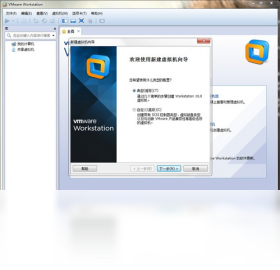
VMware Workstation虚拟机中如何安装操作系统?
1. 在VMware Workstation中,点击“创建新的虚拟机”,选择“典型”或“自定义”安装方式。
2. 选择安装来源,可以是物理光驱、ISO镜像文件或稍后安装操作系统。
3. 选择客户机操作系统类型和版本,如Windows 10、Ubuntu 64位等。
4. 为虚拟机命名并设置存储位置,注意磁盘空间分配。
5. 指定磁盘容量,建议至少40GB,并选择“将虚拟磁盘存储为单个文件”或拆分为多个文件。
6. 点击“完成”后,虚拟机创建成功,点击“开启此虚拟机”开始安装。
7. 按照系统安装向导完成操作系统的安装,期间需要提供安装介质和产品密钥。
8. 安装完成后,安装VMware Tools以增强性能。
VMware Workstation虚拟机无法启动如何解决?
1. 检查虚拟硬件配置:确保虚拟机分配的内存不超过物理机剩余内存,CPU核心数不超过物理核心数。
2. 检查虚拟化设置:在BIOS中开启Intel VT-x或AMD-V虚拟化技术,并确保VMware Workstation的“虚拟化引擎”选项已启用。
3. 检查磁盘空间:确保虚拟机所在磁盘有足够的可用空间,否则系统无法写入临时文件。
4. 检查配置文件:删除虚拟机目录下的.lck锁定文件(需先关闭虚拟机),或尝试重置虚拟机。
5. 更新软件:升级VMware Workstation到最新版本,并安装最新VMware Tools。
6. 查看日志:在“帮助”菜单中选择“系统日志”,分析错误信息定位问题。
7. 重装软件:如果问题依旧,卸载后重新安装VMware Workstation,并注意以管理员身份运行。
VMware Workstation虚拟机可以运行在MAC系统上吗?
1. VMware Workstation本身不支持macOS作为宿主机,但可以使用VMware Fusion(Mac版)或通过虚拟机运行Windows再安装Workstation。
2. 在Mac上使用虚拟机时,建议使用VMware Fusion,它专为Mac优化,支持macOS和Windows等多种系统。
3. 如果坚持使用VMware Workstation,可先安装Windows虚拟机,再在其中安装Workstation,性能损耗较大。
4. 在Mac上运行虚拟机时,注意CPU和内存资源分配,避免影响主机性能。
5. 无论使用哪种方式,都需确保Mac硬件满足虚拟化要求。
 超级兔子加速王最新版本2.0.0.3 电脑版
 通用包处理工具软件3.5.0.1 最新版
 T3Desk最新版本13.3.0.0 电脑版
 程祥软件Ghost一键自动分区1.0.0.0 电脑版
 浮舟电脑夜间模式工具5.0 最新版
 Dell EMC Server Fans Controller(戴尔服务器风扇转速控制工具)1.0.2 官方版
 unARC电脑版0.3.0.6 pc版





 电脑编程软件
 电脑输入法
电脑输入法 电脑解压软件
 电脑压缩软件
 电脑系统优化软件
用户留言