








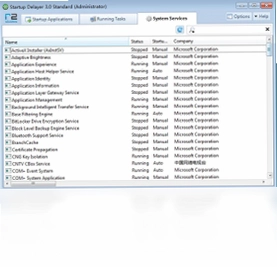
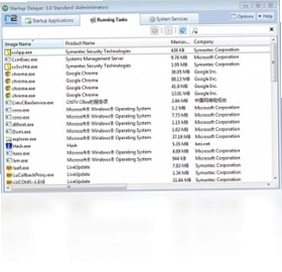
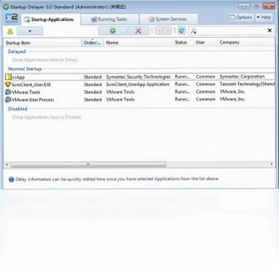
Startup Delayer是一款功能强大的Windows启动项管理工具,它能够帮助用户精确控制开机时各个程序的启动顺序与延迟时间,从而有效避免因程序同时启动而导致的系统卡顿或启动失败问题。通过直观的界面和灵活的配置,即使用户不具备专业知识,也能轻松优化开机启动流程,提升系统启动速度和稳定性。无论是日常办公还是游戏娱乐,Startup Delayer都能让您的电脑启动更加顺畅。
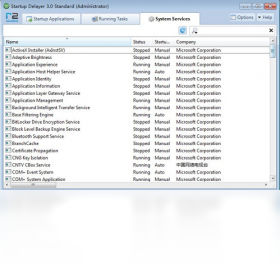
Startup Delayer启动顺序怎么设置
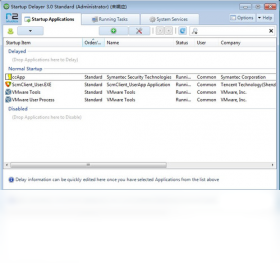
1. 下载并安装Startup Delayer,打开主界面,您会看到当前所有开机启动项列表。
2. 选中需要调整顺序的程序,点击右侧的“上移”或“下移”按钮,即可改变其启动顺序,最上方的程序将最先启动。
3. 您还可以直接拖拽程序条目来调整顺序,操作更为直观便捷。
4. 设置完成后,点击“应用”按钮保存更改,重启电脑即可生效。
5. 若想恢复默认顺序,可点击“重置”按钮,所有启动项将恢复为初始状态。
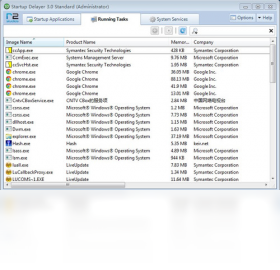
Startup Delayer怎么设置延迟时间
1. 在Startup Delayer主界面中,点击需要延迟启动的程序,进入编辑模式。
2. 在延迟时间输入框中,输入您希望延迟的秒数,例如“5”表示延迟5秒启动。
3. 您还可以设置延迟的随机范围,让启动时间更具灵活性,避免多个程序在同一时刻启动。
4. 确认设置后点击“确定”按钮,延迟时间即被应用。
5. 若需取消延迟,将延迟时间设置为“0”即可。
Startup Delayer无法启动某个程序怎么办
1. 检查该程序是否被Startup Delayer的“禁用”列表所包含,若是,请将其移除。
2. 确认目标程序的路径是否正确,如果路径有误,请重新添加正确的启动项。
3. 尝试将该程序的启动顺序调整到依赖它的其他程序之后,确保依赖关系满足。
4. 查看该程序是否与当前系统版本兼容,必要时以管理员身份运行Startup Delayer。
5. 如果问题依旧,可以尝试重置所有启动项设置,然后重新配置。
Startup Delayer有哪些快捷键
| 功能 | 快捷键 |
|---|---|
| 添加启动项 | Ctrl+N |
| 编辑启动项 | Ctrl+E |
| 删除启动项 | Del |
| 上移选中项 | Ctrl+↑ |
| 下移选中项 | Ctrl+↓ |
| 应用设置 | Ctrl+S |
| 撤销操作 | Ctrl+Z |
Startup Delayer配置要求高吗
1. 操作系统:Windows 7及以上版本,支持32位和64位系统。
2. 处理器:1GHz或更快的处理器。
3. 内存:至少512MB RAM,建议1GB以上。
4. 硬盘空间:安装需要50MB可用空间。
5. 其他:需安装.NET Framework 4.0或更高版本。
总体而言,Startup Delayer的配置要求非常低,几乎所有主流电脑都能流畅运行。
Startup Delayer能否备份启动配置
1. 在Startup Delayer主界面,点击“文件”菜单,选择“导出配置”。
2. 选择保存位置并输入文件名,点击“保存”,即可将当前所有启动项设置导出为配置文件。
3. 需要恢复时,点击“文件”菜单中的“导入配置”,选择之前保存的配置文件。
4. 点击“打开”,配置将自动应用到Startup Delayer中。
5. 通过备份配置,您可以随时还原到之前的启动设置,方便快捷。
Startup Delayer如何添加新的启动程序
1. 在Startup Delayer主界面,点击“添加”按钮。
2. 在弹出的窗口中,点击“浏览”选择需要启动的程序的可执行文件。
3. 设置程序名称和启动参数(可选),并调整启动顺序和延迟时间。
4. 点击“确定”,新程序即被添加到启动列表。
5. 重启电脑后,该程序将按照您的设置自动启动。
 pixpin截图软件pc版3.5.4.1 版本
 风云C盘清理大师1.0.0.1 电脑版
 桌面多媒体日记本3.1.0.1225 电脑版
 金舟电脑定时关机软件4.5.5.0 最新版
 鼠标后台点击器1.2 电脑版
 Echosync电脑版(差分文件同步软件)9.0.1.3 官方版
 Seelen UI官方版(桌面自定义)2.8.3 免费版
 万物工具箱电脑版6.9.26.828 最新版
 vivo手机助手软件2.2.4.10 最新版
 GPU Caps Viewer1.45.1.0 电脑版
 FileAnalysis文件分析工具2.1 电脑版
 Free Launch Bar 快速启动栏2.0.0.0 电脑版
 HD Speed 硬盘传输速率测试工具1.7.0.87 最新版





 电脑编程软件
 电脑输入法
电脑输入法 电脑解压软件
 电脑压缩软件
 电脑系统优化软件
用户留言