


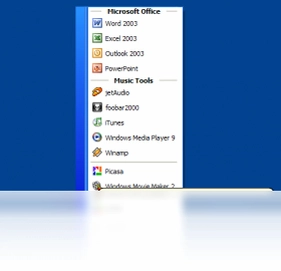
Free Launch Bar电脑版是一款功能强大且完全免费的快速启动栏替换工具,旨在帮助用户高效管理桌面快捷方式,提升日常操作效率。作为True Launch Bar的免费版本,它保留了核心的快速启动功能,支持自定义分组、多栏显示以及灵活的图标排列,让您的桌面更加整洁有序。无论是办公场景还是娱乐环境,Free Launch Bar都能显著减少寻找程序的时间,让常用软件触手可及。软件体积小巧、运行稳定,兼容Windows系统,是优化电脑使用体验的必备利器。
Free Launch Bar怎么添加到任务栏?
1. 首先下载并安装Free Launch Bar电脑版,安装完成后运行软件。
2. 在任务栏空白处点击鼠标右键,选择“工具栏”子菜单,然后点击“新建工具栏”。
3. 在弹出的文件夹选择窗口中,定位到Free Launch Bar的安装目录(通常为C:\Program Files\Free Launch Bar),选中该文件夹并点击“选择文件夹”。
4. 此时任务栏上会出现一个名为“Free Launch Bar”的工具栏,您可以通过拖拽来调整其位置和大小。
5. 将您常用的程序快捷方式直接拖入该工具栏区域,即可快速访问。
6. 若需隐藏任务栏默认的快速启动栏,可在任务栏右键“属性”中取消勾选“显示快速启动”选项。
Free Launch Bar如何创建多个分组?
1. 在Free Launch Bar工具栏上点击鼠标右键,选择“新建组”选项。
2. 输入组的名称,例如“办公软件”或“游戏娱乐”,点击确定。
3. 此时工具栏上会生成一个新的分组区域,您可以将对应的快捷方式拖入其中。
4. 如需添加更多组,重复上述步骤即可,每个组可以独立展开或折叠。
5. 右键点击组名称,可以重命名、删除或调整组的顺序。
6. 通过分组管理,您可以轻松分类上百个快捷方式,让桌面更加清晰。
Free Launch Bar支持自定义图标吗?
1. 在Free Launch Bar工具栏上右键点击某个快捷方式图标,选择“属性”。
2. 在属性窗口中,点击“更改图标”按钮。
3. 您可以从系统图标库中选择,也可以点击“浏览”找到自己下载的图标文件(支持.ico格式)。
4. 选择好图标后点击“确定”,图标会立即更新。
5. 若想恢复默认图标,只需在属性窗口中点击“还原默认图标”即可。
6. 自定义图标功能让您的工具栏更具个性化,提升视觉体验。
Free Launch Bar常用快捷键大全
| 快捷键 | 功能说明 |
|---|---|
| Win + F | 快速打开Free Launch Bar主菜单 |
| Ctrl + Shift + 1~9 | 启动工具栏中对应位置的程序 |
| Win + 数字键 | 切换或启动任务栏上对应位置的组 |
| Ctrl + Alt + 方向键 | 在分组之间快速切换 |
| Alt + F4 | 关闭当前打开的Free Launch Bar设置窗口 |
Free Launch Bar和True Launch Bar有什么区别?
1. Free Launch Bar是True Launch Bar的免费精简版,功能上有所缩减。
2. 免费版不支持插件扩展,而付费版可以安装各种功能插件。
3. 免费版没有虚拟文件夹功能,无法将多个目录合并显示。
4. 免费版缺少面板功能,不能自定义工具栏的背景和布局样式。
5. 对于普通用户而言,免费版完全能满足快速启动的需求,且占用资源更少。
6. 如果追求高级功能,可以考虑升级到付费版,但日常使用免费版足够了。
Free Launch Bar如何备份与恢复配置?
1. 打开Free Launch Bar设置窗口,点击“导出”按钮。
2. 选择保存路径,将配置文件保存为.flb格式。
3. 在需要恢复配置的电脑上安装Free Launch Bar,然后打开设置窗口。
4. 点击“导入”按钮,选择之前备份的.flb文件。
5. 导入完成后,所有分组、图标和设置都会自动恢复。
6. 建议定期备份配置,避免重装系统后重新设置。
Free Launch Bar运行配置需求高吗?
| 配置项 | 最低要求 | 推荐配置 |
|---|---|---|
| 操作系统 | Windows 7 | Windows 10/11 |
| CPU | 1 GHz | 2 GHz及以上 |
| 内存 | 512 MB | 2 GB及以上 |
| 硬盘空间 | 10 MB | 20 MB |
| 其他 | 无需额外依赖 | 支持DirectX 9 |
1. 从表格可以看出,Free Launch Bar对硬件要求极低,几乎任何电脑都能流畅运行。
2. 无需安装.NET框架或其他运行库,绿色环保。
3. 软件运行内存占用不足5MB,不会拖慢系统速度。
4. 即使电脑配置老旧,也能享受快速启动的便利。
5. 安装包体积小,下载速度快,节省网络资源。
6. 总之,Free Launch Bar是一款轻量级工具,适合所有Windows用户。
Free Launch Bar如何卸载干净?
1. 打开控制面板,点击“卸载程序”。
2. 在列表中找到Free Launch Bar,点击“卸载”并确认。
3. 卸载完成后,建议重启电脑以确保所有文件被清除。
4. 删除残留的配置文件,通常位于C:\Users\用户名\AppData\Roaming\Free Launch Bar。
5. 清理注册表,可使用系统优化工具扫描并清除相关键值。
6. 完成以上步骤后,Free Launch Bar就完全移除了。
 小番茄任务栏透明电脑版1.0.2.6 最新版
 爱拍压缩大师最新版1.0.0 电脑版
 SeaMonkey浏览器2.53.1 最新版
 Adobe AIR32.0.0.125 最新版
 芝麻时钟pc版2.10.22.32 电脑版
 FastFind(Windows 本地文件检索工具)0.87.0 官方版
 WindowTabs中文版(窗口标签化)2026.09.02 汉化版
 W10Privacy中文版(隐私设置工具)6.3.0.1 单文件版
 小启批量重命名pc版1.0 版本
 金舟zip解压缩最新版5.4.5.0 电脑版
 文件夹批量生成最新版1.1.0.0 电脑版
 按键游侠最新版5.1.0.1 电脑版
 星海文件批量更名工具1.0.0.3 电脑版
 Moo0系统监视器1.0.0.1 电脑版





 电脑编程软件
 电脑输入法
电脑输入法 电脑解压软件
 电脑压缩软件
 电脑系统优化软件
用户留言