




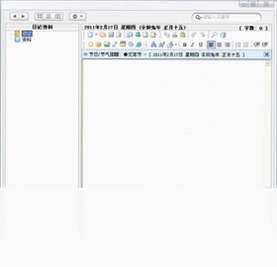
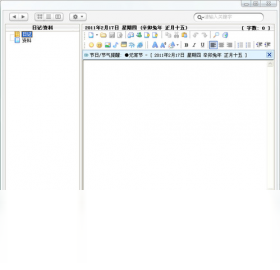
桌面多媒体日记本电脑版是一款集个性、安全与强大功能于一体的数字日记工具,它彻底颠覆了传统文字日记的单一形式,让用户能够轻松为每一篇日记添加背景音乐、炫丽的Flash动画效果以及传神的表情图片,从而营造出完全不同的书写氛围。无论是记录日常心情、工作感悟还是生活点滴,这款软件都能提供丰富的视觉与听觉体验,让写日记成为一种享受。其直观的操作界面与强大的多媒体整合能力,使得即便是初次接触的用户也能快速上手,真正爱上写日记。软件注重用户隐私安全,提供多重加密保护,确保个人内容万无一失,是您数字生活不可或缺的贴心伴侣。
桌面多媒体日记本如何添加背景音乐?
1. 打开桌面多媒体日记本,进入编辑界面,点击工具栏中的“音乐”图标。
2. 在弹出的音乐设置窗口中,点击“添加”按钮,从本地文件中选择您喜欢的MP3或WAV格式音频。
3. 添加完成后,您可以在列表中预览音乐,并设置是否循环播放。
4. 点击“确定”保存设置,背景音乐即会与当前日记关联,每次打开该日记时自动播放。
5. 若需更换音乐,重复上述步骤,选择新文件覆盖即可,同时支持移除音乐功能。
桌面多媒体日记本能插入Flash动画吗?
1. 在日记编辑页面,将光标定位到需要插入动画的位置。
2. 点击工具栏中的“插入”菜单,选择“Flash动画”选项。
3. 在文件选择框中,找到并选中扩展名为.swf的Flash文件,点击“打开”。
4. 动画文件将嵌入到日记中,您可以通过拖拽调整其大小和位置。
5. 保存日记后,动画会随日记一同播放,增添动态视觉效果。
桌面多媒体日记本的表情图片怎么使用?
1. 在编辑日记时,点击工具栏中的“表情”按钮,弹出表情库面板。
2. 表情库分类展示多种表情,包括笑脸、动物、食物等,选择您需要的表情。
3. 点击表情图标,该表情会立即插入到当前光标位置。
4. 您也可以将常用表情添加至“收藏夹”,方便下次快速调用。
5. 支持自定义导入图片表情,点击“导入”按钮,选择本地图片即可。
桌面多媒体日记本如何保护日记隐私?
1. 点击日记本主界面右上角的“设置”按钮,进入安全设置选项。
2. 在“密码保护”栏中,勾选“启用启动密码”,输入并确认您的专属密码。
3. 您还可以针对单篇日记设置独立密码,右键点击日记条目,选择“设置密码”。
4. 开启“自动锁定”功能,设定无操作时间后自动锁定日记本,防止他人窥探。
5. 软件采用高级加密算法存储数据,即使文件被拷贝也无法解密查看内容。
桌面多媒体日记本有哪些常用快捷键?
| 功能 | 快捷键 |
|---|---|
| 新建日记 | Ctrl + N |
| 保存日记 | Ctrl + S |
| 插入图片 | Ctrl + I |
| 插入音乐 | Ctrl + M |
| 加粗文字 | Ctrl + B |
| 斜体文字 | Ctrl + U |
| 撤销操作 | Ctrl + Z |
桌面多媒体日记本的系统配置要求高吗?
| 项目 | 最低配置 | 推荐配置 |
|---|---|---|
| 操作系统 | Windows 7 | Windows 10/11 |
| 处理器 | 1 GHz | 2 GHz以上 |
| 内存 | 1 GB | 4 GB及以上 |
| 硬盘空间 | 100 MB | 500 MB |
| 显卡 | 集成显卡 | 独立显卡 |
| 声卡 | 兼容声卡 | 高清声卡 |
桌面多媒体日记本支持导出为PDF吗?
1. 打开需要导出的日记内容,点击菜单栏中的“文件”选项。
2. 在下拉菜单中选择“导出”,并点击“导出为PDF文件”。
3. 在弹出的对话框中,选择保存路径并命名文件。
4. 点击“保存”后,软件将自动转换并生成PDF文档。
5. 导出的PDF将保留日记中的文字、图片及排版样式,方便分享与打印。
桌面多媒体日记本如何快速查找历史日记?
1. 在日记本主界面顶部,找到搜索框,输入关键词即可实时过滤。
2. 点击“高级搜索”按钮,可按日期范围、标签、心情图标等条件筛选。
3. 左侧日历视图直接点击日期,当天日记会高亮显示。
4. 支持全文检索,输入任意文字,所有包含该文字的日记都会列出。
5. 搜索结果可按更新时间或创建时间排序,方便快速定位。
桌面多媒体日记本支持云备份吗?
1. 软件内置云同步功能,需先注册并登录账号。
2. 在主界面点击“云备份”图标,选择“立即备份”即可将日记上传至云端。
3. 可设置自动备份计划,如每天、每周定时自动备份。
4. 在新设备上登录同一账号,选择“恢复备份”即可同步所有日记。
5. 云备份采用加密传输,确保数据安全,免费提供1GB存储空间。
 万物工具箱电脑版6.9.26.828 最新版
 vivo手机助手软件2.2.4.10 最新版
 GPU Caps Viewer1.45.1.0 电脑版
 FileAnalysis文件分析工具2.1 电脑版
 Free Launch Bar 快速启动栏2.0.0.0 电脑版
 HD Speed 硬盘传输速率测试工具1.7.0.87 最新版
 VMware WorkstationV虚拟机10.0.4.53926 最新版
 光速批量重命名软件2.2.0.8 最新版
 Startup Delayer最新版3.0.0.365 电脑版
 全能王C盘清理电脑版2.0.0.9 最新版
 iCare Data Recovery4.0.0.0 最新版





 电脑编程软件
 电脑输入法
电脑输入法 电脑解压软件
 电脑压缩软件
 电脑系统优化软件
用户留言