








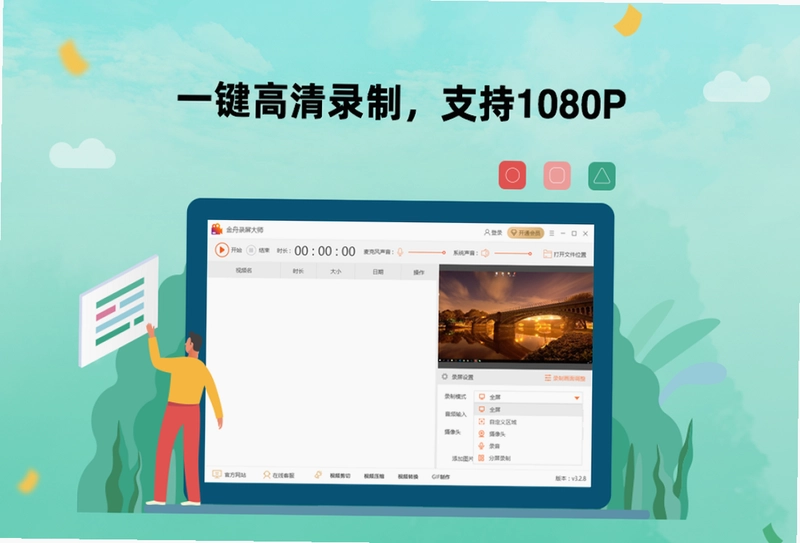
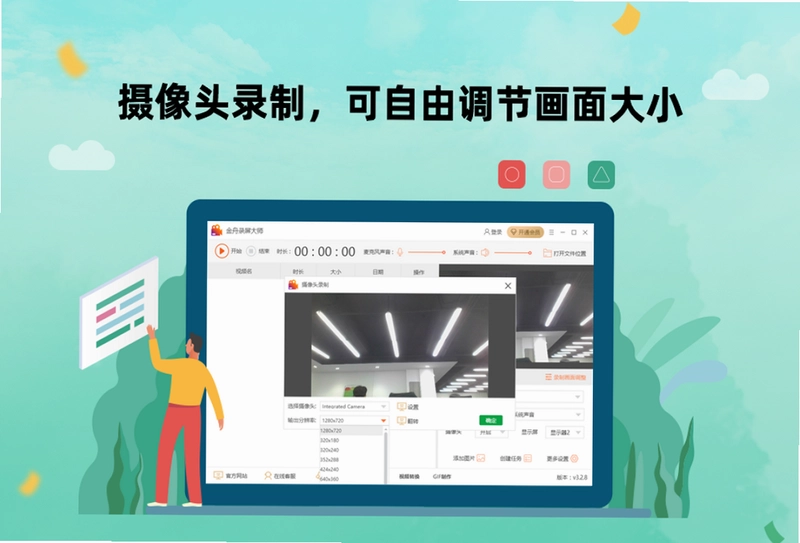
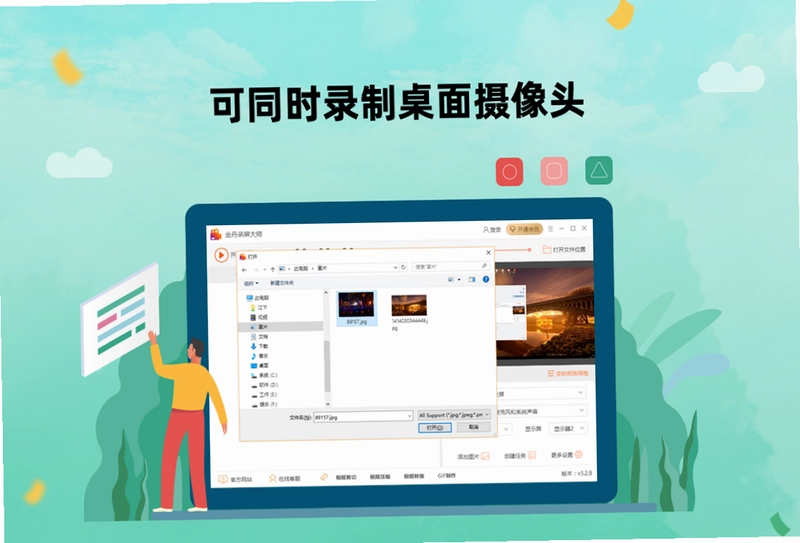
金舟录屏大师电脑版是一款专为Windows平台打造的高清屏幕录制工具,凭借其流畅不卡顿的录制体验和简洁直观的操作界面,深受广大用户喜爱。无论是制作教学视频、录制游戏精彩瞬间,还是进行在线会议记录,金舟录屏大师都能轻松应对。软件支持全屏、区域、摄像头及分屏等多种录制模式,并内置画板与按键显示功能,满足专业级录屏需求。其输出的视频画质清晰、文件体积优化合理,是个人创作者与职场人士不可或缺的电脑录屏利器。
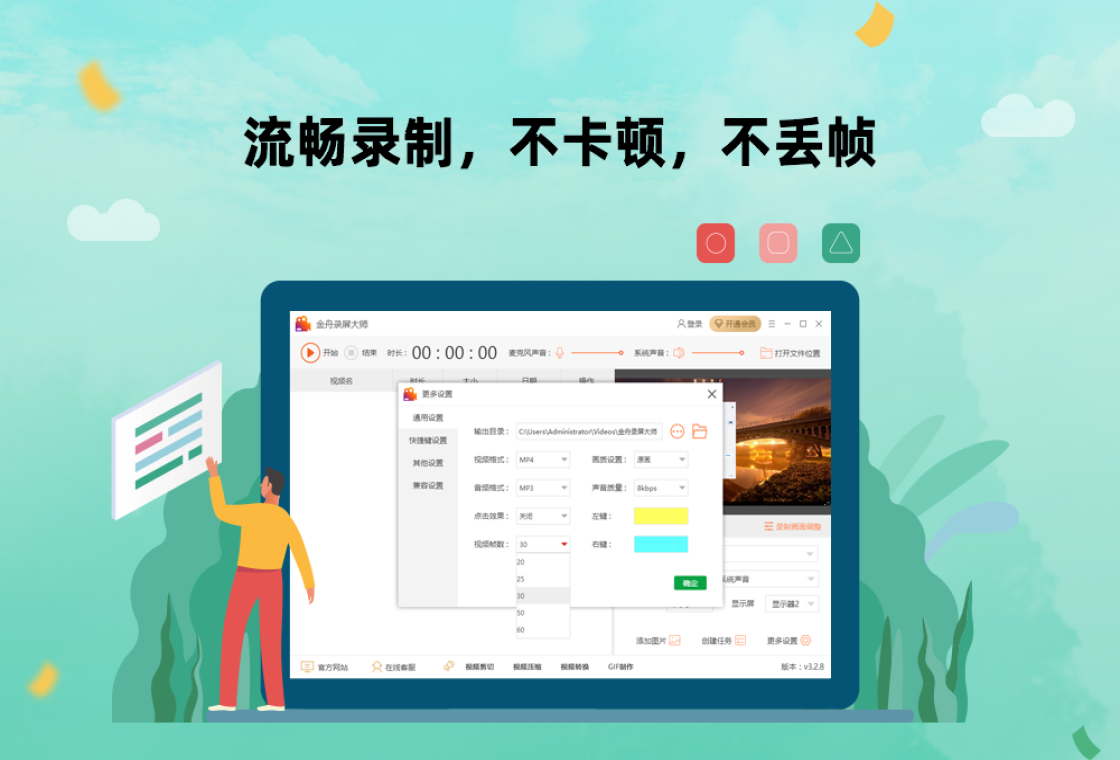
金舟录屏大师录制的视频画质怎么样?
1. 金舟录屏大师提供多级画质调节选项,从普通到超清,用户可根据需求自由选择,最高支持4K分辨率录制。
2. 软件内置多档帧率设置,从15fps到60fps,确保视频画面流畅无拖影,特别适合高动态场景如游戏录制。
3. 支持码率自定义,高码率可保留更多细节,低码率则便于网络分享,平衡画质与文件大小。
4. 实际测试中,在1080p分辨率下录制桌面操作,视频色彩还原准确,文字边缘清晰,无肉眼可见的噪点。
5. 对于教学视频或演示文稿,可选择“清晰模式”优化文字锐度,提升观看体验。
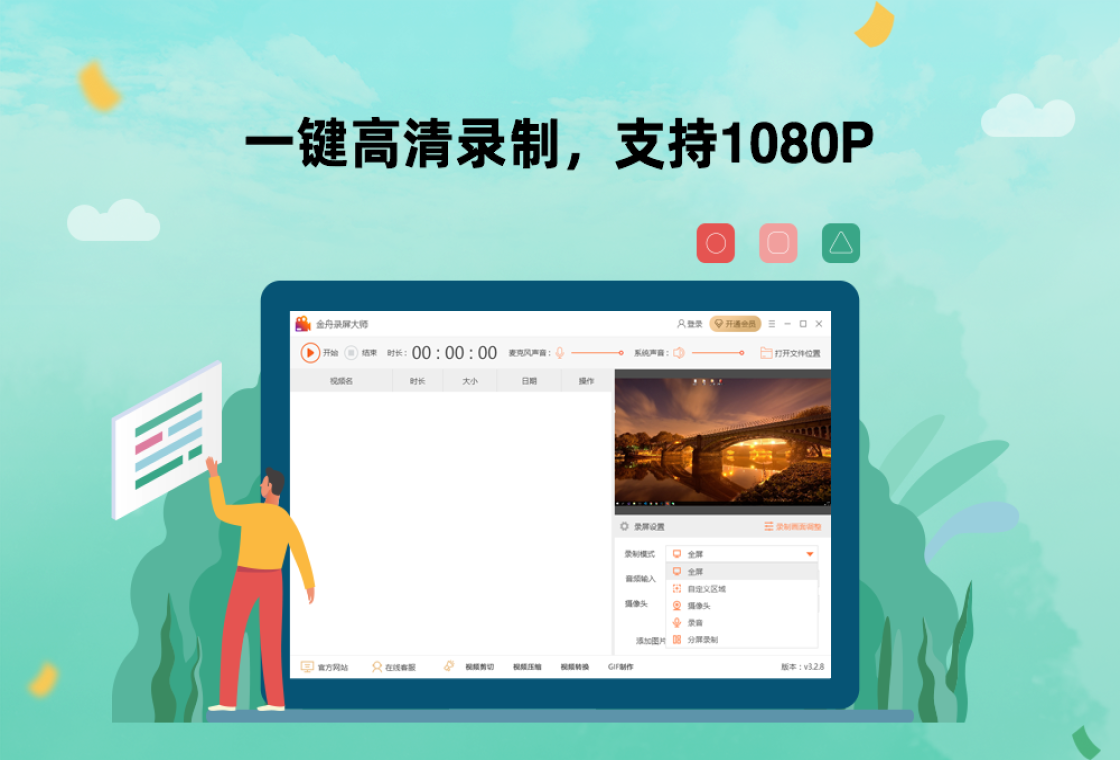
金舟录屏大师支持哪些录制模式?
1. 全屏录制:一键捕获整个屏幕,适合演示整个桌面操作流程。
2. 区域录制:自定义矩形区域,精准录制选定范围,避免隐私泄露。
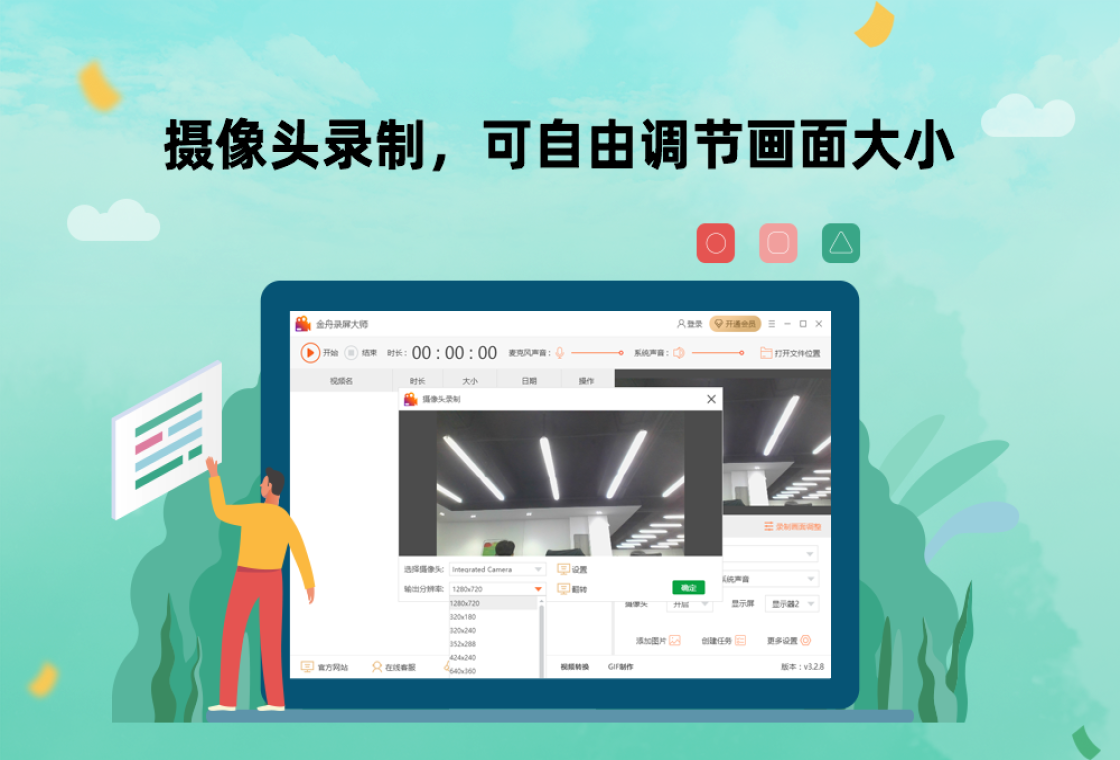
3. 摄像头录制:单独或同时录制摄像头画面,适用于在线教学或视频日志。
4. 分屏录制:同时录制屏幕与摄像头,实现画中画效果,增强视频互动性。
5. 应用窗口录制:自动识别并跟踪特定软件窗口,即使窗口移动也能保持录制目标。
6. 画板录制:配合内置画板工具,实时在屏幕上书写标注,非常适合讲解习题或分析图表。
金舟录屏大师能录制电脑声音吗?
1. 支持录制系统声音,包括音乐、游戏音效等,确保视频音画同步。
2. 支持录制麦克风声音,方便添加旁白解说,适合制作教程。
3. 可同时录制系统与麦克风声音,并支持独立音量调节,实现混音效果。
4. 提供“仅麦克风”模式,在需要后期配音时避免环境噪音干扰。
5. 音频输出格式为AAC,质量高且兼容主流播放器。
金舟录屏大师如何定时录制?
1. 在工具栏找到“定时录制”功能,点击进入设置面板。
2. 设定开始时间,可精确到秒,支持24小时制。
3. 设定录制时长,或者选择手动停止,灵活控制录制进程。
4. 可设置录制结束后自动关机或休眠,适合无人值守场景。
5. 确认设置后点击“应用”,软件将在指定时间自动启动录制并保存文件。
金舟录屏大师的快捷键有哪些?
| 快捷键 | 功能 |
|---|---|
| Ctrl+F1 | 开始/暂停录制 |
| Ctrl+F2 | 停止录制 |
| Ctrl+F3 | 显示/隐藏悬浮球 |
| Ctrl+F4 | 截图 |
| Ctrl+F5 | 显示/隐藏画板 |
金舟录屏大师对电脑配置要求高吗?
| 项目 | 最低配置 | 推荐配置 |
|---|---|---|
| 操作系统 | Windows 7/8/10 | Windows 10/11 |
| 处理器 | 双核 2.0GHz | 四核 3.0GHz或更高 |
| 内存 | 4GB | 8GB及以上 |
| 显卡 | 集成显卡 | 独立显卡 |
| 硬盘空间 | 500MB可用 | 1GB以上SSD |
金舟录屏大师支持输出哪些视频格式?
1. 提供MP4、AVI、MKV、WMV、FLV、GIF、MOV、WTV等多种常用格式。
2. MP4格式兼容性最佳,适合上传至各大视频平台。
3. GIF格式适合制作动态图片,便于在社交媒体分享简短操作片段。
4. 用户可根据用途自由选择容器格式,不影响视频质量。
5. 支持自定义输出路径,方便文件管理。
 恒码格式工厂2.6.6.1 最新版
 人人视频1.12.1.3 电脑版
 亮鱼剪辑免费版最新版7.1.3.285 电脑版
 猫猫音乐盒1.1.0.315 电脑版
 Online TV Player5.0.0.0 电脑版
 金飞翼音乐CD刻录大师官方版25.3.0 最新版
 编辑星套装3.2.1.0 最新版
 PotPlayer官方版1.7.23121最新版
 电影收藏大师软件3.3.0.0 电脑版
 Shutter Encoder官方正版(多媒体转换工具)20.3最新版
 名亭格式转换大师pc版2025.3.19.2663 最新版
 亮鱼剪辑专业版77.1.3.2522 电脑版
 酷软视频转换器软件2.0.2.8 最新版





 电脑播放器软件
 电脑投屏软件
 电脑听歌软件
 Media Encoder版本大全
 Audition版本大全
用户留言