





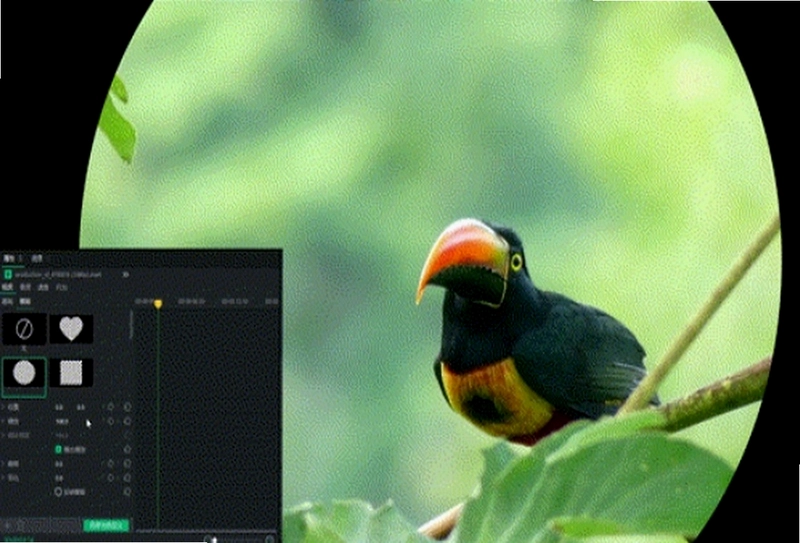

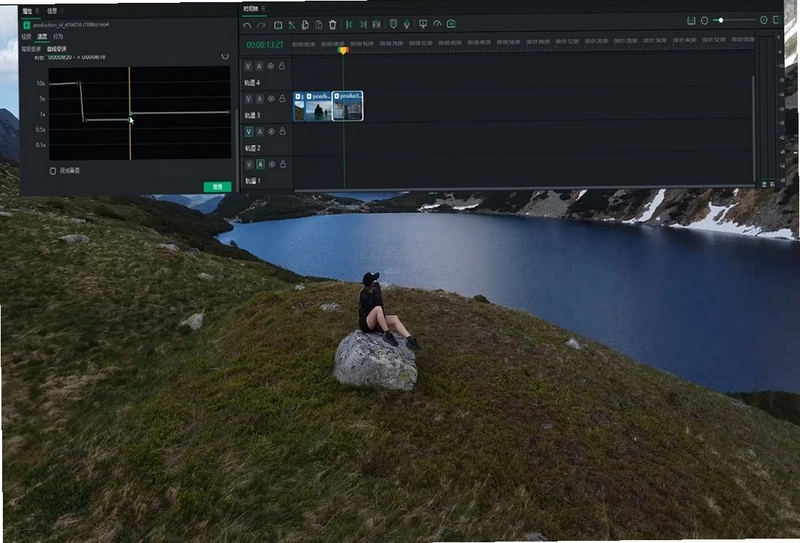
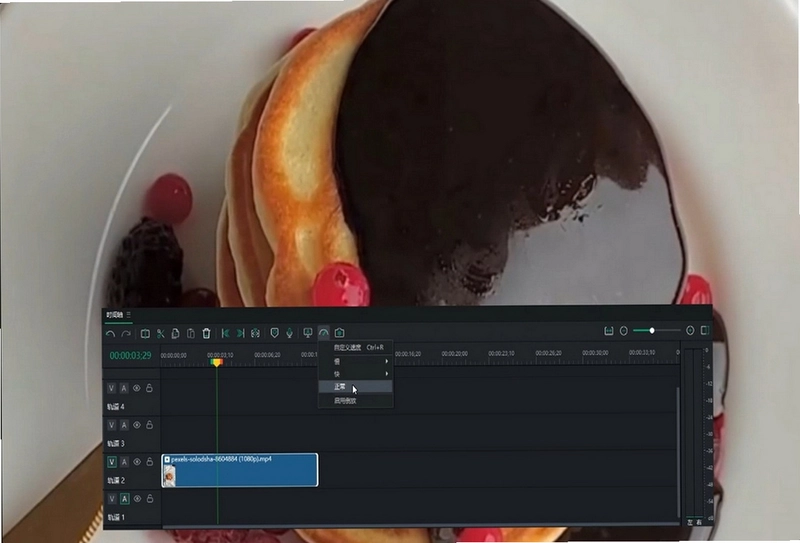
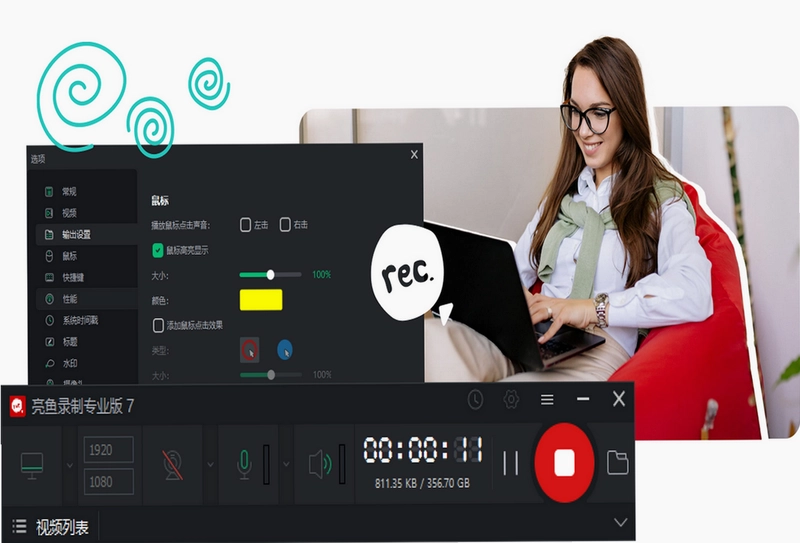
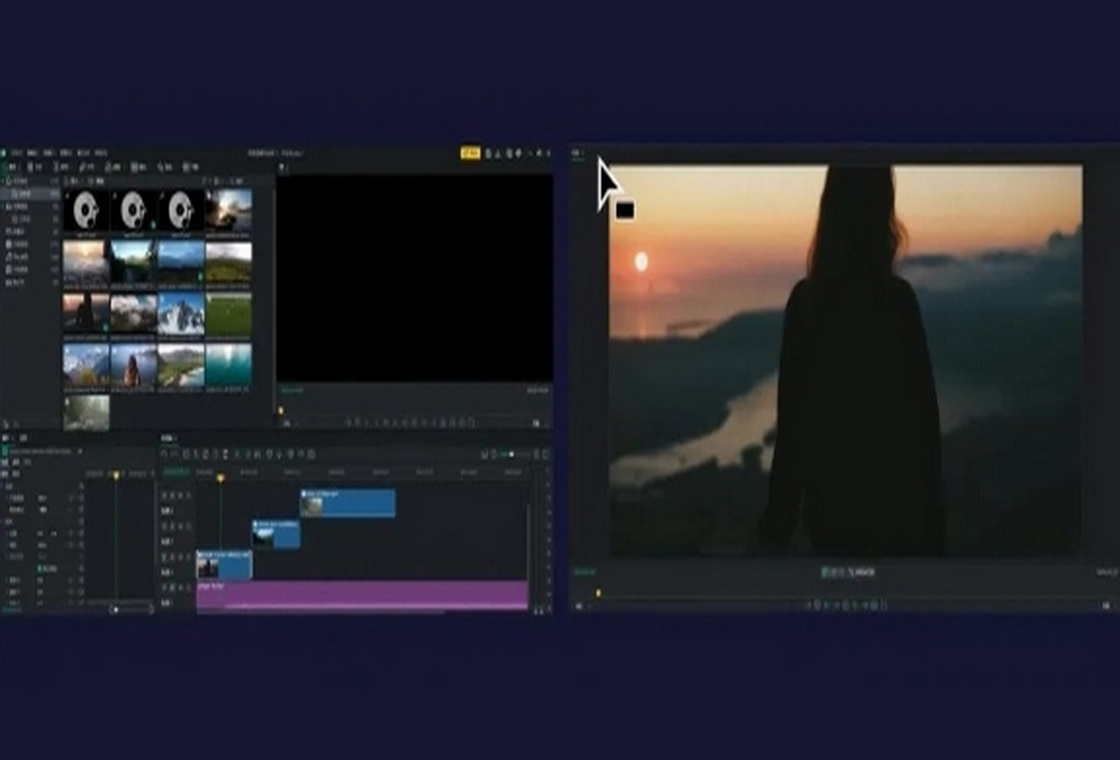
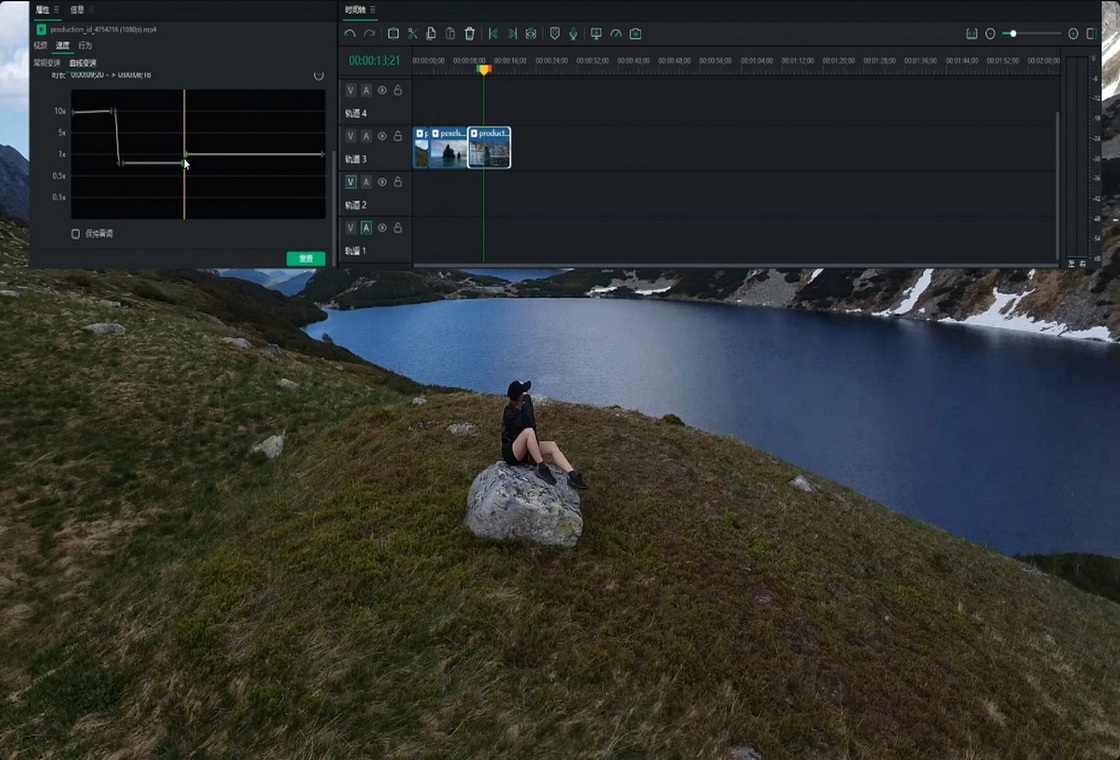
亮鱼剪辑专业版 7是一款专为视频创作者打造的全能型剪辑工具,凭借其全新的界面设计与高效的工作流程,迅速成为众多用户处理视频素材的首选。无论您是刚接触剪辑的新手,还是追求极致效率的专业人士,这款软件都能提供从素材导入、时间线编辑到特效渲染的一站式解决方案。其独特的“属性”面板将所有调整项集中展示,让您无需在多个窗口间切换,即可轻松掌控画面、音频与动画的每一个细节,真正实现创意与技术的完美融合。

亮鱼剪辑专业版 7有哪些核心功能值得关注?
1. 智能媒体管理:支持拖拽导入视频、图片、音频文件,并自动按类型分类,方便快速查找。
2. 关键帧动画系统:为任意属性添加关键帧,轻松实现位置、缩放、旋转等动态效果,让画面更生动。
3. 专业音频工具:内置音频平衡器、音调调节和均衡器,可有效去除噪音,提升音质清晰度。
4. 实时预览引擎:编辑过程中即时渲染,无需等待,大幅提高剪辑效率。
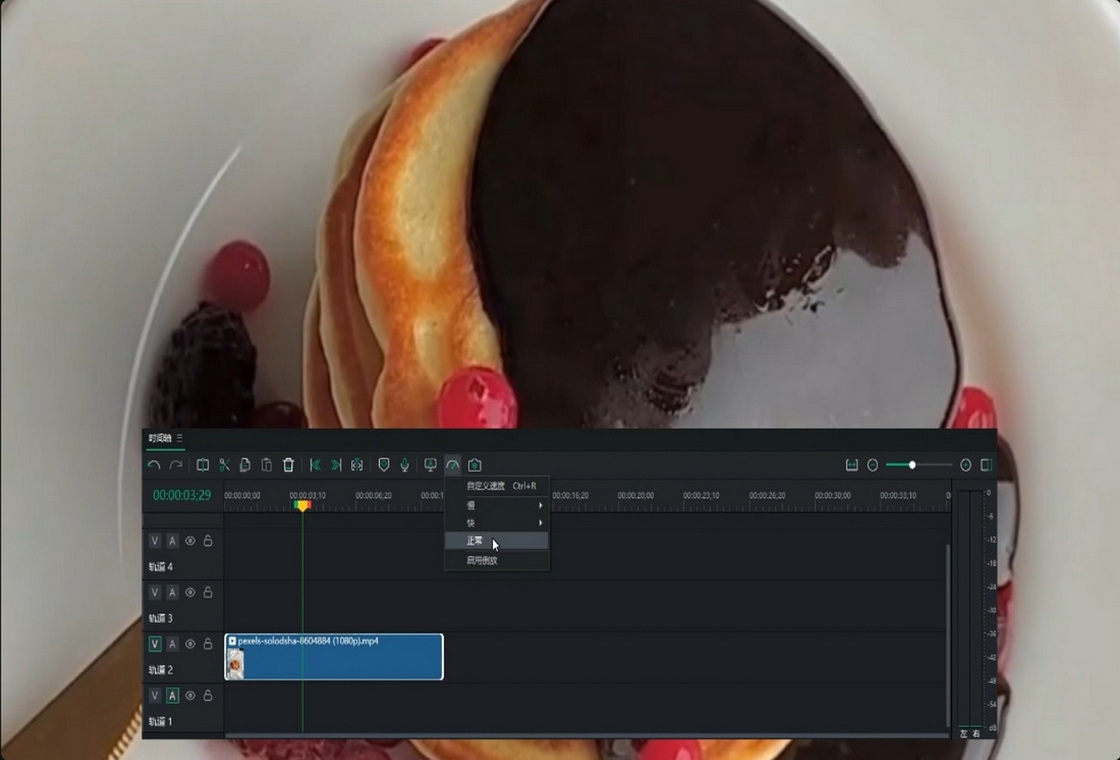
5. 多轨道编辑:支持无限视频轨和音频轨,适合复杂项目合成。
6. 预设模板库:提供丰富的转场、滤镜和字幕模板,一键应用,快速出片。
亮鱼剪辑专业版 7适合哪些类型的视频制作?
1. 短视频创作:为抖音、快手、B站等平台制作竖屏或横屏短视频,内置热门特效与贴纸。
2. 影视剪辑:支持4K分辨率与高码率导出,满足影视级后期需求。
3. 教学课件:录制屏幕并添加标注、缩放效果,适合制作在线课程。
4. 婚礼庆典:使用预设的浪漫模板,快速剪辑出感动人心的纪念视频。
5. 商业广告:通过专业调色和动态图形工具,打造具有品牌调性的广告片。
亮鱼剪辑专业版 7如何导出高质量视频文件?
1. 点击软件右上角的“导出”按钮,进入输出设置窗口。
2. 在“格式”下拉菜单中选择目标格式,如MP4、MOV或AVI。
3. 调整“分辨率”选项,根据需求选择1080P或4K。
4. 设置“码率”,数值越高画质越好,但文件体积也更大,建议根据平台要求选择。
5. 选择“编码器”,推荐H.264以保证兼容性和压缩效率。
6. 点击“开始导出”,等待进度条完成即可。
亮鱼剪辑专业版 7常用快捷键有哪些?
| 操作 | 快捷键 |
|---|---|
| 开始/暂停播放 | 空格键 |
| 分割片段 | Ctrl+B |
| 撤销 | Ctrl+Z |
| 重做 | Ctrl+Y |
| 保存项目 | Ctrl+S |
| 放大时间线 | Ctrl+加号 |
亮鱼剪辑专业版 7对电脑配置有什么要求?
| 配置项 | 最低要求 | 推荐配置 |
|---|---|---|
| 操作系统 | Windows 10 64位 | Windows 11 64位 |
| 处理器 | Intel i5 或 AMD 同等性能 | Intel i7 或 AMD Ryzen 7 |
| 内存 | 8GB RAM | 16GB RAM |
| 显卡 | 支持DirectX 12,2GB显存 | NVIDIA GTX 1660 或更高 |
| 硬盘空间 | 至少10GB可用空间 | SSD固态硬盘,预留50GB |
亮鱼剪辑专业版 7如何添加字幕和特效?
1. 在时间轴中选择需要添加字幕的片段,点击“文本”工具。
2. 从预设字幕模板中选择样式,或直接输入自定义文字。
3. 调整字幕的字体、大小、颜色和位置,使其与画面协调。
4. 在“效果”库中拖拽滤镜、转场到素材上,即可应用特效。
5. 对于高级特效,可通过“关键帧”功能手动控制效果变化。
6. 所有修改都会实时保存,方便随时预览。
 Cubase 7 音乐制作软件7.0.0.2070 电脑版
 4K Video Downloader+26.3.2.0392 绿色版
 Purecodec完美解码2026.08.26简体中文版
 MPV播放器电脑版20260831 最新版
 Dopamine电脑版(音乐播放器)3.0.10 官方版
 KikoPlay(全功能弹幕播放器)2.1.0 免费版
 猴子公播音乐软件2.3.0.0 最新版
 蓝鲸播放器pc版1.3.6.0 最新版
 旋风视频转换器QSV转MP41.4.0.0 电脑版
 视频剪辑2.0.0.0 最新版
 迅捷音频剪辑软件最新版1.4.0.0 电脑版
 音频剪辑软件4.7.0.0 最新版





 电脑投屏软件
 电脑听歌软件
 Media Encoder版本大全
 Audition版本大全
用户留言