








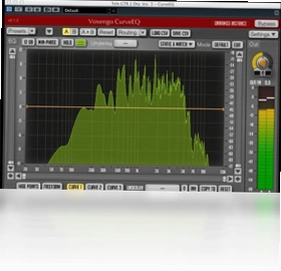
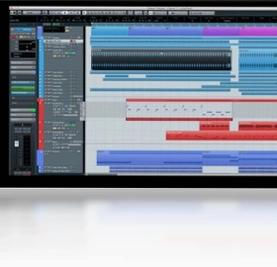
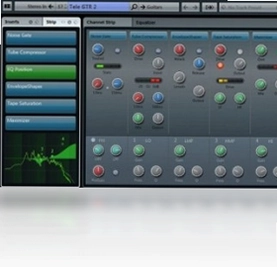
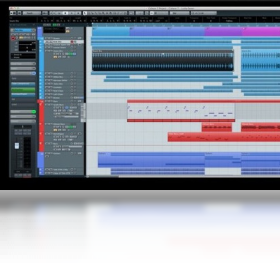
Cubase 7作为德国Steinberg公司推出的旗舰级数字音频工作站,凭借其强大的MIDI音序编辑、多轨录音混缩、视频配乐及环绕声处理能力,长期占据专业音乐制作软件的领导地位。无论是录音棚级音频处理还是个人音乐创作,Cubase 7都能提供高效稳定的工作流程。其直观的调音台界面、智能作曲助手以及VariAudio 2.0和弦移调功能,极大提升了编曲与后期制作的便利性。现在,您可以轻松获取Cubase 7,开启专业音乐制作之旅。
Cubase 7如何安装?
1. 首先,从本站下载Cubase 7安装压缩包,并解压到本地文件夹。
2. 双击运行安装程序,选择安装语言为简体中文,点击“下一步”。
3. 阅读并同意许可协议,选择安装路径(建议保持默认),继续下一步。
4. 选择需要安装的组件,如VST乐器、效果器等,然后点击“安装”开始安装。
5. 等待安装进度条完成,点击“完成”退出安装向导。
6. 启动Cubase 7,根据提示激活或注册软件,即可正常使用。
Cubase 7对电脑配置有哪些要求?
| 配置项 | 最低要求 | 推荐配置 |
|---|---|---|
| 操作系统 | Windows 7 64位 | Windows 10 64位 |
| CPU | Intel Core i3 | Intel Core i7或AMD八核 |
| 内存 | 4GB RAM | 16GB RAM或更高 |
| 硬盘空间 | 20GB可用空间 | SSD固态硬盘,50GB剩余 |
| 声卡 | 兼容DirectSound | 支持ASIO的音频接口 |
| 显卡 | 支持OpenGL 2.0 | 独立显卡,1GB显存 |
Cubase 7如何进行音频录制?
1. 在Cubase 7中新建项目,设置采样率和位深度。
2. 连接音频设备,打开“设备”菜单,选择“VST连接”配置输入输出端口。
3. 创建音频轨,点击轨道左侧的“启用录音”按钮(红色圆点)。
4. 在传输面板点击“录音”按钮或按快捷键“*”开始录音。
5. 录音完成后,点击“停止”按钮,音频片段将出现在轨道上。
6. 可对音频片段进行剪切、移动、淡入淡出等编辑操作。
Cubase 7的常用快捷键有哪些?
| 功能 | 快捷键 |
|---|---|
| 开始/停止录音 | * (数字小键盘) |
| 播放/停止 | 空格键 |
| 打开调音台 | F3 |
| 打开钢琴卷帘窗 | Ctrl+E |
| 撤销 | Ctrl+Z |
| 保存项目 | Ctrl+S |
Cubase 7如何导出音频文件?
1. 完成混音后,设置左右定位器以确定导出范围。
2. 点击“文件”菜单,选择“导出”→“音频混音”。
3. 在弹出的对话框中设置导出格式,如WAV、MP3等。
4. 选择导出通道(立体声或单声道),设置比特率。
5. 点击“导出”按钮,选择保存路径,等待导出完成。
Cubase 7支持哪些插件格式?
1. Cubase 7支持VST、VST3格式的插件,包括乐器和效果器。
2. 支持AU插件(Mac版)及Windows下的DX插件。
3. 通过“插件管理器”扫描并添加第三方插件。
4. 加载插件时,在插入效果器或乐器轨中直接选择即可。
5. 支持MIDI控制器的映射,方便硬件整合。
 爱拍格式工厂电脑版1.1.0 最新版
 Bili Music(B站免登录音乐播放器)0.3.1 电脑版
 音效精灵10.5.0.0 官方版
 幂果音频格式转换器1.2.0 电脑版
 好哈屏幕录制1.0.9.2223 最新版
 金舟录屏大师4.0.4.0 最新版
 易精通视听英语学习王7.4.2最新版
 MPV播放器电脑版20260901 最新版
 恒码格式工厂2.6.6.1 最新版
 人人视频1.12.1.3 电脑版
 亮鱼剪辑免费版最新版7.1.3.285 电脑版
 猫猫音乐盒1.1.0.315 电脑版
 Online TV Player5.0.0.0 电脑版
 金飞翼音乐CD刻录大师官方版25.3.0 最新版





 电脑播放器软件
 电脑投屏软件
 电脑听歌软件
 Media Encoder版本大全
 Audition版本大全
用户留言