












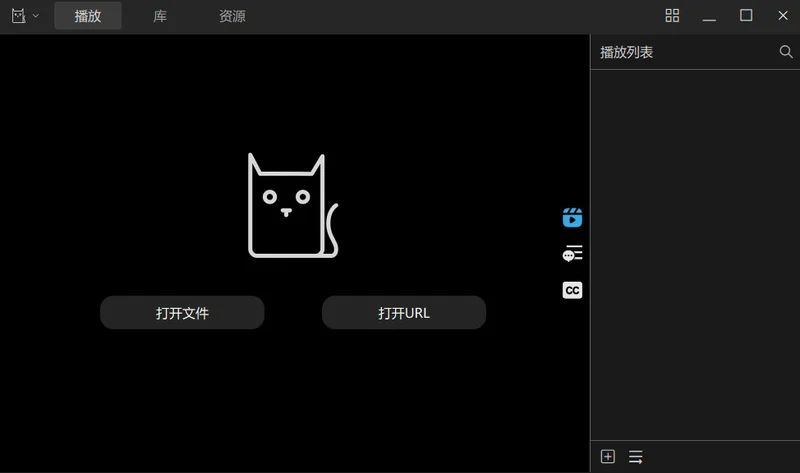
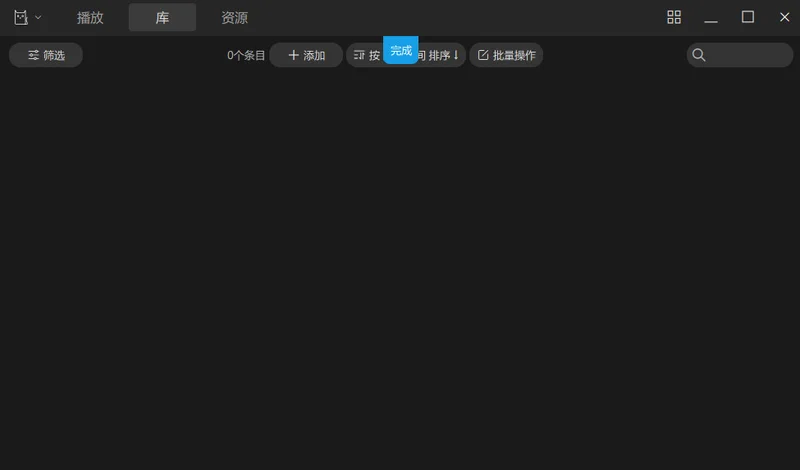
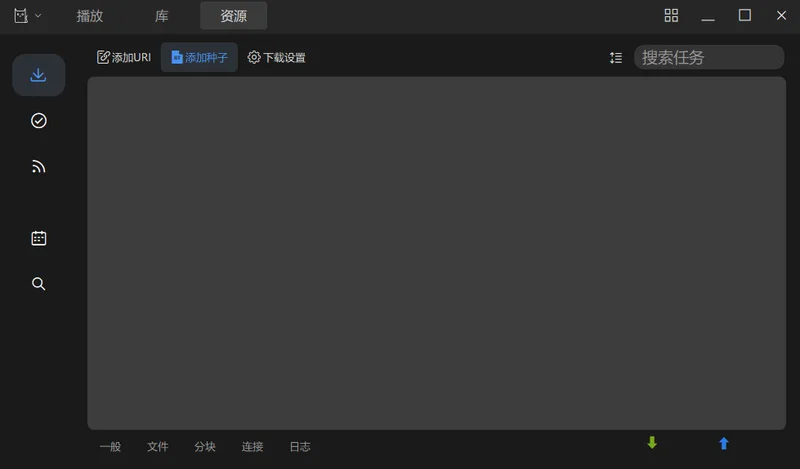
KikoPlay是一款全功能的弹幕播放器,基于libmpv内核,为Windows用户提供稳定流畅的播放体验。它支持OpenGL渲染,可切换正常滚动和直播模式显示弹幕,并具备实时进度条预览功能,方便快速浏览视频片段。用户能够通过关键字过滤、正则表达式和相似度合并等规则,灵活屏蔽弹幕,还能对弹幕事件进行标注,打造干净清爽的观看环境。此外,KikoPlay内置局域网服务和DLNA功能,轻松实现多设备共享与投屏,满足追番和本地视频弹幕互动需求。
KikoPlay弹幕屏蔽怎么设置
1.打开KikoPlay并加载视频,在播放画面右键单击选择“弹幕管理”。
2.在弹出的管理窗口中,点击“屏蔽规则”标签页。
3.点击“添加”按钮,选择“关键字屏蔽”,在输入框中填写需要过滤的词语。
4.如需高级过滤,选择“正则表达式”并输入匹配规则,例如屏蔽固定格式的刷屏弹幕。
5.开启“智能合并”开关,设置相似度阈值,软件会自动合并高度相似的弹幕。
6.在“事件标注”中勾选允许分析的关键节点,弹幕列表将高亮显示这些时刻。
7.点击确定保存,重新加载视频,规则即可生效,弹幕列表更加清爽。
KikoPlay局域网功能怎么用
1.在KikoPlay主界面点击“工具”菜单,选择“局域网服务”。
2.在弹出的设置窗口中,勾选“启用局域网访问”。
3.设置共享目录,点击“添加”选择本地存储视频的文件夹。
4.确认服务端口号,默认为8888,可根据网络情况修改。
5.点击“开启服务”,等待状态变为“运行中”,同时记录下显示的局域网IP地址。
6.在手机、平板等设备浏览器中输入“IP地址:端口”,即可访问共享视频列表,点击即可播放并同步弹幕。
KikoPlay快捷键有哪些
| 快捷键 | 功能 |
|---|---|
| Space | 播放/暂停 |
| ←/→ | 后退/前进5秒 |
| ↑/↓ | 音量增减 |
| F | 全屏切换 |
| M | 静音 |
| Ctrl+O | 打开文件 |
| Ctrl+Q | 退出程序 |
KikoPlay配置要求
| 项目 | 最低配置 | 推荐配置 |
|---|---|---|
| 操作系统 | Windows 7 SP1 及以上 | Windows 10/11 64位 |
| 处理器 | 支持SSE2指令集 | 双核2.0GHz以上 |
| 内存 | 1GB | 4GB |
| 显卡 | 支持OpenGL 2.1 | 独立显卡,支持OpenGL 3.3+ |
| 存储空间 | 200MB可用空间 | 500MB可用空间 |
KikoPlay进度条预览怎么开启
1.启动KikoPlay,在菜单栏点击“视图”,选择“设置”。
2.在设置窗口左侧导航中,点击“界面”选项。
3.找到“进度条缩略图”区域,勾选“启用实时进度条预览”。
4.还可设置缩略图的尺寸和生成的间隔秒数,建议保持默认。
5.关闭设置窗口,播放视频时将鼠标悬停在进度条上,即可看到对应时间点的画面缩略图。
6.若预览未生效,请检查视频文件是否为常见的MP4、MKV格式,部分编码可能需额外解码器支持。
KikoPlay弹幕模式怎么切换
1.在播放过程中,右键点击画面,选择“弹幕模式”。
2.在子菜单里可以看到“正常滚动模式”和“直播模式”,点击直接切换。
3.正常模式下弹幕从右向左持续滚动,适合观赏弹幕数量较多的视频。
4.直播模式弹幕固定在底部横向滚动,不会遮挡主要画面,适合直播回放或注重画面的场景。
5.切换后弹幕样式立即生效,无需重启播放器,也可以配合弹幕透明度和速度调节获得最佳效果。
6.如需长期使用某一模式,可在设置中指定默认弹幕模式,以后每次播放即自动采用。


 猴子公播音乐软件2.3.0.0 最新版
 蓝鲸播放器pc版1.3.6.0 最新版
 旋风视频转换器QSV转MP41.4.0.0 电脑版
 视频剪辑2.0.0.0 最新版
 迅捷音频剪辑软件最新版1.4.0.0 电脑版
 音频剪辑软件4.7.0.0 最新版
 书单视频助手1.0.0.0 最新版
 万能视频截图1.0.0.0 最新版
 DJ大师1.2.0.0 最新版
 YY调音台软件1.23.4.1580 最新版
 蓝莓投屏5.22.0.1 电脑版
 王者音频格式转换器1.0.0.15 最新版
 NipaPlay播放器1.11.5 电脑版
 人人译视界电脑版3.1.4 pc版
 1905影音pc版4.2.6.0 电脑版





 电脑投屏软件
 电脑听歌软件
 Media Encoder版本大全
 Audition版本大全
用户留言