




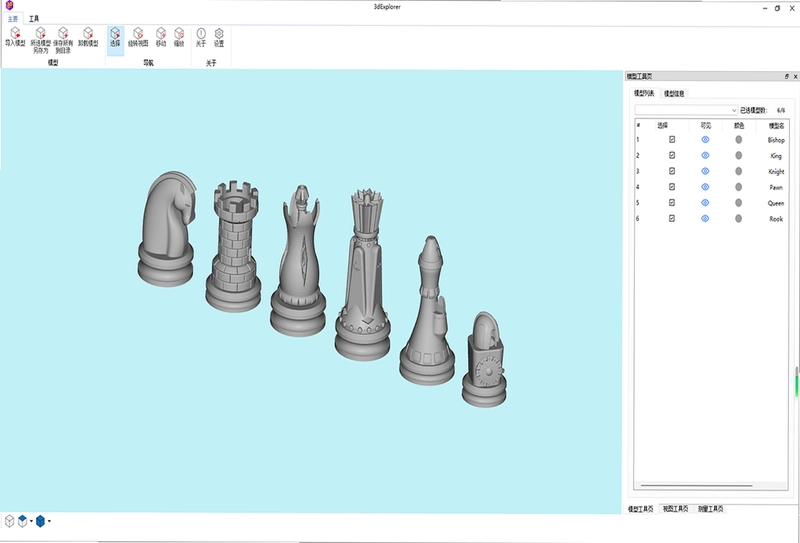
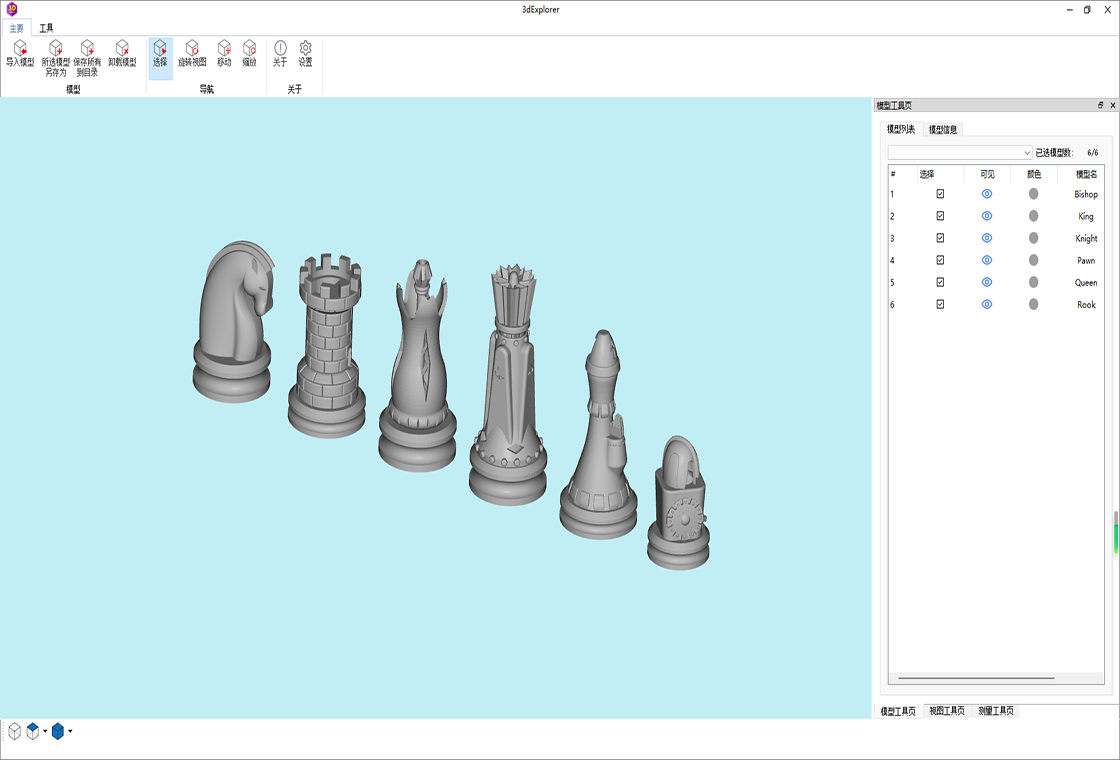
3dExplorer是一款专业的三维模型看图与编辑工具,由中瑞科技精心打造,旨在为用户提供轻量、高效的三维模型预览与测量解决方案。软件支持STL、STEP、IGES等主流格式的导入与STL格式导出,具备场景旋转、平移、缩放、模型改色等流畅的3D交互操作,同时提供点到点、面到面、角度、厚度等丰富测量功能,并支持模型剖面查看与基础编辑,广泛应用于工业设计、3D打印、教育科研等领域。其界面简洁直观,操作门槛低,即便是新手也能快速上手,是工程师、设计师及三维模型爱好者的得力助手。
3dExplorer支持哪些三维模型格式?
1. 启动3dExplorer电脑版,点击主界面左上角的“打开文件”按钮或使用快捷键Ctrl+O。
2. 在弹出的文件选择窗口中,将文件类型筛选为“所有支持格式”,即可看到软件支持的STL、STEP、IGES等格式文件。
3. 选中需要打开的模型文件,点击“打开”按钮,软件将自动加载并显示模型。
4. 若需要导出模型,点击“文件”菜单下的“导出”选项,选择STL格式并设置保存路径即可。
5. 注意,STEP和IGES格式通常包含装配体信息,导入后可在模型树中查看各零件结构。
3dExplorer如何进行距离测量?
1. 打开模型后,在顶部工具栏找到“测量”图标,点击展开测量工具组。
2. 选择“点到点”测量模式,然后依次点击模型上的两个点,软件会实时显示两点间的直线距离。
3. 若要进行点到面测量,点击“点到面”模式,先选择一个点,再点击一个平面,即可显示垂直距离。
4. 面到面测量类似,选择两个平面后自动计算最小距离或垂直距离。
5. 测量结果会以标注形式显示在模型上,同时可在测量面板中查看详细数据。
6. 使用“角度测量”工具,可测量三点夹角或两平面夹角,适合分析模型几何关系。
3dExplorer如何查看模型剖面?
1. 在3dExplorer主界面的“视图”菜单中,找到“剖面”功能入口。
2. 点击“剖面”后,会弹出剖面设置面板,默认沿X轴方向剖切。
3. 可通过拖动滑块或输入数值,调整剖切面的位置,实时查看模型内部结构。
4. 切换Y轴或Z轴,可以沿不同方向剖切,满足多角度观察需求。
5. 勾选“显示剖切面”选项,可高亮显示剖切截面,便于分析壁厚和内部空腔。
6. 取消“启用剖面”即可恢复完整模型显示,操作非常灵活。
3dExplorer常用快捷键及配置需求
| 快捷键 | 功能说明 |
|---|---|
| Ctrl+O | 打开文件 |
| Ctrl+S | 保存文件 |
| Ctrl+Z | 撤销上一步 |
| Ctrl+Y | 重做 |
| 鼠标左键拖动 | 旋转模型 |
| 鼠标中键拖动 | 平移模型 |
| 鼠标滚轮 | 缩放模型 |
1. 操作系统:Windows 7/8/10/11(64位)
2. 处理器:Intel Core i3或AMD同等性能以上
3. 内存:至少4GB RAM,推荐8GB及以上
4. 显卡:支持OpenGL 3.3及以上,显存1GB以上
5. 硬盘空间:安装需500MB可用空间,建议预留1GB用于模型缓存
3dExplorer能编辑三维模型吗?
1. 3dExplorer提供基础的模型编辑功能,在“编辑”菜单中可找到“平移”、“旋转”、“缩放”工具。
2. 选择“平移”工具后,模型上会出现坐标轴箭头,拖动箭头即可沿轴向移动模型。
3. 使用“旋转”工具时,可围绕X、Y、Z轴或自定义轴进行旋转,旋转角度可精确输入。
4. “缩放”工具支持整体等比缩放,也可沿单轴拉伸,调整模型尺寸。
5. 编辑完成后,可通过“文件”中的“另存为”导出修改后的模型。
6. 需要注意的是,编辑功能相对基础,复杂修改建议使用专业CAD软件完成。
3dExplorer如何计算模型体积和表面积?
1. 打开模型后,在“工具”菜单中点击“统计信息”选项。
2. 软件会自动计算模型的表面积、体积以及包围盒尺寸,并显示在信息面板中。
3. 对于STL格式的网格模型,统计结果基于三角面片计算,精度较高。
4. 若模型包含多个实体,可逐个选择零件查看其单独统计结果。
5. 这些数据对于3D打印耗材估算、结构分析等场景非常实用。
6. 统计信息可一键复制,方便导入到其他文档或软件中。
3dExplorer如何改变模型颜色?
1. 在3dExplorer中,选中需要改色的模型或零件,右键点击弹出快捷菜单。
2. 选择“颜色设置”或“外观”选项,打开颜色选择器。
3. 在色板中挑选所需颜色,也可以自定义RGB值,调整透明度等属性。
4. 点击“应用”后,模型颜色即时更新,方便区分不同部件。
5. 若需恢复默认颜色,选择“重置外观”即可。
6. 改色功能仅影响显示,不会修改模型数据,可放心使用。
3dExplorer的测量精度如何?
1. 3dExplorer的测量精度取决于原始模型的数据精度,对于STEP等CAD格式,可达到小数点后多位。
2. 软件默认显示4位小数,可在“设置”中调整精度位数。
3. 测量结果以毫米为单位,也可切换为英寸等常用单位。
4. 对于高精度要求的工业测量,建议使用专业计量软件,但3dExplorer足以满足日常设计验证。
5. 角度测量精度同样受模型几何精度影响,但一般误差在0.01度以内。
6. 用户可通过多次测量取平均值来提高可靠性。
3dExplorer适合哪些用户使用?
1. 3D打印爱好者:可快速预览模型、检查尺寸、测量壁厚,确保打印成功率。
2. 机械设计师:用于查看STEP/IGES装配体,进行基础测量和剖面分析。
3. 教育科研人员:辅助教学演示三维几何概念,进行模型数据统计。
4. 质量检测人员:利用测量工具快速验证产品尺寸是否符合规格。
5. 普通用户:轻量级软件,无需高性能电脑即可流畅查看三维模型。
6. 无论你是专业人士还是入门爱好者,3dExplorer都能满足日常三维模型处理需求。
 全方位图片转换器软件2.1.0.1 电脑版
 一键改图软件1.1.0.0 最新版
 3DMark3.6.2 最新版
 ZineMaker4.0.0.0 电脑版
 小满壁纸1.0.0.0 电脑版
 海报设计室1.2.0.0 最新版
 截图大师软件5.6.1 电脑版
 ATI Tray Tools1.7.9.1573 最新版
 小鱼字符动画电脑版3.0.0.0 最新版
 去水印1.1.0.0 最新版
 清爽图片编辑1.1.0.0 最新版
 Dead Pixel Tester电脑版3.0.0.0 最新版
 eSearch(识屏搜索)15.4.2 官方版





 电脑绘画软件
 电脑截屏软件
 电脑看图软件
 电脑壁纸软件
 电脑p图软件
用户留言