





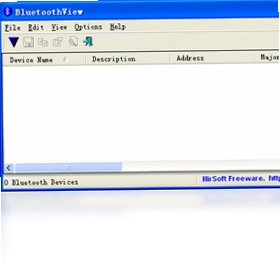
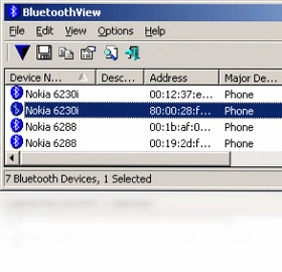
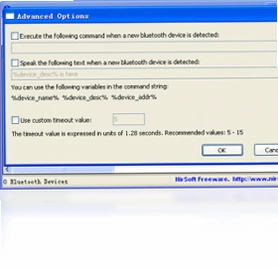
BluetoothView是一款由NirSoft开发的轻量级蓝牙设备监测工具,它能够在后台持续扫描并实时显示附近所有活动的蓝牙设备信息,包括设备名称、蓝牙地址、设备类型、首次检测时间和上次检测时间等关键数据。该软件无需安装,解压即可运行,占用系统资源极少,非常适合需要在办公、开发或调试场景中快速掌握蓝牙设备动态的用户。通过其直观的列表界面和新增设备的气泡提示功能,用户可以第一时间感知周围蓝牙环境的变化,提升工作效率与设备管理便捷性。
BluetoothView如何查看检测到的蓝牙设备详细信息?
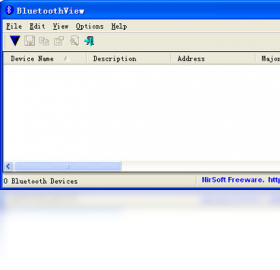
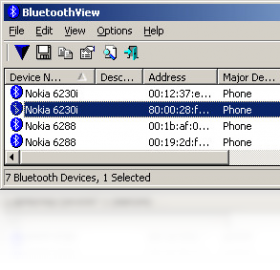
1. 启动BluetoothView后,主界面会以列表形式自动展示所有已检测到的蓝牙设备。
2. 每行记录包含设备名称、蓝牙地址、主要设备类型、次要设备类型、首次检测时间、上次检测时间共六项信息。
3. 点击列表顶部的列标题,可以按该项信息进行排序,便于快速定位目标设备。
4. 选中任意设备行,下方的状态栏会显示该设备的完整原始数据,包括厂商信息(如可获取)。
5. 可通过“文件”菜单中的“导出”功能,将当前列表导出为文本或HTML文件,方便存档或分析。
6. 如果设备支持,右键点击设备行,选择“属性”可查看更详细的蓝牙属性对话框。
BluetoothView支持哪些快捷键操作?
| 快捷键 | 功能说明 |
|---|---|
| Ctrl + S | 保存当前设备列表为文本文件 |
| Ctrl + E | 导出设备列表为HTML报告 |
| Ctrl + C | 复制选中设备的详细信息 |
| Ctrl + A | 全选所有设备记录 |
| F5 | 刷新蓝牙设备列表 |
| F1 | 打开帮助文档 |
BluetoothView检测不到蓝牙设备怎么办?
1. 首先确认电脑的蓝牙适配器已开启并且驱动正常安装,可在设备管理器中查看蓝牙设备状态。
2. 检查BluetoothView是否被系统防火墙或安全软件拦截,尝试以管理员身份运行程序。
3. 确保周围有开启且可被发现的蓝牙设备,某些设备需进入配对模式才能被扫描到。
4. 尝试点击工具栏上的“刷新”按钮或按F5键,手动触发一次重新扫描。
5. 关闭其他占用蓝牙的软件(如蓝牙耳机管理工具),避免冲突。
6. 重启电脑或重新插拔蓝牙适配器(如果是外置USB),再运行BluetoothView。
7. 若仍无效,请检查Windows蓝牙服务是否已启动(运行services.msc,找到Bluetooth Support Service)。
BluetoothView的系统配置要求高吗?
| 配置项 | 最低要求 |
|---|---|
| 操作系统 | Windows XP / Vista / 7 / 8 / 10 / 11 |
| CPU | 任何1GHz或更快的处理器 |
| 内存 | 64MB以上 |
| 硬盘空间 | 1MB可用空间 |
| 蓝牙适配器 | 支持Microsoft蓝牙栈的适配器 |
BluetoothView有哪些实用功能?
1. 实时监测:后台自动扫描,动态更新设备列表。
2. 气泡提醒:当检测到新蓝牙设备时,任务栏弹出通知并伴随提示音。
3. 多类型显示:区分主要设备类型(如手机、电脑、音频设备等)和次要类型。
4. 时间记录:记录每个设备的首次检测和上次检测时间,便于追踪活动规律。
5. 数据导出:支持将设备列表导出为txt、csv或html格式,便于分析或分享。
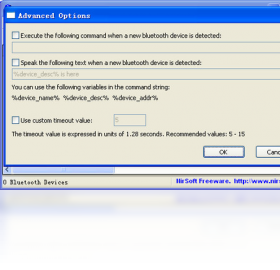
6. 过滤功能:可通过“选项”菜单设置过滤条件,只显示特定类型的设备。
7. 绿色免安装:单文件运行,无需安装,可直接拷贝到U盘使用。
BluetoothView如何设置过滤规则?
1. 打开BluetoothView主界面,点击“选项”菜单,选择“过滤设置”。
2. 在过滤对话框中,可以勾选“显示以下类型的设备”并勾选需要的设备类型(如手机、电脑等)。
3. 也可以设置“隐藏从未检测到超过X天的设备”,以屏蔽长期不活跃的设备。
4. 设置完成后点击“确定”,列表将立即按照新规则刷新。
5. 若要恢复默认显示,点击“选项”中的“重置过滤”。
6. 过滤规则会保存在配置文件中,下次启动自动生效。
BluetoothView如何导出监测报告?
1. 在设备列表中,选择要导出的记录(可配合Ctrl或Shift多选)。
2. 点击“文件”菜单,选择“导出选中项目”或“导出全部项目”。
3. 在保存对话框中,选择输出格式,支持文本文件(.txt)、CSV文件或HTML网页。
4. 指定保存路径和文件名,点击“保存”即可生成报告。
5. HTML报告会包含表格样式,方便在浏览器中查看和打印。
6. 导出的数据可用于后续分析或存档,便于追踪蓝牙设备活动历史。
 DevManView软件1.1.2.0 最新版
 友友机器人1.3.5.1015 最新版
 读书人阅读器2.0.0.1 电脑版
 minipad2电脑版3.2.0.17 最新版
 失易得数据恢复软件7.0.1.1 最新版
 3DM游戏修复大师2.0.0.10 最新版
 小智搜搜4.0.6.60 最新版
 幂宝桌面时钟软件4.8.4.0 最新版
 ASTRA32 硬件信息检测工具3.2.2.113 最新版
 AMD CPUInfo软件3.0.1.0 最新版
 Areca Backup软件7.1.10.0 最新版





 电脑编程软件
 电脑输入法
电脑输入法 电脑解压软件
 电脑压缩软件
 电脑系统优化软件
用户留言