





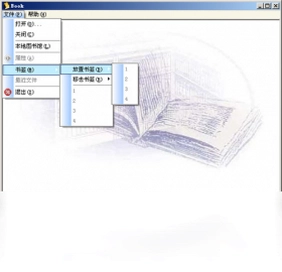
读书人阅读器电脑版是一款专为电子书爱好者打造的智能阅读工具,它突破传统阅读器的局限,采用独特的界面与后台分离设计,完美支持UNICODE编码和竖排文本显示,无论是古籍、小说还是技术文档,都能获得最舒适的阅读体验。软件内置多种图书格式处理模块,可灵活适配不同电子书的需求,让阅读变得更加纯粹和高效。无论您是深度阅读者还是普通用户,读书人阅读器都能满足您对阅读品质的追求,是电脑上不可或缺的阅读伴侣。
读书人阅读器电脑版支持哪些电子书格式?
1. 首先,读书人阅读器内置了多种后台处理模块,可支持常见的TXT、EPUB、MOBI、PDF等主流电子书格式,用户可直接通过“打开文件”功能导入本地书籍。
2. 其次,对于网络小说网站下载的文本文件,软件能自动识别其编码,包括UTF-8、GBK等,保证中文内容不乱码,同时支持竖排显示,适合阅读古籍类书籍。
3. 此外,读书人阅读器还支持自定义格式的扩展,用户可根据需要安装额外的插件模块,以兼容更多小众或专业格式,如CHM、DJVU等,极大扩展了阅读范围。
4. 在使用过程中,用户只需将电子书文件拖拽至阅读器窗口,软件便会自动匹配最佳处理模块并快速打开,无需手动转换,非常便捷。
5. 最后,对于加密或有特殊排版的电子书,读书人阅读器提供了详细的导入向导,帮助用户逐步完成设置,确保书籍能正常阅读。
读书人阅读器电脑版怎样设置竖排文本?
1. 打开读书人阅读器并加载一本电子书后,点击菜单栏中的“视图”选项,在下拉菜单中选择“阅读模式”。
2. 在弹出的子菜单中,用户可以看到“横排”和“竖排”两个选项,点击“竖排”即可切换为传统的从右至左、从上到下的阅读方式。
3. 若需要调整竖排的字体大小和行距,可在“设置”菜单中找到“版面设置”,通过滑块或输入数值进行精细调整。
4. 对于竖排文本的字体,软件提供了多种中文字体选择,包括宋体、楷体、仿宋等,用户可根据阅读习惯选择最舒适的字体。
5. 此外,用户还可以设置翻页动画效果,如左右滑动或上下滚动,以适应竖排阅读的交互习惯,提升阅读流畅度。
6. 完成设置后,所有调整都会实时生效,并自动保存到当前书籍的配置文件中,下次打开时无需重新设置。
读书人阅读器电脑版的快捷键有哪些?
1. 读书人阅读器为高效阅读设计了一系列快捷键,以下是一些常用操作:
| 功能 | 快捷键 |
|---|---|
| 打开文件 | Ctrl+O |
| 翻页(上一页) | PageUp 或 ← |
| 翻页(下一页) | PageDown 或 → |
| 放大字体 | Ctrl+Plus |
| 缩小字体 | Ctrl+Minus |
| 切换全屏 | F11 |
| 添加书签 | Ctrl+D |
| 查找内容 | Ctrl+F |
2. 用户可以在“设置”菜单的“快捷键”选项中自定义这些快捷键,以适应个人操作习惯。
3. 熟悉这些快捷键后,阅读效率将大幅提升,无需频繁操作鼠标即可完成大部分功能。
读书人阅读器电脑版如何添加书签和笔记?
1. 在阅读过程中,若想标记当前页面,只需按下快捷键Ctrl+D或点击工具栏上的“书签”图标,即可添加一个书签。
2. 所有书签会集中显示在侧边栏的“书签”标签页中,用户可随时点击书签快速跳转至对应页面。
3. 若要添加笔记,先选中需要批注的文字,然后右键选择“添加笔记”,在弹出的输入框中记录想法,点击保存即可。
4. 笔记内容会以高亮或下划线形式显示在文本中,鼠标悬停时可查看完整笔记内容。
5. 软件还支持将书签和笔记导出为文本文件或HTML文件,方便用户整理和分享阅读心得。
读书人阅读器电脑版的配置要求高吗?
1. 读书人阅读器是一款轻量级软件,对电脑配置要求极低,最低配置仅需1GHz处理器、512MB内存和50MB硬盘空间即可流畅运行。
2. 系统支持Windows XP及以上版本,包括Windows 7、8、10、11,无论是老旧电脑还是新款设备都能完美兼容。
3. 软件在运行时占用的系统资源非常少,即使同时打开多本电子书也不会明显拖慢系统速度,适合办公或学习环境。
4. 对于高清屏幕,软件支持DPI缩放自适应,确保界面清晰细腻,文字显示锐利。
5. 若用户需要处理大型PDF或扫描版书籍,建议配备2GB以上内存和独立显卡,以获得更快的渲染速度和翻页响应。
6. 总体而言,绝大多数电脑都能满足读书人阅读器的运行需求,无需额外升级硬件。
读书人阅读器电脑版怎样自定义界面主题?
1. 打开软件后,进入“工具”菜单,选择“界面主题”选项,即可看到多种预设主题,包括经典白、夜间黑、护眼绿等。
2. 点击任一主题,界面会立即应用新的配色方案,用户可直观预览效果。
3. 除了预设主题,用户还可以自定义背景色、文字颜色、高亮颜色等,通过“自定义主题”功能进行个性化设置。
4. 在“高级设置”中,甚至可以选择背景纹理或自定义图片作为阅读背景,提升阅读氛围。
5. 所有主题设置都会自动保存,下次启动软件时保持上次的选择,无需重复配置。
6. 此外,软件还支持跟随系统深浅色模式自动切换,带来更智能的使用体验。
读书人阅读器电脑版如何导入本地书籍?
1. 启动软件后,在主界面点击“添加书籍”按钮,或直接使用快捷键Ctrl+O打开文件选择对话框。
2. 在对话框中浏览到电子书所在文件夹,选中一个或多个文件,点击“打开”即可导入。
3. 软件会自动扫描书籍信息,包括书名、作者、封面等,并归入对应的书架分类中。
4. 用户也可以直接将文件拖拽到软件窗口,释放鼠标即可快速导入,更加方便快捷。
5. 对于批量导入,软件支持整个文件夹的导入,自动识别文件夹内所有支持的书籍格式。
6. 导入后的书籍会显示在“我的书架”中,双击即可开始阅读,无需额外操作。
 失易得数据恢复软件7.0.1.1 最新版
 3DM游戏修复大师2.0.0.10 最新版
 小智搜搜4.0.6.60 最新版
 幂宝桌面时钟软件4.8.4.0 最新版
 ASTRA32 硬件信息检测工具3.2.2.113 最新版
 AMD CPUInfo软件3.0.1.0 最新版
 Areca Backup软件7.1.10.0 最新版
 优效清理大师1.0.5.1 最新版
 Acer GridVista分屏软件5.4.9.305 电脑版
 文字彩色代码转换器2.0.0.0 最新版
 DropIt文件自动分类工具8.5.1 电脑版
 DesktopOK 桌面图标布局保存工具9.8.5.0 最新版
 EASEUS Partition Recovery5.0.1.0 电脑版
 CopyHandler1.32.276.0 电脑版





 电脑编程软件
 电脑输入法
电脑输入法 电脑解压软件
 电脑压缩软件
 电脑系统优化软件
用户留言