









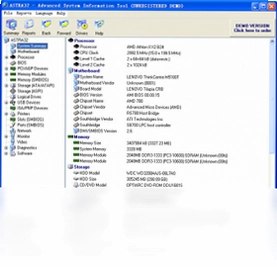
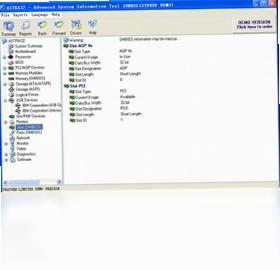
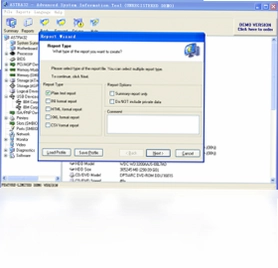
ASTRA32电脑版是一款功能强大的硬件信息检测工具,能够全面扫描并展示计算机内部所有硬件设备的详细信息,包括CPU、主板、内存、显卡、硬盘、光驱等。无论您是普通用户还是专业技术人员,ASTRA32都能帮助您快速了解电脑配置,识别未知硬件,并提供厂商网址以便获取最新驱动程序。其直观的界面和详细的报告功能,让硬件检测变得简单高效,是系统维护和升级必备的实用工具。
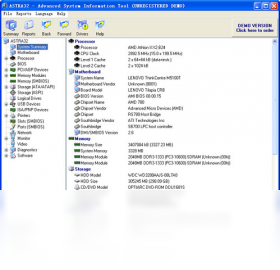
ASTRA32电脑版如何查看CPU详细信息?
1. 下载并安装ASTRA32电脑版,双击桌面图标启动程序。
2. 在主界面左侧的硬件列表中选择“中央处理器”选项。
3. 右侧会显示CPU的型号、核心数、线程数、主频、缓存等详细参数。
4. 点击“特征”选项卡,查看CPU支持的指令集和虚拟化技术。
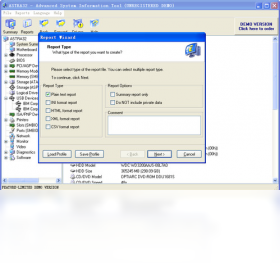
5. 如需保存报告,点击工具栏中的“保存报告”按钮,选择格式并导出。
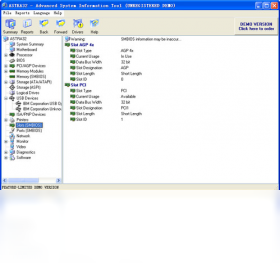
ASTRA32电脑版能识别哪些未知硬件?
1. 启动ASTRA32电脑版,软件会自动开始扫描系统硬件。
2. 在“设备管理器”模块中,可以看到所有已识别和未识别的设备。
3. 对于未知设备,ASTRA32会尝试匹配其硬件ID,并显示可能的厂商和型号。
4. 点击设备名称,可获取该设备的详细描述和推荐驱动下载链接。
5. 利用此功能,您可以轻松找到未知硬件的驱动,解决设备无法使用的问题。
6. 定期使用ASTRA32扫描,还能帮助您发现硬件潜在问题。
ASTRA32电脑版如何检测主板和BIOS信息?
1. 打开ASTRA32电脑版,在左侧选择“主板”分类。
2. 查看主板制造商、型号、芯片组、BIOS版本及日期等信息。
3. 点击“BIOS”选项卡,可获取更详细的BIOS功能和支持的技术。
4. 如需更新BIOS,程序会提供主板厂商的官方网站链接。
5. 这些信息对于超频、硬件升级和系统兼容性评估至关重要。
| 检测项目 | 详细信息 |
|---|---|
| 主板型号 | 例如:ASUS ROG STRIX B460-F GAMING |
| BIOS版本 | 例如:American Megatrends Inc. 1601 |
| 芯片组 | 例如:Intel B460 |
ASTRA32电脑版如何获取显卡和显示器信息?
1. 在ASTRA32电脑版主界面,点击“显示适配器”选项。
2. 查看显卡的GPU型号、显存容量、驱动版本、核心频率等信息。
3. 切换到“显示器”模块,可了解显示器的分辨率、刷新率、制造商等。
4. 软件还会显示当前显示模式,帮助您判断是否需要调整设置。
5. 利用这些信息,您可以更好地优化游戏画面或进行图形设计工作。
ASTRA32电脑版有哪些实用快捷键?
| 快捷键 | 功能 |
|---|---|
| Ctrl + R | 刷新硬件信息 |
| Ctrl + S | 保存当前报告 |
| Ctrl + P | 打印报告 |
| F1 | 打开帮助文档 |
| Ctrl + E | 导出报告为文本文件 |
ASTRA32电脑版对系统配置有什么要求?
| 项目 | 最低配置 | 推荐配置 |
|---|---|---|
| 操作系统 | Windows 7 | Windows 10/11 |
| 处理器 | 1 GHz 单核 | 2 GHz 双核及以上 |
| 内存 | 512 MB | 1 GB 及以上 |
| 硬盘空间 | 20 MB | 50 MB 以上 |
| 显示分辨率 | 1024×768 | 1920×1080或更高 |
ASTRA32电脑版如何检测硬盘和光驱的详细信息?
1. 在ASTRA32电脑版左侧选择“存储设备”分类。
2. 点击“硬盘”选项,查看硬盘品牌、型号、容量、转速、缓存等信息。
3. 查看“SMART”选项卡,可了解硬盘健康状态和温度。
4. 选择“光驱”设备,获取光驱类型、读写速度等参数。
5. 这些数据有助于您判断硬盘是否需要更换或优化。
6. 软件还会显示分区信息,方便您管理磁盘空间。
 Free Launch Bar 快速启动栏2.0.0.0 电脑版
 HD Speed 硬盘传输速率测试工具1.7.0.87 最新版
 VMware WorkstationV虚拟机10.0.4.53926 最新版
 光速批量重命名软件2.2.0.8 最新版
 Startup Delayer最新版3.0.0.365 电脑版
 全能王C盘清理电脑版2.0.0.9 最新版
 iCare Data Recovery4.0.0.0 最新版
 VMware Workstation Player软件16.1.2.8432 最新版
 听雨桌面助手pc版2.0.0.0 电脑版





 电脑编程软件
 电脑输入法
电脑输入法 电脑解压软件
 电脑压缩软件
 电脑系统优化软件
用户留言