


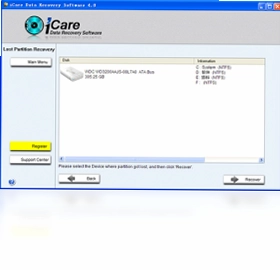
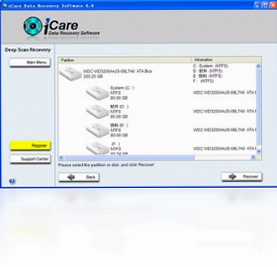
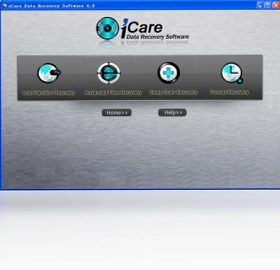
iCare Data Recovery电脑版是一款功能强大的数据恢复软件,它能够帮助用户轻松找回因误删、格式化、分区丢失、引导区损坏或病毒攻击等原因而丢失的文件。无论是图片、视频、文档还是压缩包,iCare Data Recovery都能高效扫描并恢复,尤其擅长找回视频文件,这在同类软件中非常难得。软件界面简洁,操作流程清晰,即使是电脑新手也能快速上手,是个人用户和办公人员必备的数据救援工具。
iCare Data Recovery为什么找不到恢复的文件?
1. 检查扫描模式是否选择正确,如果文件是误删的,应使用“删除文件恢复”模式,如果是格式化或分区丢失,需选择对应的高级恢复模式。
2. 扫描完成后,在结果列表中仔细浏览,部分文件可能被分类到“丢失文件”或“RAW文件”文件夹中。
3. 确保扫描的磁盘或分区正确,如果文件原本存储在D盘,却扫描了C盘,自然找不到。
4. 如果文件在扫描时被覆盖,可能无法恢复,建议停止对原盘进行写入操作。
5. 尝试使用“深度扫描”功能,它会对磁盘进行更细致的扇区级搜索,提高恢复几率。
iCare Data Recovery恢复文件需要多长时间?
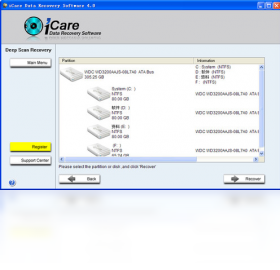
1. 恢复时间主要取决于磁盘容量和扫描模式,快速扫描一般几分钟即可完成。
2. 深度扫描可能需要半小时到数小时不等,磁盘越大、文件越多,耗时越长。
3. 如果选择恢复的文件较多,保存过程也会占用一定时间。
4. 建议在空闲时段进行恢复,避免中途关闭软件或断电。
5. 软件支持暂停扫描,但暂停时间过长可能影响恢复效果,不建议频繁操作。
iCare Data Recovery有哪些快捷键?
1. Ctrl+O:快速打开文件或磁盘选择界面。
2. Ctrl+F:在扫描结果中查找特定文件。
3. Ctrl+S:保存当前扫描会话,方便下次继续。
4. Ctrl+E:导出选中的恢复文件列表。
5. Ctrl+R:开始扫描当前选中的磁盘或分区。
6. Esc:取消当前扫描或恢复操作。
iCare Data Recovery对电脑配置有什么要求?
1. 操作系统:Windows 7/8/10/11,32位或64位均可。
2. CPU:Intel或AMD双核处理器,主频1.5GHz以上。
3. 内存:至少2GB RAM,推荐4GB以上以保证扫描流畅。
4. 硬盘空间:安装需要200MB可用空间,恢复文件时需预留足够空间。
5. 显示分辨率:1024x768或以上,以便完整显示软件界面。
iCare Data Recovery能恢复U盘里的文件吗?
1. 将U盘插入电脑,确保被系统正确识别。
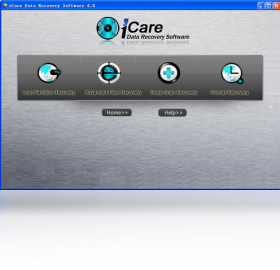
2. 打开iCare Data Recovery,选择“移动设备恢复”模式。
3. 在磁盘列表中选择U盘对应的盘符,点击“下一步”。
4. 软件将开始扫描U盘,扫描完成后可预览可恢复的文件。
5. 勾选需要恢复的文件,点击“恢复”按钮,选择保存位置即可。
6. 注意:恢复的文件不要保存到原U盘,以免覆盖数据。
iCare Data Recovery恢复的照片为什么打不开?
1. 可能文件在删除时部分数据被覆盖,导致文件损坏,无法正常打开。
2. 尝试使用软件自带的“预览”功能,如果预览正常,说明文件完整。
3. 恢复时选择“原始状态”,尽量保持文件原有格式和属性。
4. 如果恢复后的照片无法打开,可以尝试使用第三方图片修复工具。
5. 建议在扫描结果中查看文件大小,如果为0KB,则恢复无效。
iCare Data Recovery如何彻底清除文件?
1. 软件不仅支持恢复,还提供了“文件粉碎”功能,可永久删除敏感文件。
2. 选择“工具”菜单,点击“文件粉碎”选项。
3. 添加需要粉碎的文件或文件夹,确认后点击“粉碎”。
4. 粉碎后的文件无法通过任何软件恢复,所以操作前请三思。
5. 该功能适用于保护个人隐私或商业机密。
 超级兔子加速王最新版本2.0.0.3 电脑版
 通用包处理工具软件3.5.0.1 最新版
 T3Desk最新版本13.3.0.0 电脑版
 程祥软件Ghost一键自动分区1.0.0.0 电脑版
 浮舟电脑夜间模式工具5.0 最新版
 Dell EMC Server Fans Controller(戴尔服务器风扇转速控制工具)1.0.2 官方版
 unARC电脑版0.3.0.6 pc版
 Hashtab 哈希校验工具6.0.0.34 最新版
 SwitchHost0.2.2.1785 最新版
 MOTO RSD Lite2010.45.0.1 电脑版
 HD Tune5.50 最新版
 SiSoftware Sandra(桑德拉系统分析工具)18.21.2012.1 电脑版
 桌面一键通软件0.1.8.0 最新版
 OverClock Checking Tool4.3.2.99 电脑版
 酷比魔方平板电脑1.0 电脑版





 电脑编程软件
 电脑输入法
电脑输入法 电脑解压软件
 电脑压缩软件
 电脑系统优化软件
用户留言