





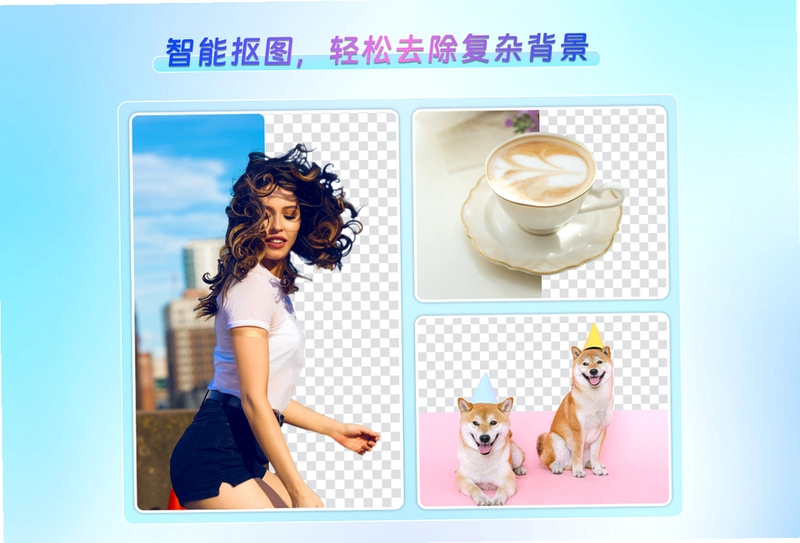
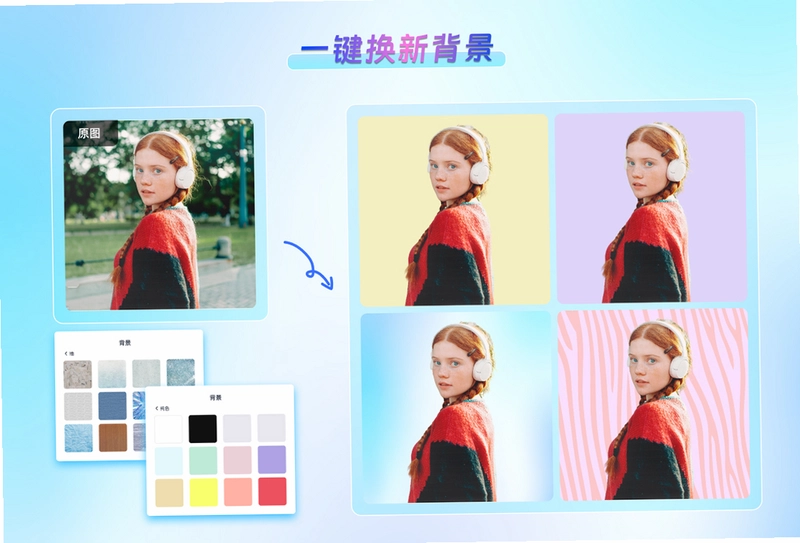
PhotoRetouch是一款功能强大的图像处理软件,专为电脑用户设计,集成了智能抠图、物体擦除、背景替换、裁剪等实用功能。无论是专业设计师还是普通用户,都能通过简洁直观的操作界面,快速完成照片美化与修复任务。软件采用先进的AI识别技术,能够精准识别图像中的物体与人物,实现一键式编辑,大幅提升工作效率。PhotoRetouch支持多种图像格式导入导出,兼容性好,运行稳定,是您处理图片的理想选择。
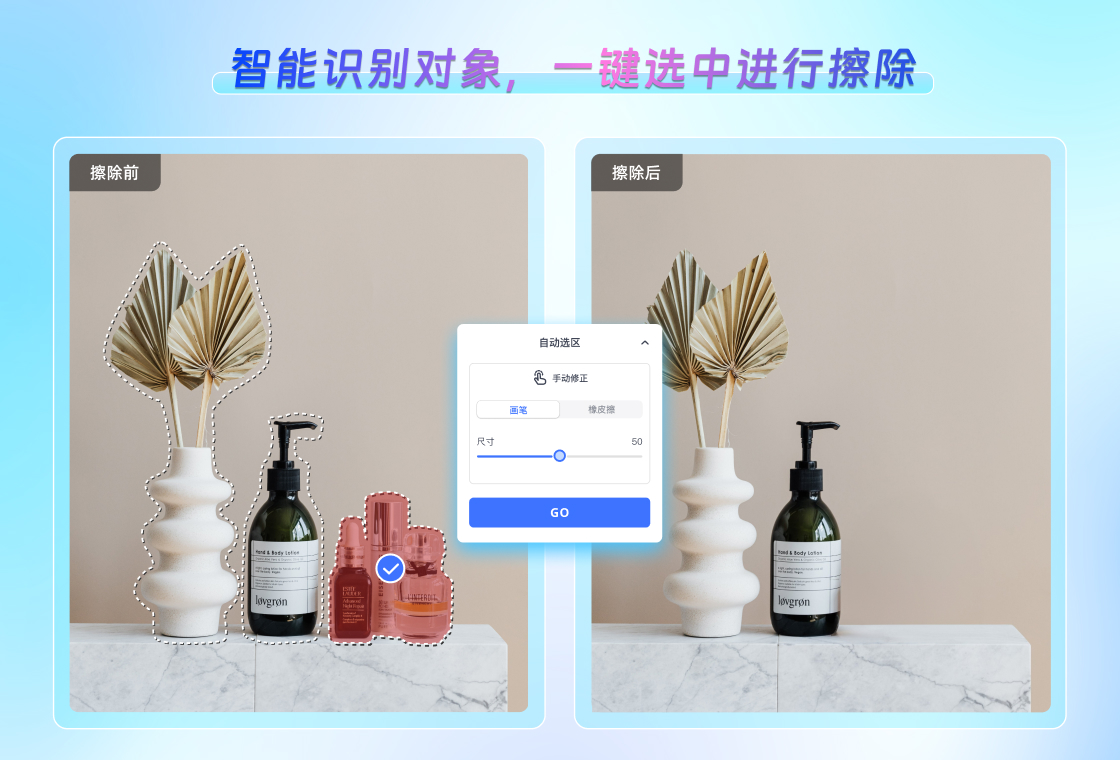
PhotoRetouch删除物体功能怎么用?
1. 打开PhotoRetouch软件,点击主界面上的“打开图片”按钮,导入需要编辑的照片。
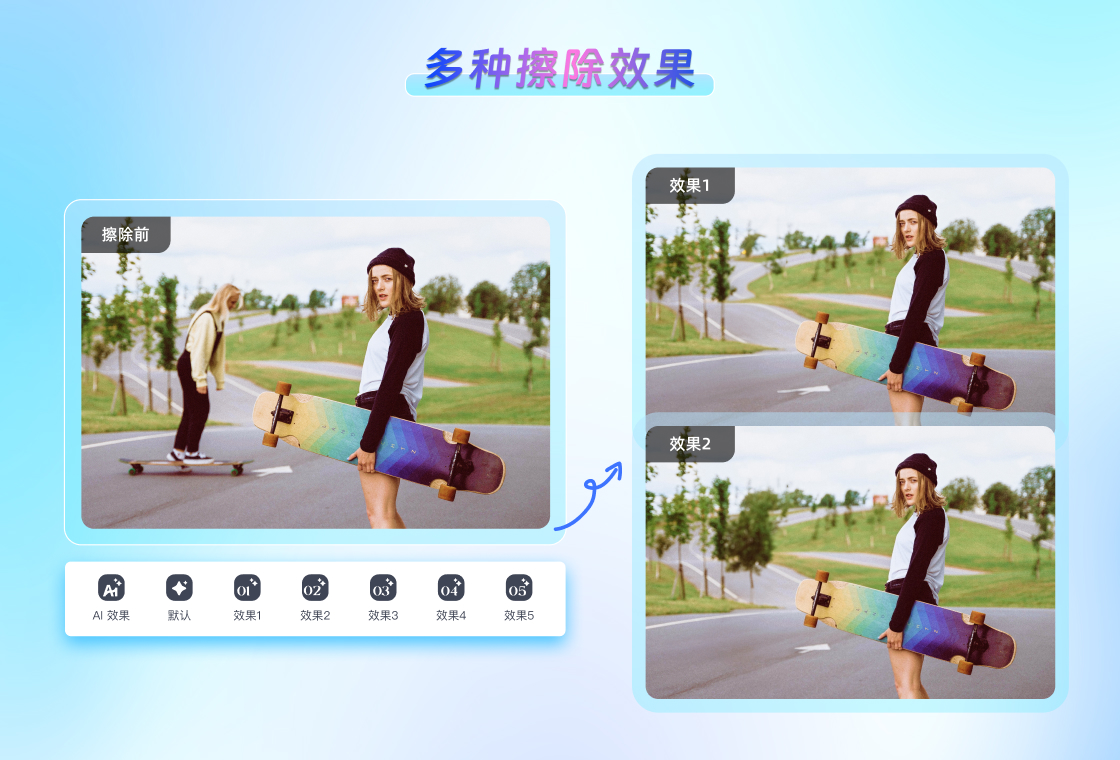
2. 在左侧工具栏中选择“删除物体”工具,进入物体删除模式。
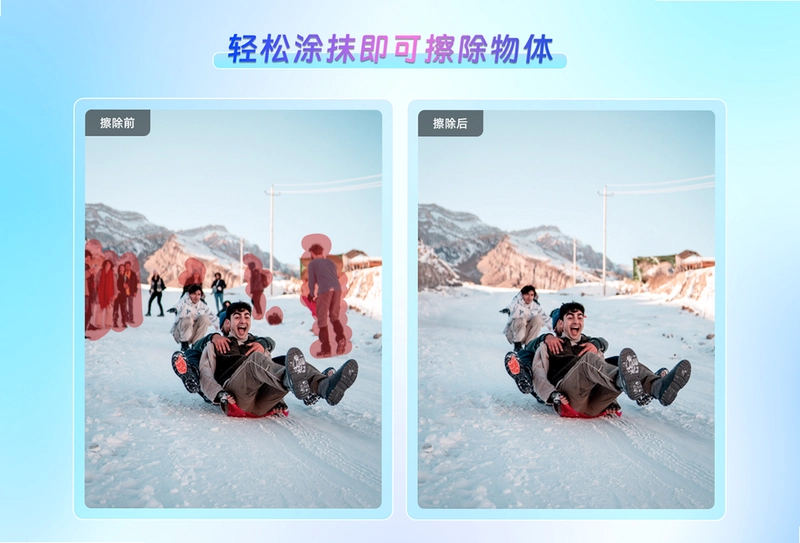
3. 使用“手动涂抹”模式,用鼠标在不需要的物体上涂抹覆盖,软件会自动分析并擦除。
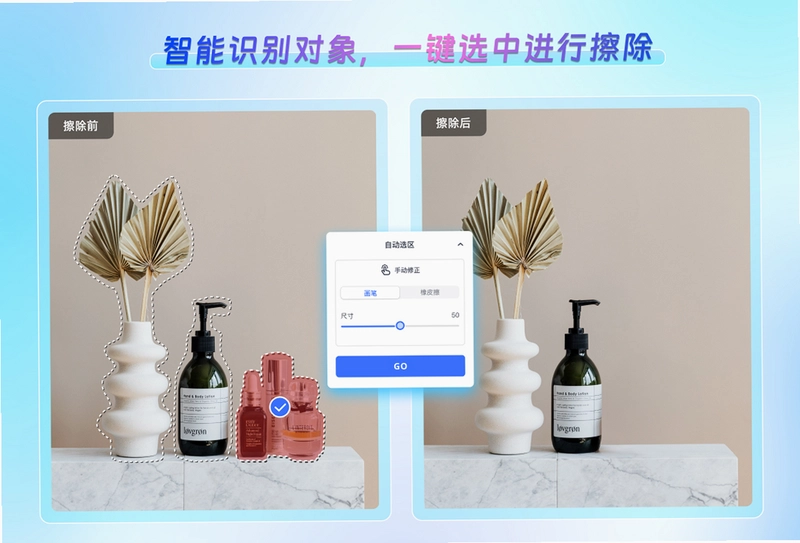
4. 如果物体较小,可选用“自动识别”模式,软件会自动检测并标记可移除的物体,点击即可删除。
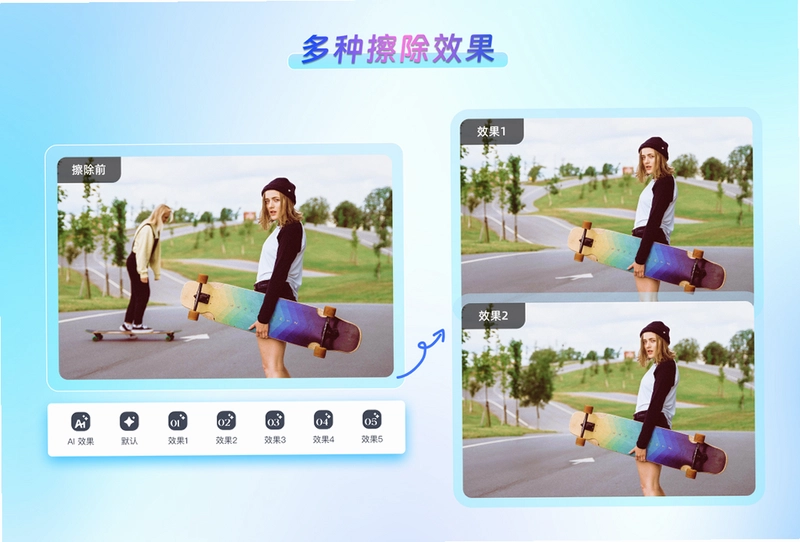
5. 删除后,软件会智能填充背景,使画面自然融合,可通过“撤销”或“重做”调整效果。
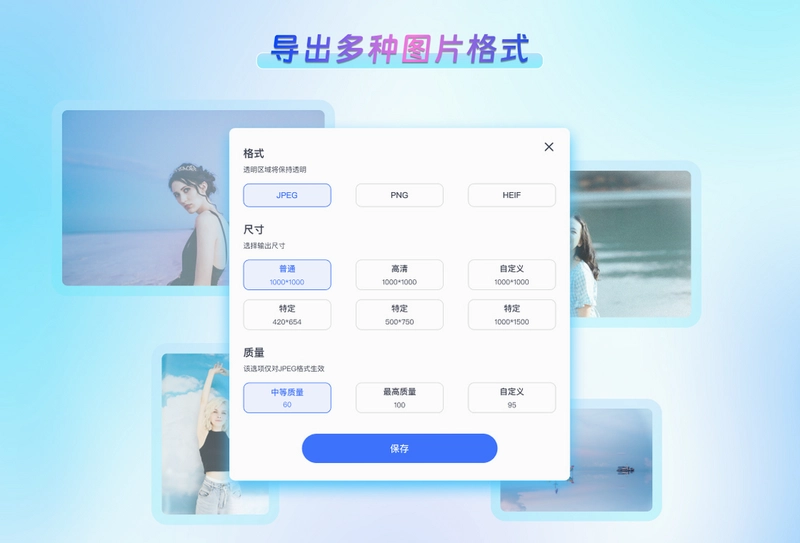
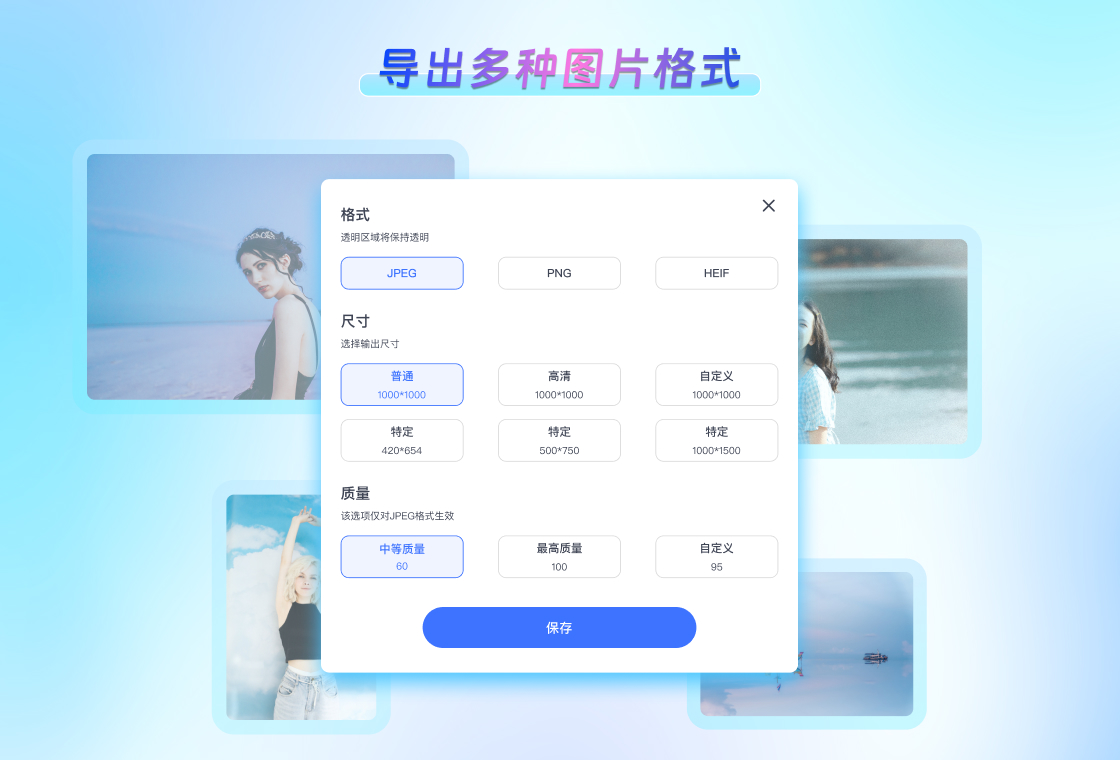
6. 完成后点击“保存”按钮,选择输出格式和路径,即可导出处理后的图片。
PhotoRetouch一键抠图有哪些技巧?
1. 启动PhotoRetouch,导入需要抠图的照片,点击“一键抠图”功能。
2. 软件自动识别主体对象,对于复杂背景,可手动调整画笔大小,精细选区边缘。
3. 使用“添加选区”或“减去选区”工具,修正自动识别的不足。
4. 抠图完成后,可预览透明背景效果,点击“应用”确认。
5. 更换背景时,选择“背景替换”,从本地选择新背景图片,软件自动融合。
6. 调整前景位置与大小,使整体协调,最后导出为PNG或JPEG格式。
PhotoRetouch换背景操作步骤详解
1. 在PhotoRetouch主界面点击“换背景”功能,导入照片。
2. 软件自动抠出主体,生成选区,可手动微调边缘。
3. 点击“选择背景”,从预设背景库中挑选,或点击“自定义”上传本地图片。
4. 背景加载后,可拖动调整主体位置,缩放至合适大小。
5. 使用“羽化”和“阴影”工具,让主体与背景更自然。
6. 满意后点击“保存”,输出高清图片。
PhotoRetouch支持哪些快捷键操作?
| 功能 | 快捷键 |
|---|---|
| 打开图片 | Ctrl+O |
| 保存 | Ctrl+S |
| 撤销 | Ctrl+Z |
| 重做 | Ctrl+Y |
| 删除物体工具 | E |
| 一键抠图 | Q |
| 换背景 | B |
| 裁剪 | C |
| 放大 | Ctrl++ |
| 缩小 | Ctrl+- |
PhotoRetouch电脑版需要什么配置?
| 项目 | 最低配置 | 推荐配置 |
|---|---|---|
| 操作系统 | Windows 7/8/10/11 | Windows 10/11 64位 |
| CPU | Intel Core i3 | Intel Core i5或更高 |
| 内存 | 4GB | 8GB及以上 |
| 显卡 | 集成显卡 | 独立显卡,支持OpenGL 3.3+ |
| 硬盘空间 | 500MB可用 | 1GB以上可用 |
| 显示分辨率 | 1280x720 | 1920x1080 |
PhotoRetouch裁剪图片如何做到精准?
1. 打开PhotoRetouch,导入需要裁剪的照片。
2. 点击“裁剪”工具,画面上出现裁剪框。
3. 拖动裁剪框的边角,调整裁剪区域,可在右侧输入精确的宽高值。
4. 选择“比例”下拉菜单,预设常用尺寸如1:1、4:3、16:9等。
5. 使用“旋转”功能校正倾斜的画面。
6. 点击“应用”完成裁剪,然后保存图片。
PhotoRetouch如何批量处理图片?
1. 在PhotoRetouch主界面点击“批量处理”按钮(如果版本支持)。
2. 点击“添加文件”或“添加文件夹”,导入多张图片。
3. 选择要执行的操作,如“删除物体”、“一键抠图”等,可对每张图片单独设置。
4. 设置输出格式和保存路径。
5. 点击“开始处理”,软件自动批量完成操作。
6. 处理完成后,可查看结果并导出。

 金舟HEIC图片转换器软件3.6.6.0 最新版
 Adobe Illustrator cs5 AI CS515.1.0.39 中文版
 小作家专业JPG图片压缩工具2.0 电脑版
 GIF Movie Gear最新版1.0.0.1 电脑版
 Shape Collage 电脑版2.5.1.0 最新版
 眸目图片批量压缩器3.3 电脑版
 TiffToy电脑版1.09 pc版
 Adobe After Effects AE7.0.128.244 最新版
 金舟图片压缩软件3.5.5.0 pc版
 灵动搜图2.0.1.0 最新版
 九雷HEIC苹果实况LIVP转换器1.0.13.0 电脑版
 Imagine最新版本(看图工具)2.6.5 便携版
 PicView官方版(看图工具)5.0.6 免费版
 HyperSnap免安装版(老牌优秀屏幕截图工具)10.2.1 汉化版
 Watermark Remover(图片去水印工具)1.0 电脑版




 电脑三维制图软件
 电脑绘画软件
 电脑截屏软件
 电脑看图软件
 电脑壁纸软件
用户留言