


Adobe Illustrator cs5电脑版是一款全球知名的矢量图形设计软件,凭借其强大的贝赛尔曲线编辑能力,广泛应用于插画绘制、LOGO设计、排版印刷及UI图标制作等领域。该版本不仅集成了文字处理与上色功能,还优化了工作区与性能,使设计师能够高效完成从创意构思到成品输出的全流程。对于追求专业矢量绘图体验的用户来说,Adobe Illustrator cs5电脑版无疑是最值得信赖的桌面出版行业标准工具。
Adobe Illustrator cs5的钢笔工具怎么用才能画出平滑曲线?
1. 首先选择工具栏中的“钢笔工具”(快捷键P),在画布上单击创建第一个锚点。
2. 在第二个位置按住鼠标左键并拖动,此时会拉出方向线,调整方向线的长度和角度即可控制曲线弧度。
3. 若要继续绘制曲线,在下一位置再次拖动鼠标,系统会自动生成平滑的贝赛尔曲线连接两个锚点。
4. 若需要调整锚点方向线,可使用“直接选择工具”(快捷键A)单击锚点,然后拖动方向线端点进行微调。
5. 绘制完成后按Esc键或再次点击工具栏中的钢笔工具即可结束路径,建议多练习不同弧度的拖拽组合。
6. 按住Alt键可单独调整一端的控制柄,实现非对称曲线效果,适合绘制复杂形状。
Adobe Illustrator cs5如何设置画板尺寸和出血位?
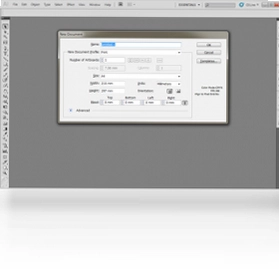
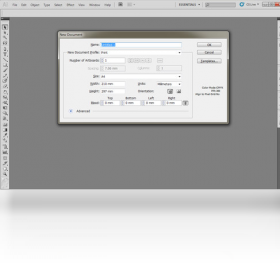
1. 打开软件后,点击“文件”菜单,选择“新建”(快捷键Ctrl+N),弹出新建文档对话框。
2. 在对话框中输入宽度和高度数值,单位可选择毫米、厘米或像素,根据实际印刷或屏幕需求设定。
3. 点击“高级”选项,将“出血”设置为3毫米(印刷常用值),确保四周留出裁切余量。
4. 若需添加多个画板,可在“新建”对话框中设置“画板数量”并排列布局方式,适合多页面设计。
5. 完成后点击“确定”,画板边缘会显示出血辅助线,设计时避免将重要元素置于出血线之外。
6. 如需修改画板大小,可右键点击画板空白处,选择“画板选项”进行调整,或直接使用“画板工具”(Shift+O)拖拽边缘。
Adobe Illustrator cs5中如何快速对齐多个对象?
1. 使用“选择工具”(快捷键V)框选需要对齐的多个对象,确保所有对象均处于选中状态。
2. 打开“窗口”菜单,勾选“对齐”面板(快捷键Shift+F7),弹出对齐工具条。
3. 点击“水平左对齐”图标,可使所有对象以最左侧对象为基准对齐;点击“水平居中对齐”则按中心线对齐。
4. 若需等间距分布,先选中多个对象,然后点击“垂直分布间距”或“水平分布间距”按钮,并输入间距数值。
5. 对齐时还可设置“对齐选区”或“对齐画板”模式,在面板右上角下拉菜单中切换,灵活适应不同场景。
6. 使用“对齐”面板中的“对齐关键对象”功能,可指定某一个对象为基准,其他对象自动对齐到它。
Adobe Illustrator cs5的常用快捷键有哪些?
| 功能 | 快捷键 |
|---|---|
| 选择工具 | V |
| 直接选择工具 | A |
| 钢笔工具 | P |
| 文字工具 | T |
| 矩形工具 | M |
| 画笔工具 | B |
| 缩放工具 | Z |
| 抓手工具 | H |
| 撤销 | Ctrl+Z |
| 重做 | Ctrl+Shift+Z |
| 复制 | Ctrl+C |
| 粘贴 | Ctrl+V |
| 全选 | Ctrl+A |
| 取消编组 | Ctrl+Shift+G |
| 编组 | Ctrl+G |
| 锁定对象 | Ctrl+2 |
| 隐藏对象 | Ctrl+3 |
| 新建画板 | Shift+O |
| 导出为 | Ctrl+Alt+E |
Adobe Illustrator cs5支持导入哪些文件格式?
1. 通过“文件”菜单中的“置入”(快捷键Ctrl+Shift+P),可以导入常见的图片格式,如JPEG、PNG、TIFF、BMP等。
2. 支持导入矢量格式文件,包括AI、EPS、PDF、SVG,方便直接编辑原始路径和形状。
3. 可以导入Photoshop的PSD文件,并保留图层结构和透明度信息,便于跨软件协作。
4. 支持导入AutoCAD的DWG/DXF文件,满足工程制图与设计结合的需求。
5. 对于文本文件,可导入TXT或RTF格式,并自动转换为文本对象。
6. 置入图片后,可通过“链接”面板管理外部文件,更新源文件时AI会自动刷新。
Adobe Illustrator cs5对电脑配置有什么要求?
| 硬件/系统 | 最低配置 | 推荐配置 |
|---|---|---|
| 操作系统 | Windows 7 或更高版本 | Windows 10/11 64位 |
| CPU | Intel Pentium 4 或 AMD Athlon 64 | Intel Core i5 或更高 |
| 内存 | 2 GB RAM | 8 GB RAM 或更多 |
| 硬盘空间 | 2 GB 可用空间 | SSD 固态硬盘 |
| 显卡 | 支持 DirectX 9 的显卡 | 独立显卡 2GB 显存 |
| 显示器分辨率 | 1024 x 768 | 1920 x 1080 或更高 |
| 其他 | DVD-ROM 驱动器 | 网络连接用于激活 |
Adobe Illustrator cs5如何将文字转换为路径?
1. 使用“选择工具”选中需要转换的文字对象,确保文字处于可编辑状态。
2. 点击菜单栏中的“文字”,在下拉列表中选择“创建轮廓”(快捷键Ctrl+Shift+O)。
3. 执行后文字会变成矢量路径,每个字符由锚点和方向线构成,可以像普通图形一样编辑形状。
4. 转换后无法再修改文字内容,因此建议在确认无误后再进行操作,或者先复制一份备份。
5. 转换后的文字路径可用于制作LOGO、特殊效果或印刷前转曲,避免因字体缺失导致显示错误。
6. 若要检查是否已转曲,可查看“图层”面板中对象名称是否带“路径”标识。
Adobe Illustrator cs5如何调整画板背景颜色?
1. 点击“文件”菜单,选择“文档设置”(快捷键Ctrl+Alt+P),打开文档设置对话框。
2. 在对话框中选择“画板”选项卡,勾选“模拟彩色纸张”复选框。
3. 点击右侧的颜色块,弹出颜色选择器,自定义画板背景颜色,点击“确定”应用。
4. 若需恢复白色背景,取消“模拟彩色纸张”勾选即可。
5. 也可以使用“矩形工具”绘制一个覆盖画板的矩形,填充所需颜色并置于底层,作为背景层。
6. 注意背景颜色仅影响显示效果,不会导出到最终文件中,除非将矩形包含在导出范围内。
Adobe Illustrator cs5中如何制作渐变效果?
1. 选中需要填充渐变的对象,然后双击工具栏中的“渐变工具”(快捷键G),或按G键。
2. 在对象上拖动鼠标,即可应用默认的黑白线性渐变,拖动的方向和长度决定渐变角度与范围。
3. 打开“渐变”面板(快捷键Ctrl+F9),可修改渐变类型(线性、径向)、调整滑块位置和颜色。
4. 双击渐变滑块可弹出颜色选择器,自定义渐变色标,支持多个颜色渐变。
5. 若需保存渐变样式,点击面板右上角菜单,选择“新建渐变色板”,方便下次直接调用。
6. 径向渐变可通过拖动中心点来改变光晕位置,实现立体感效果。
 GIF Movie Gear最新版1.0.0.1 电脑版
 Shape Collage 电脑版2.5.1.0 最新版
 眸目图片批量压缩器3.3 电脑版
 TiffToy电脑版1.09 pc版
 Adobe After Effects AE7.0.128.244 最新版
 金舟图片压缩软件3.5.5.0 pc版
 灵动搜图2.0.1.0 最新版
 九雷HEIC苹果实况LIVP转换器1.0.13.0 电脑版
 Imagine最新版本(看图工具)2.6.5 便携版
 PicView官方版(看图工具)5.0.6 免费版
 HyperSnap免安装版(老牌优秀屏幕截图工具)10.2.1 汉化版
 Watermark Remover(图片去水印工具)1.0 电脑版
 Adobe Lightroom Classic 2026免费激活版15.5.1.1最新版
 3dExplorer1.0.2 最新版




 电脑三维制图软件
 电脑绘画软件
 电脑截屏软件
 电脑看图软件
 电脑壁纸软件
用户留言