










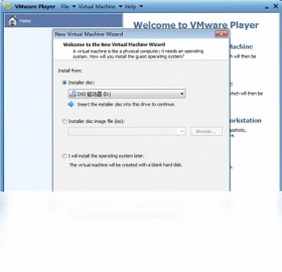

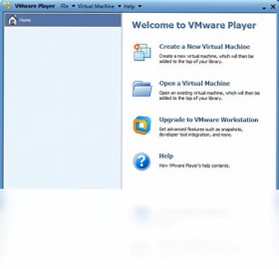
VMware Workstation Player电脑版是一款功能强大的桌面虚拟化应用,它允许用户在无需重启计算机的情况下,在同一台物理机上同时运行多个操作系统,如Windows、Linux等。无论是体验新系统、测试软件,还是搭建开发环境,VMware Workstation Player都能提供高效、稳定的解决方案。其简洁直观的界面设计,加上对主流操作系统的广泛支持,使得即便是虚拟化新手也能快速上手。对于IT专业人员和普通用户而言,VMware Workstation Player都是提升工作效率和探索数字世界的得力助手。
VMware Workstation Player 是否支持在Windows 11上运行?
1. 检查您的Windows 11系统版本,确保其为64位,并且已安装最新的系统更新。
2. 确认您的CPU支持虚拟化技术(Intel VT-x或AMD-V),并在BIOS/UEFI中启用该功能。
3. 下载并安装VMware Workstation Player 16.1.2.8432版本,安装时以管理员身份运行。
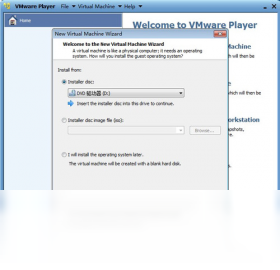
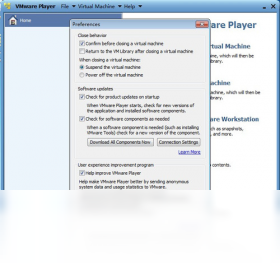
4. 安装完成后,打开软件,进入“编辑”菜单下的“首选项”,在“更新”选项卡中勾选“自动检查更新”。
5. 创建虚拟机时,选择“稍后安装操作系统”,并根据需要选择Windows 11或相应的Linux版本。
6. 如果遇到兼容性问题,可尝试在虚拟机设置中启用“基于虚拟化的安全性”或调整固件类型为UEFI。
VMware Workstation Player 无法打开虚拟机文件怎么办?
1. 首先确认虚拟机文件(.vmx)没有损坏,尝试用记事本打开查看是否正常。
2. 检查文件路径是否包含中文字符或特殊符号,若有则将其移动到纯英文路径下。
3. 确保VMware Workstation Player版本与创建虚拟机时的版本兼容,必要时升级到最新版。
4. 在VMware Workstation Player主界面,点击“打开虚拟机”,手动定位到.vmx文件并选择。
5. 若仍无法打开,可尝试在命令行中使用“vmrun”命令来启动该虚拟机。
6. 最后检查杀毒软件是否拦截了VMware的进程,将其加入信任列表。
VMware Workstation Player 和VMware Workstation Pro的区别是什么?
1. 功能定位不同:Player面向个人用户,提供基础的虚拟化功能;Pro面向专业开发者,支持更多高级特性。
2. 网络配置差异:Player仅支持简单的NAT和桥接模式,Pro支持自定义虚拟网络和高级网络拓扑。
3. 快照与克隆:Player不支持快照和克隆功能,而Pro可以创建和管理多个快照,并支持链接克隆。
4. 加密与限制:Player无法对虚拟机进行加密,Pro则提供虚拟机加密和访问控制。
5. 多虚拟机管理:Player同时运行的虚拟机数量有限,Pro无此限制,且支持vSphere连接。
6. 价格与授权:Player可免费使用,Pro为商业软件,需购买许可证。
VMware Workstation Player 如何设置共享文件夹?
1. 在VMware Workstation Player中启动目标虚拟机,确保已安装VMware Tools。
2. 点击虚拟机菜单栏的“虚拟机” -> “设置”,在“选项”标签页中选择“共享文件夹”。
3. 选择“总是启用”,然后点击“添加”按钮,浏览并选择宿主机上要共享的文件夹。
4. 为共享文件夹命名,并设置访问权限为“只读”或“读写”,点击“完成”。
5. 进入虚拟机系统,打开文件管理器,在“网络”或“此电脑”中即可看到映射的共享文件夹。
6. 若未自动出现,可在虚拟机内手动访问 \\vmware-host\Shared Folders\ 路径。
VMware Workstation Player 支持哪些操作系统作为客户机?
1. Windows系列:支持Windows 10、8、7、Vista、XP等,包括32位和64位版本。
2. Linux发行版:支持Ubuntu、Debian、CentOS、Red Hat、Fedora、Linux Mint等主流发行版。
3. macOS:仅支持在Apple硬件上运行的macOS版本,且需满足特定条件。
4. 其他Unix系统:支持FreeBSD、Solaris等。
5. 虚拟化平台:可安装VMware ESXi、Hyper-V等作为客户机。
6. 嵌入式系统:如Android、Chrome OS等也有相应的支持。
VMware Workstation Player 配置要求与快捷键一览
以下是运行VMware Workstation Player的推荐配置要求:
| 项目 | 最低配置 | 推荐配置 |
|---|---|---|
| 处理器 | 1GHz 64位CPU | 2.2GHz 多核CPU |
| 内存 | 2 GB RAM | 8 GB RAM |
| 硬盘空间 | 1.2 GB可用空间 | 10 GB以上SSD |
| 显卡 | 支持DirectX 11 | 独立显卡,支持3D加速 |
| 操作系统 | Windows 7 SP1+ | Windows 10/11 64位 |
常用快捷键:
| 快捷键 | 功能 |
|---|---|
| Ctrl + B | 启动虚拟机 |
| Ctrl + E | 关闭虚拟机 |
| Ctrl + R | 重启虚拟机 |
| Ctrl + G | 在虚拟机内外切换鼠标 |
| Ctrl + Alt + Enter | 进入/退出全屏模式 |
| Ctrl + Tab | 切换多个虚拟机标签页 |
VMware Workstation Player 安装后无法启动虚拟机如何解决?
1. 首先检查虚拟化技术是否已在BIOS中启用,重启电脑进入BIOS设置(通常按Del或F2),找到“Intel Virtualization Technology”并设置为“Enabled”。
2. 确保Windows功能中“Hyper-V”和“Windows 虚拟机监控程序平台”未被启用,因为这会与VMware冲突。可通过控制面板->程序和功能->启用或关闭Windows功能来管理。
3. 尝试以管理员身份运行VMware Workstation Player,右键点击图标选择“以管理员身份运行”。
4. 检查是否有其他虚拟机软件(如VirtualBox)正在运行,关闭它们以释放资源。
5. 更新显卡驱动程序,旧驱动可能导致3D加速问题。
6. 重新安装VMware Workstation Player,安装时选择“修复”模式,并确保安装路径为纯英文。
VMware Workstation Player 创建虚拟机时提示“此主机不支持虚拟化技术”怎么办?
1. 重启电脑,进入BIOS/UEFI设置,找到“Intel VT-x”或“AMD-V”选项,将其设为“Enabled”。
2. 在Windows中,打开“任务管理器”->“性能”->“CPU”,查看虚拟化是否已启用。
3. 如果虚拟化已在BIOS中开启但仍提示,可能是杀毒软件或系统安全策略阻止了VMware的访问,尝试暂时禁用相关安全软件。
4. 运行“系统信息”工具(msinfo32),在“系统摘要”中查看“基于虚拟化的安全性”是否已启动,若已启动,需在“Windows安全中心”->“设备安全性”下关闭“内核隔离”功能。
5. 检查是否有其他安全软件(如360、腾讯管家)的“核晶防护”或类似功能,将其关闭。
6. 如果以上方法无效,考虑升级BIOS到最新版本。
VMware Workstation Player 如何安装VMware Tools?
1. 启动虚拟机,在VMware Workstation Player菜单栏点击“虚拟机” -> “安装VMware Tools”。
2. 在虚拟机系统中,会弹出安装向导,点击“下一步”开始安装。
3. 选择安装类型(推荐“典型安装”),然后点击“安装”。
4. 安装过程中,可能需要同意许可协议,点击“是”继续。
5. 等待安装完成,点击“完成”,然后重启虚拟机。
6. 重启后,VMware Tools将自动运行,提供更好的图形性能、剪贴板共享、文件拖拽等功能。
 小番茄任务栏透明电脑版1.0.2.6 最新版
 爱拍压缩大师最新版1.0.0 电脑版
 SeaMonkey浏览器2.53.1 最新版
 Adobe AIR32.0.0.125 最新版
 芝麻时钟pc版2.10.22.32 电脑版
 FastFind(Windows 本地文件检索工具)0.87.0 官方版
 W10Privacy中文版(隐私设置工具)6.3.0.1 单文件版
 小启批量重命名pc版1.0 版本
 金舟zip解压缩最新版5.4.5.0 电脑版
 文件夹批量生成最新版1.1.0.0 电脑版





 电脑编程软件
 电脑输入法
电脑输入法 电脑解压软件
 电脑压缩软件
 电脑系统优化软件
用户留言