





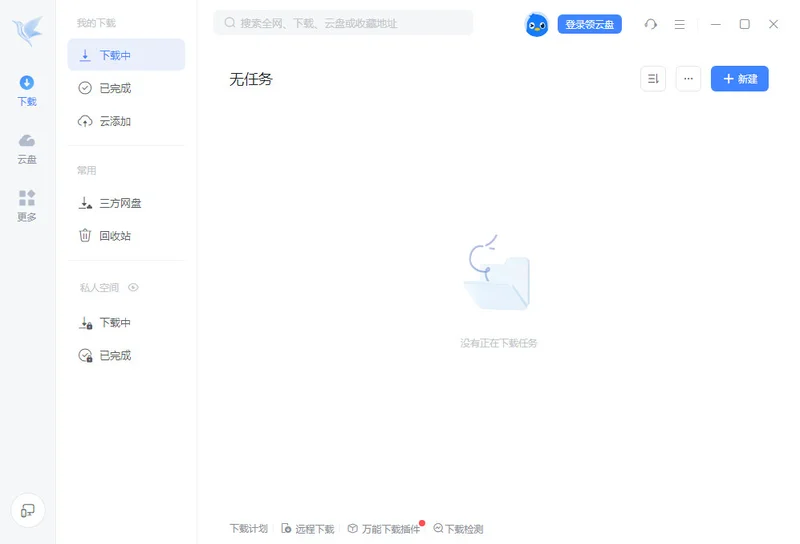
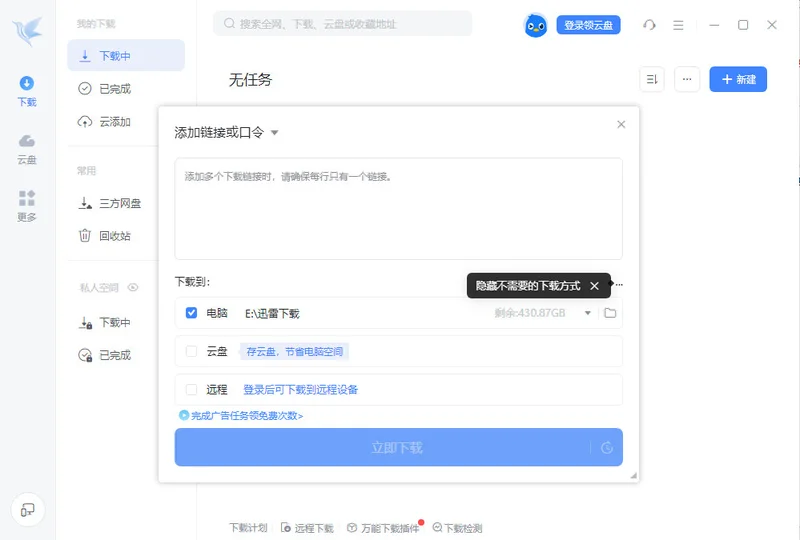
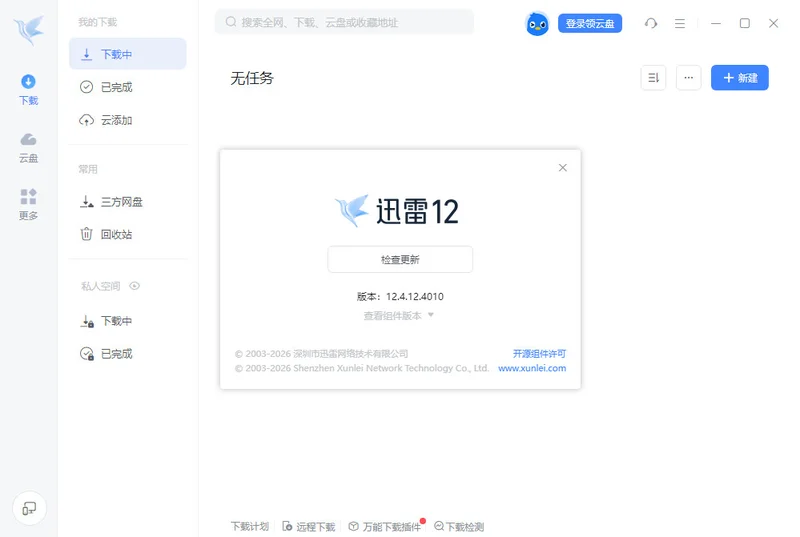
迅雷12绿色精简版是一款由迅雷公司打造的轻量化下载工具,它在保留原版核心下载能力的同时,对软件进行了深度优化和精简。该版本剔除了自动更新、游戏大厅等20多项非核心组件,使得安装包体积大幅缩小,安装后占用内存也远低于官方版本。软件界面清爽,有效屏蔽广告和弹窗,专注于提供高速、稳定的下载服务,是追求效率与纯净体验用户的理想选择。
迅雷12绿色精简版是如何实现高速下载的?
迅雷12绿色精简版通过多种技术手段提升下载速度,具体实现方式如下:
1. 多线程技术:将文件分割成多个部分同时下载,充分利用网络带宽。
2. P2P加速:连接其他下载相同资源的用户,从多个来源获取数据,提升下载效率。
3. 智能路由优化:自动选择最优的网络节点,减少数据传输延迟。
4. 云加速支持:对于热门资源,可调用云端缓存进行加速,实现满速下载。
5. 协议支持广泛:兼容HTTP、FTP、BT、磁力链等多种下载协议,适应不同资源类型。
迅雷12绿色精简版如何设置才能最大化利用带宽?
为了最大化利用您的网络带宽,您可以按照以下步骤对迅雷12绿色精简版进行设置:
1. 在设置中找到“下载”或“连接”选项,将最大同时下载任务数调整为合适数值。
2. 在“高级设置”中,将每任务最大线程数设置为较高值(如16或32),以充分挖掘带宽潜力。
3. 确保没有在软件中设置限速,或根据需要调整上传和下载的速度限制。
4. 在“网络设置”中,选择您实际的网络类型(如光纤、ADSL),以便软件进行最佳化配置。
5. 关闭其他占用网络的程序和设备,避免带宽竞争,确保下载速度稳定。
6. 定期更新软件版本,以获得最新的性能优化和Bug修复。
迅雷12绿色精简版是否支持BT和磁力链接下载?
迅雷12绿色精简版完整支持BT和磁力链接下载,其处理机制如下:
1. 直接解析:您可以直接将BT种子文件或磁力链接地址复制到软件中,即可创建下载任务。
2. 种子内容预览:在下载前,可以预览种子内包含的文件列表,并选择需要下载的具体文件。
3. 智能选择Tracker:软件会自动获取并更新有效的Tracker服务器列表,提高连接成功率。
4. DHT网络支持:支持DHT网络,即使Tracker服务器不可用,也能通过其他节点获取资源信息。
5. 边下边播:对于视频类BT资源,支持边下载边播放,无需等待完整下载。
6. 下载完成后,您可以继续做种,为其他用户提供上传,提升社区下载速度。
迅雷12绿色精简版如何导入未完成的下载任务?
如果您有之前未完成的下载任务,可以通过以下步骤导入到迅雷12绿色精简版中:
1. 打开迅雷12绿色精简版,点击主界面左上角的“新建”按钮旁的下拉箭头。
2. 在弹出的菜单中选择“导入未完成下载”选项。
3. 在文件浏览器中,找到您之前下载任务保存的临时文件(通常以.td或 .downloading 结尾)。
4. 选中该临时文件,点击“打开”,软件会自动识别并恢复对应的下载任务。
5. 如果无法自动识别,您也可以尝试将原始的下载链接重新粘贴到新建任务中,并选择“继续下载”。
6. 软件会检查本地已有的文件碎片,并从断点处继续下载,避免重新下载整个文件。
迅雷12绿色精简版的快捷键操作
掌握快捷键可以让您更高效地使用迅雷12绿色精简版,以下是常用快捷键列表:
| 功能 | 快捷键 |
|---|---|
| 新建下载任务 | Ctrl + N |
| 开始/暂停任务 | Ctrl + Enter |
| 删除选中任务 | Delete |
| 打开下载目录 | Ctrl + O |
| 显示/隐藏主界面 | Ctrl + Alt + T |
| 搜索资源 | Ctrl + F |
| 全部暂停 | Ctrl + P |
| 全部开始 | Ctrl + Shift + Enter |
迅雷12绿色精简版的配置需求
迅雷12绿色精简版对硬件配置要求较低,以下是其基本和推荐配置:
| 配置项 | 最低要求 | 推荐配置 |
|---|---|---|
| 操作系统 | Windows 7 或更高版本 | Windows 10/11 64位 |
| 处理器 | 1 GHz 或更快的处理器 | 双核及以上处理器 |
| 内存 | 1 GB RAM | 4 GB RAM 或更高 |
| 硬盘空间 | 安装需 100 MB 可用空间 | 预留 1 GB 以上用于下载缓存 |
| 网络 | 宽带互联网连接 | 光纤宽带或更高 |
| 显示器 | 1024x768 分辨率 | 1920x1080 或更高 |
迅雷12绿色精简版如何管理多个下载任务?
迅雷12绿色精简版提供了丰富的任务管理功能,帮助您高效处理多个下载任务:
1. 任务排序:您可以通过点击列表顶部的列标题,按名称、大小、状态、进度等对任务进行排序。
2. 分组管理:软件会自动将任务分为“正在下载”、“已完成”、“正在上传”等分组,方便查看。
3. 批量操作:您可以通过按住Ctrl或Shift键多选任务,然后进行批量开始、暂停或删除操作。
4. 优先级设置:右键点击任务,可以设置高、中、低优先级,软件会优先处理高优先级任务。
5. 计划下载:在设置中可以启用定时下载功能,设定在指定时间段内自动开始或停止所有任务。
6. 速度限制:您可以针对单个任务或全局设置下载/上传速度限制,避免影响其他网络活动。



 淘米儿童浏览器2.0.0.0 电脑版
 GOSURF浏览器pc版2.84.903.8452 最新版
 Sleipnir浏览器6.4.15.4000 pc版
 Netstumbler0.4.0.554最新版
 CrossFTP最新版1.97.5 电脑版
 Fiddler4抓包软件5.0.20204.45441 最新版
 homeshare宽带共享2.66 pc版
 智能网络资源系统个人免费版pc端3.8.0.1600 电脑版
 UltraVNC电脑版1.2.5.1 官方版
 小魔网络书签软件1.2.0.0 最新版
 99客服4.3.0.0 官方版
 SOSO工具栏5.2.11.0 电脑版
 Internet Explorer 11电脑版11.0.9600.16428 最新版
 Iceweasel浏览器桌面版155.0 便携版
 流量精灵电脑版4.0.3 最新版




用户留言