





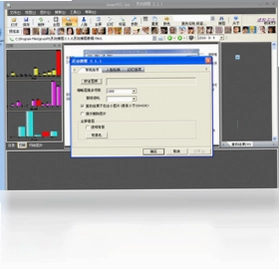
灵动搜图电脑版是一款集强大搜索功能与高效看图体验于一体的专业图像管理工具,它打破了传统看图软件仅能浏览本地图片的局限,创新性整合人脸搜索、标签搜索、日期搜索及网络相似图检索等前沿技术,真正实现“以图搜图、快速定位”的便捷操作。软件体积小巧,资源占用极低,即使同时处理海量图片也能保持流畅响应,极大提升用户查找、整理与发现图片的效率,是设计师、摄影师及普通用户不可或缺的智能看图助手。
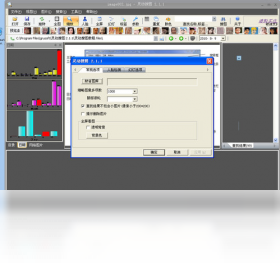
灵动搜图电脑版的人脸搜索功能如何使用?
1. 打开灵动搜图电脑版,在主界面点击“人脸搜索”图标进入人脸识别模式。
2. 点击“添加人脸”按钮,从本地文件夹中导入一张包含清晰人脸的参考照片。
3. 软件将自动扫描指定磁盘或文件夹内的所有图片,并提取其中的人脸特征进行比对。
4. 搜索完成后,结果列表会按照相似度从高到低排列,相似度百分比会直接显示在缩略图右上角。
5. 双击任意结果可预览原图,右键可选择“打开所在文件夹”或“导出搜索结果”以便进一步处理。
6. 如需更精准的匹配,可在设置中调整“相似度阈值”滑块,默认值为85%,调高可减少误匹配。
7. 搜索过程中可随时点击“停止”按钮中断任务,已找到的结果仍会保留在列表中。
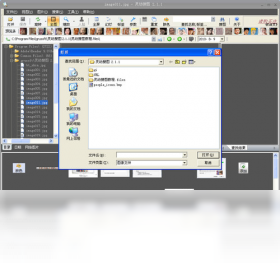
灵动搜图电脑版标签搜索和日期搜索具体怎么操作?
1. 标签搜索:在搜索框内直接输入已有的标签关键词(如“风景”“旅行”),下拉联想会自动补全,按下回车即可筛选出所有带该标签的图片。
2. 日期搜索:点击主界面“日期”筛选按钮,会弹出日历面板,可选择具体某一天,或按住鼠标左键拖动选择日期范围。
3. 组合搜索:支持标签与日期、标签与人脸等条件叠加使用,例如先选择“2024年1月”再输入“聚会”,即可快速定位特定时间内的活动照片。
4. 搜索结果支持排序方式切换:可按相关度、拍摄时间、文件大小、图片分辨率等维度重新排列。
5. 所有搜索条件均可一键清除,点击“重置”按钮即可恢复显示全部图片。
6. 搜索历史会自动保存在侧边栏,方便下次快速调用,也可手动删除单条记录。
灵动搜图电脑版如何快速查找网络上的相似照片?
1. 选中任意一张本地图片,右键点击“网络搜索相似图”选项,软件会自动将图片上传至云端识别引擎。
2. 上传前可在弹窗中设置“搜索范围”,包括“全部网络”“仅高清图”“仅壁纸尺寸”等选项,减少无关结果。
3. 等待数秒后,浏览器会自动打开搜索引擎的结果页面,展示所有匹配的相似图片及来源网址。
4. 若需批量搜索,可在文件夹中多选图片,拖拽至“网络搜索”悬浮窗,软件会依次完成搜索并汇总结果。
5. 搜索历史记录会保存在“网络搜索”标签页内,双击即可重新打开对应的结果页面。
6. 为保护隐私,软件支持在设置中关闭“自动上传”,改为每次手动确认上传。
灵动搜图电脑版支持哪些快捷键操作?
| 快捷键 | 功能说明 |
|---|---|
| Ctrl + F | 快速打开搜索框 |
| Ctrl + Shift + F | 启用网络相似图搜索 |
| Ctrl + D | 将当前图片添加到“我的收藏” |
| Ctrl + E | 批量重命名选中的图片文件 |
| Ctrl + 1 | 切换至“图片墙”视图模式 |
| Ctrl + 2 | 切换至“列表”视图模式 |
| 空格键 | 快速预览当前选中的图片 |
| F2 | 进入图片重命名状态 |
| Delete | 将选中图片移至回收站 |
| Ctrl + A | 全选当前文件夹中的所有图片 |
运行灵动搜图电脑版需要什么电脑配置?
| 硬件/系统 | 最低配置 | 推荐配置 |
|---|---|---|
| 操作系统 | Windows 7 SP1 64位 | Windows 10/11 64位 |
| 处理器 | 双核 1.6 GHz | 四核 2.4 GHz 及以上 |
| 内存 | 2 GB | 8 GB 或更高 |
| 显卡 | 支持 DirectX 10 | 支持 DirectX 12 独立显卡 |
| 硬盘空间 | 200 MB 可用空间 | 1 GB 以上 SSD |
| 屏幕分辨率 | 1280 x 720 | 1920 x 1080 或更高 |
灵动搜图电脑版如何导入本地图片进行管理?
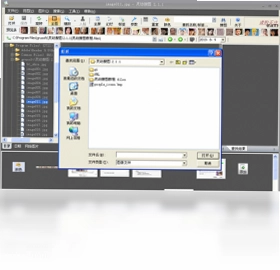
1. 首次启动时,软件会提示“添加文件夹”,点击后选择需要扫描的图片目录(支持多选)。
2. 软件会自动递归扫描子文件夹,并建立图片索引,扫描过程在后台进行,不影响其他操作。
3. 扫描完成后,主界面会按文件夹路径分组显示图片,左侧栏会列出所有已添加的根目录。
4. 支持拖拽导入:直接将图片或文件夹从Windows资源管理器拖入灵动搜图主窗口即可快速添加。
5. 如需移除某个文件夹,右键点击左侧目录,选择“从库中移除”,图片文件不会被删除。
6. 可设置“实时监控”选项,当文件夹中新增或删除图片时,软件会自动更新索引。
灵动搜图电脑版可以批量重命名图片文件吗?
1. 在图片墙或列表视图中,按住Ctrl键多选需要重命名的图片,或直接按Ctrl+A全选。
2. 点击工具栏上的“批量重命名”按钮,或使用快捷键Ctrl+E打开重命名设置窗口。
3. 在“命名规则”中输入基础名称,例如“旅行照片”,并选择“序号开始值”和“序号位数”。
4. 软件支持多种命名模板,如“名称+日期”、“名称+时间戳”等,可从下拉菜单中直接选择。
5. 点击“预览”可查看重命名后的效果,确认无误后点击“执行”即可完成操作。
6. 重命名操作可撤销,按Ctrl+Z即可恢复原文件名,但需在未退出软件前操作。
灵动搜图电脑版如何导出搜索结果或收藏夹?
1. 在搜索结果页面,点击右上角“导出”图标,选择“导出当前结果列表”选项。
2. 导出格式支持CSV、Excel(XLSX)以及纯文本(TXT),方便后续整理或分享。
3. 若仅需导出图片文件,可勾选“同时复制图片文件到目标文件夹”,并指定导出路径。
4. 对于收藏夹中的图片,右键收藏夹名称,选择“导出收藏夹”,可生成包含所有图片的压缩包(ZIP)。
5. 导出的CSV文件可用Excel直接打开,每一行包含图片路径、文件名、标签、日期等信息。
6. 软件还支持将搜索结果直接发送到打印机打印,满足纸质归档需求。
灵动搜图电脑版如何备份和恢复图片库数据?
1. 点击主菜单“工具” -> “数据备份”,选择备份位置(建议使用外部硬盘或云盘目录)。
2. 备份文件以 .bk 格式保存,包含所有图片索引、标签、收藏夹及搜索历史记录。
3. 恢复数据时,点击“工具” -> “数据恢复”,选择之前备份的 .bk 文件,软件会提示“覆盖当前数据”或“合并数据”。
4. 建议定期备份,软件也会在每次版本更新前自动生成临时备份,存放在安装目录的Backup文件夹中。
5. 若重装系统,只需重新安装软件并导入备份文件,所有个性化设置和图片库信息即可完整还原。
 Imagine最新版本(看图工具)2.6.5 便携版
 PicView官方版(看图工具)5.0.6 免费版
 HyperSnap免安装版(老牌优秀屏幕截图工具)10.2.1 汉化版
 Watermark Remover(图片去水印工具)1.0 电脑版
 Adobe Lightroom Classic 2026免费激活版15.5.1.1最新版
 3dExplorer1.0.2 最新版
 Knockout智能抠图P图软件1.0.3 电脑版
 Adobe Photoshop 2026绿色版27.10.0.26免激活版
 全方位图片转换器软件2.1.0.1 电脑版
 一键改图软件1.1.0.0 最新版
 3DMark3.6.2 最新版
 ZineMaker4.0.0.0 电脑版
 小满壁纸1.0.0.0 电脑版
 海报设计室1.2.0.0 最新版




 电脑三维制图软件
 电脑绘画软件
 电脑截屏软件
 电脑看图软件
 电脑壁纸软件
用户留言