



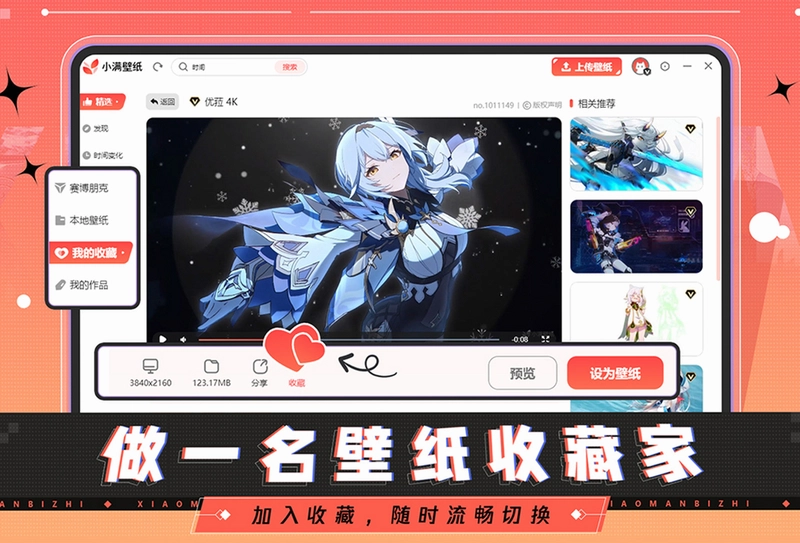
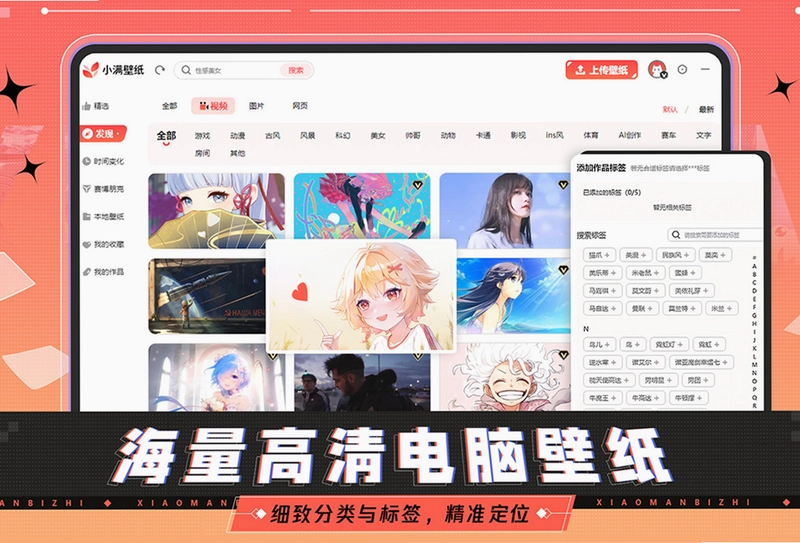
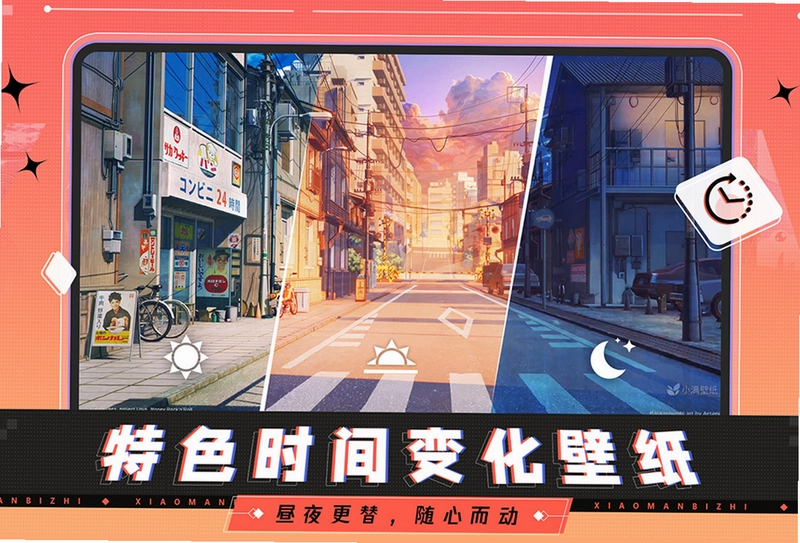
小满壁纸是一款专为电脑用户打造的动态壁纸管理工具,它拥有简洁流畅的界面设计,汇集了海量高清动静态壁纸资源,并且保持每日更新,让你总能发现新鲜视觉体验。软件特别引入了网页交互壁纸功能,能将动态网页内容直接设为桌面,带来前所未有的互动乐趣。通过细致的分类和标签系统,你可以快速精准地找到心仪的壁纸,无论是2K还是4K分辨率,都能完美适配你的屏幕,营造出独一无二的桌面氛围。接下来,我们将全面了解这款软件的下载、安装、功能使用以及常见问题,帮助你轻松打造个性化桌面。
小满壁纸电脑版有哪些特色功能?
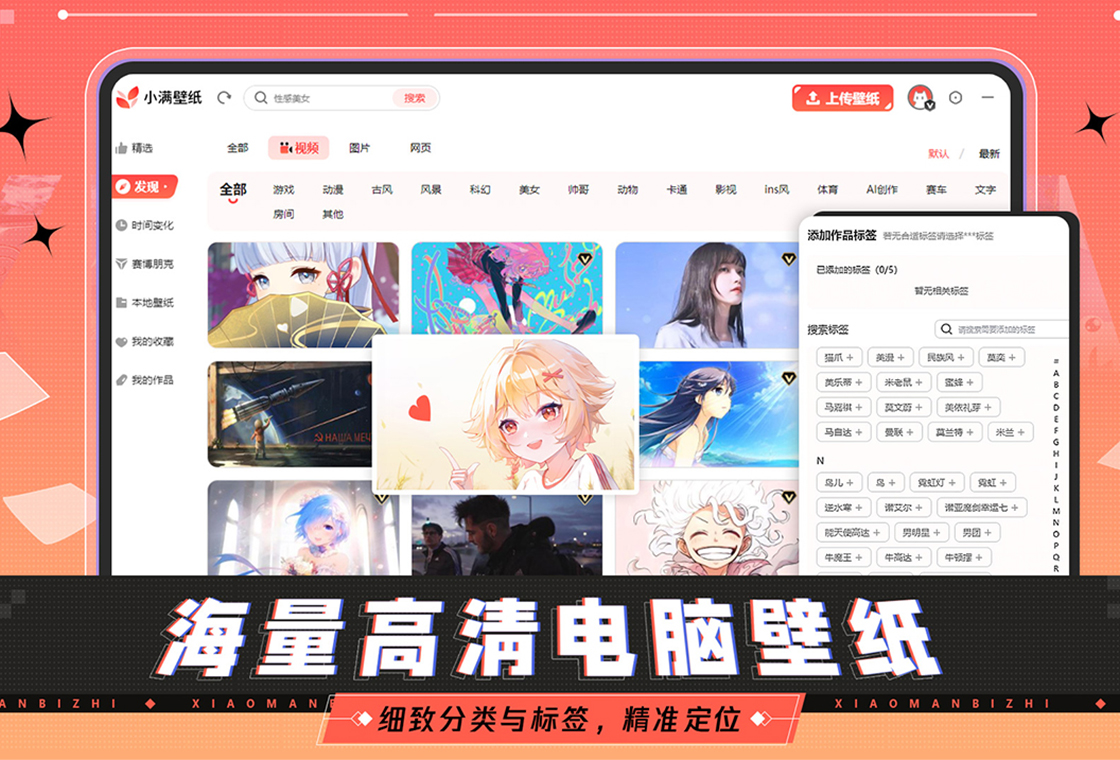
1. 海量资源:内置超过十万张精选壁纸,涵盖风景、动漫、游戏、萌宠等多种分类,每周都会有专题更新。
2. 动态壁纸:支持将视频或动态网页设为桌面背景,让静态桌面变得生动活泼,提升使用乐趣。
3. 智能搜索:提供关键词搜索和标签筛选功能,你可以通过颜色、风格、分辨率等条件快速定位所需壁纸。
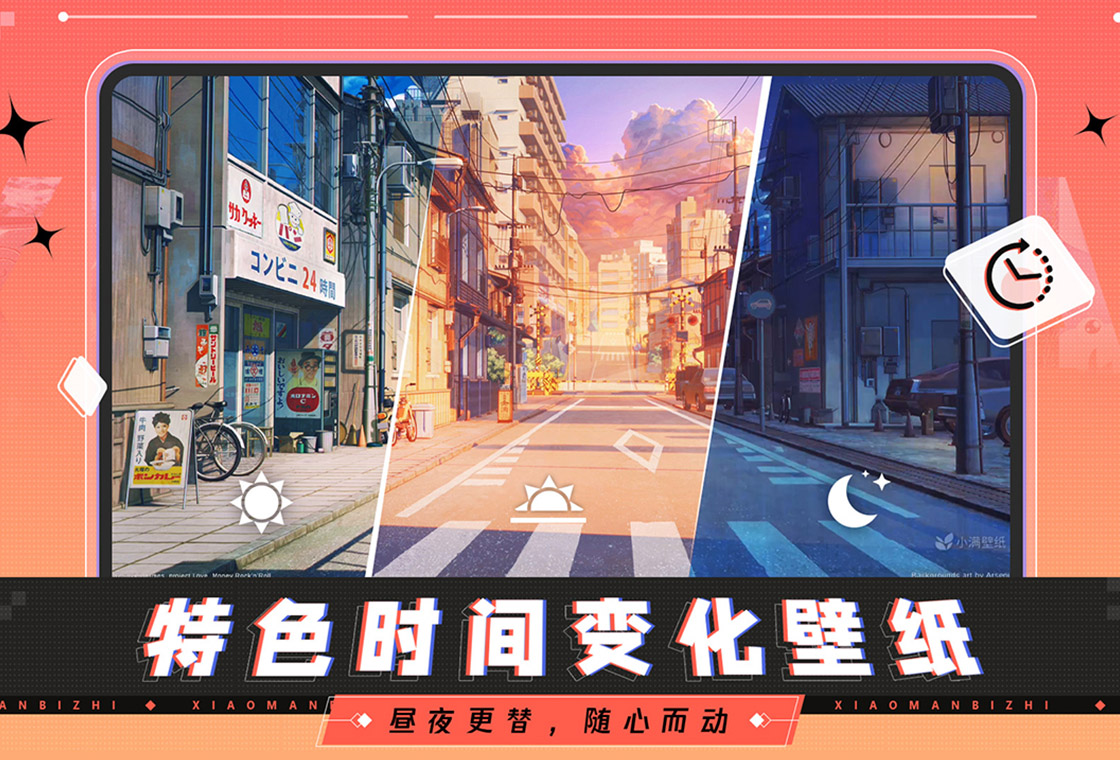
4. 自动切换:可以设置壁纸自动轮播的时间间隔,让桌面每隔一段时间自动更换新壁纸,保持新鲜感。
5. 个性化设置:支持自定义壁纸缩放方式、对齐模式,并可以针对多显示器分别设置不同壁纸。
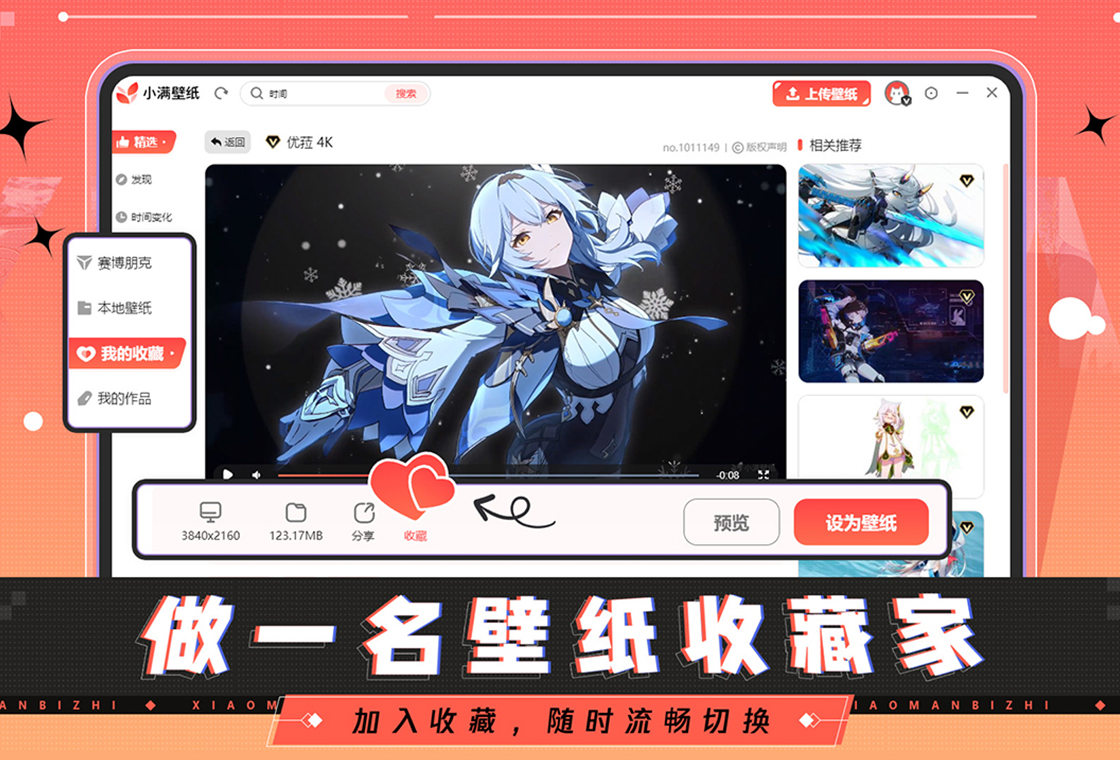
小满壁纸电脑版如何设置自动更换壁纸?
1. 打开小满壁纸主界面,点击右上角的“设置”按钮(齿轮图标)。
2. 在设置面板中找到“壁纸轮播”或“自动更换”选项,将其开关打开。
3. 设置更换间隔时间,例如5分钟、10分钟、30分钟等,也可以自定义分钟数。
4. 选择轮播范围,可以指定某个分类或标签下的壁纸,也可以选择“全部壁纸”。
5. 点击“确定”保存设置,软件将在后台自动运行,按设定时间切换壁纸。
小满壁纸电脑版支持哪些壁纸分辨率?
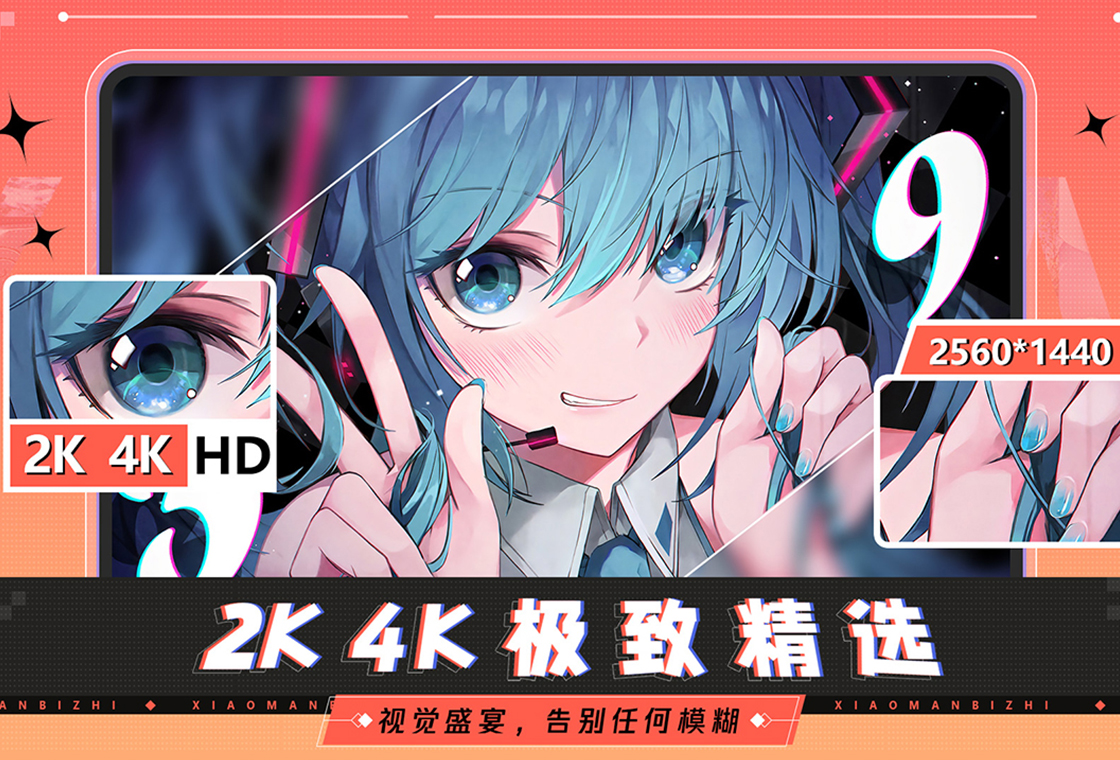
1. 小满壁纸支持常见分辨率,包括1366x768、1920x1080、2560x1440、3840x2160(4K)等。
2. 软件会自动检测你的屏幕分辨率,并优先显示匹配的壁纸,避免拉伸模糊。
3. 对于超高分辨率屏幕,如5K或8K显示器,也提供了相应的高清资源。
4. 你可以手动筛选特定分辨率的壁纸,以便快速找到适合自己屏幕的图片。
5. 动态壁纸同样支持不同分辨率,但需注意视频文件大小,以免占用过多内存。
小满壁纸电脑版快捷键有哪些?
| 快捷键 | 功能 |
|---|---|
| Ctrl + Alt + W | 快速切换下一张壁纸 |
| Ctrl + Alt + S | 打开设置面板 |
| Ctrl + Alt + P | 暂停/恢复自动轮播 |
| Ctrl + Alt + F | 收藏当前壁纸 |
| Ctrl + Alt + D | 下载当前壁纸到本地 |
小满壁纸电脑版配置要求高吗?
| 配置项 | 最低要求 | 推荐配置 |
|---|---|---|
| 操作系统 | Windows 7 | Windows 10/11 |
| CPU | 双核 1.6 GHz | 四核 2.4 GHz 及以上 |
| 内存 | 2 GB | 4 GB 及以上 |
| 显卡 | 支持 DirectX 10 | 支持 DirectX 12 |
| 硬盘空间 | 200 MB 可用空间 | 1 GB 以上(用于缓存壁纸) |
小满壁纸电脑版如何管理本地壁纸?
1. 在软件主界面点击“我的壁纸”或“收藏夹”选项卡,可以看到所有已收藏或下载的壁纸。
2. 对于在线壁纸,你可以点击下载按钮保存到本地,方便离线使用。
3. 软件支持批量操作,可以多选壁纸后一键设为桌面或删除。
4. 你可以为本地壁纸创建自定义分类,便于管理大量图片。
5. 当壁纸数量较多时,可以使用搜索功能快速查找目标壁纸。
6. 如果需要清理缓存,可以在设置里找到“清理缓存”选项,释放磁盘空间。
小满壁纸电脑版如何导入本地壁纸?
1. 在主界面点击“导入”按钮,或者使用快捷键 Ctrl + I。
2. 在弹出的文件选择窗口中,选中你想要导入的图片文件(支持jpg、png、gif、bmp等格式)。
3. 你也可以一次选择多张图片,或整个文件夹进行批量导入。
4. 导入后,软件会自动识别图片分辨率,并生成缩略图显示在“本地壁纸”列表中。
5. 如果图片尺寸小于屏幕分辨率,软件会提示是否拉伸或平铺,你可以根据喜好调整。
6. 导入的壁纸可以随时设为桌面,或加入轮播列表。
小满壁纸电脑版动态壁纸怎么使用?
1. 在软件分类中选择“动态壁纸”或“视频壁纸”分类。
2. 挑选你喜欢的动态壁纸,点击预览按钮查看效果。
3. 点击“应用”按钮,即可将动态壁纸设置为桌面背景。
4. 动态壁纸会持续播放,你可以通过右键桌面图标或快捷键暂停播放。
5. 部分动态壁纸支持交互,例如鼠标点击产生特效,可以尽情体验。
小满壁纸电脑版如何卸载?
1. 点击“开始”菜单,选择“设置” > “应用” > “应用和功能”。
2. 在应用列表中找到“小满壁纸”,点击它,然后选择“卸载”。
3. 按照提示完成卸载,期间可能需要关闭软件。
4. 卸载后,建议清理残留文件,例如在资源管理器中删除软件安装目录和缓存文件夹。
5. 如果卸载不彻底,可以使用第三方卸载工具辅助清理。
 ATI Tray Tools1.7.9.1573 最新版
 小鱼字符动画电脑版3.0.0.0 最新版
 去水印1.1.0.0 最新版
 清爽图片编辑1.1.0.0 最新版
 Dead Pixel Tester电脑版3.0.0.0 最新版
 eSearch(识屏搜索)15.4.2 官方版
 转转大师图片工具箱3.0.1.1 电脑版
 真图智慧图像电脑版2.3.7 最新版
 极速抠图软件1.0.0.1 电脑版
 图怪兽电脑版3.2.1.0 最新版
 图图去水印1.07 电脑版
 旋风CAD转换器2.4.0.0 最新版
 小象壁纸客户端1.0.1.6 电脑版





 电脑绘画软件
 电脑截屏软件
 电脑看图软件
 电脑壁纸软件
 电脑p图软件
用户留言