





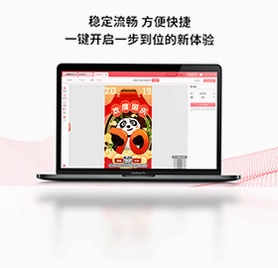




图怪兽电脑版是一款专为高效视觉创作打造的在线设计工具,它打破了传统设计软件的高门槛限制,让没有专业美术功底的新媒体运营、电商卖家、行政人员乃至学生群体,都能在短短几分钟内轻松产出高质量的海报、封面、 banner 等作品。软件内置了海量由国内外顶尖设计师精心创作的模板资源,涵盖办公、营销、生活等多个场景,用户只需通过简单的文字替换和元素拖拽,即可完成专业级设计。图怪兽电脑版不仅延续了网页端的所有核心功能,更针对桌面操作环境进行了优化,运行更加流畅稳定,素材加载速度更快,同时支持离线编辑部分常用功能,让设计创作不受网络限制,随时随地激发灵感,是提升个人与团队工作效率的得力助手。
图怪兽电脑版有哪些核心功能?
1. 海量模板一键套用:图怪兽电脑版内置超过100万个精品模板,覆盖海报、公众号封面、电商banner、展板、易拉宝、广告横幅等数十种设计场景,无论你需要什么风格,都能在这里快速找到合适的选择。
2. 智能在线编辑工具:软件提供拖拽式编辑器,支持文字、图片、形状、图标等元素的自由组合,同时具备图层管理、对齐分布、透明度调整等专业功能,操作直观简单,即使是新手也能快速上手。
3. 正版商用字体与素材:内置上千款免费可商用的中英文字体,以及海量高清图片、插画、图标等素材资源,用户无需担心版权问题,可以放心用于商业用途,为企业和个人节省了大量版权购买成本。
4. 一键导出多种格式:设计完成后,支持输出高清图片(JPG、PNG)、PDF、PPT等多种格式,满足不同平台的上传要求,同时可自定义输出尺寸和分辨率,确保设计作品清晰完美呈现。
5. 团队协作与云端存储:支持创建团队空间,成员可以共享素材和模板,协同完成设计项目,所有作品自动保存至云端,换设备也能无缝衔接,极大提升了团队的工作效率。

图怪兽电脑版适合哪些人群使用?
1. 新媒体运营人员:需要频繁制作公众号头图、推文配图、小红书封面、短视频封面等,图怪兽提供了大量现成模板,只需替换文字和图片即可快速产出,大大节省了排版时间。
2. 电商卖家与微商:商品主图、详情页、促销海报、直通车图等设计需求量大且时效性强,图怪兽内置的电商模板紧贴流行趋势,帮助卖家快速制作出吸引眼球的营销素材,提升转化率。
3. 企业行政与市场部门:日常需要制作活动海报、邀请函、企业文化墙、招聘启事等,图怪兽的操作简单易上手,非设计岗位的员工也能独立完成,减少了对专业设计师的依赖,降低了沟通成本。
4. 教师与学生群体:课件封面、活动海报、社团招新传单、毕业纪念册等都可以利用图怪兽轻松完成,丰富的教育类模板和清新风格素材,让教学与校园生活更加多彩。
5. 自由职业者与创业者:无论是个人品牌打造还是初创公司宣传,都需要大量视觉物料,图怪兽以极低的成本提供了专业级的设计支持,帮助个人和初创团队塑造专业形象,聚焦核心业务发展。
图怪兽电脑版如何导出高清图片?
1. 完成设计后,点击界面右上角的“导出”按钮,弹出导出设置窗口。
2. 在导出格式中选择“JPG”或“PNG”,JPG适合照片类设计,PNG支持透明背景,可根据实际需求选择。
3. 调整图片尺寸和分辨率,图怪兽支持自定义宽高,也可以选择预设的社交媒体尺寸(如微信公众号封面、小红书配图等),分辨率最高可选300dpi,满足印刷需求。
4. 点击“导出”按钮,系统会自动处理并生成下载链接,处理时间通常只需几秒钟,完成后点击“下载”即可将图片保存到本地电脑。
5. 如果需要导出PDF或PPT格式,可在导出类型中切换,PDF适合打印或提交,PPT则方便二次编辑,导出后建议检查文件清晰度和内容完整性。

图怪兽电脑版有哪些快捷键?
1. Ctrl+C / Ctrl+V:复制和粘贴选中的元素,是设计中最常用的操作,可以快速复制文字、图片或组合。
2. Ctrl+Z / Ctrl+Y:撤销和重做操作,当误操作时可按Ctrl+Z回退,若反悔了可以按Ctrl+Y恢复,非常实用。
3. Ctrl+D:快速复制并等距排列元素,比如制作一排按钮或装饰图形时,选中对象后按Ctrl+D即可自动生成副本并保持间距一致。
4. Ctrl+G:将选中的多个元素编组,方便整体移动和缩放;按Ctrl+Shift+G可取消编组,便于单独调整。
5. Ctrl+[ 和 Ctrl+]:调整图层的下移和上移顺序,方便管理元素层级,避免遮挡关系混乱。
| 快捷键 | 功能说明 |
|---|---|
| Ctrl+C / Ctrl+V | 复制 / 粘贴 |
| Ctrl+Z / Ctrl+Y | 撤销 / 重做 |
| Ctrl+D | 快速复制并等距排列 |
| Ctrl+G / Ctrl+Shift+G | 编组 / 取消编组 |
| Ctrl+[ / Ctrl+] | 图层下移 / 上移 |
图怪兽电脑版对电脑配置有什么要求?
1. 操作系统:Windows 7 及以上版本,推荐使用 Windows 10 或 Windows 11 以获得最佳兼容性和性能表现。
2. 处理器:Intel Core i3 或同等性能的 AMD 处理器即可流畅运行,对于复杂的编辑操作,建议使用 i5 以上处理器。
3. 内存:最低 4GB,推荐 8GB 或更高,内存越大,处理大型设计文件和多任务切换时越流畅。
4. 硬盘空间:安装至少需要 500MB 可用空间,但为了缓存和素材下载,建议保留 2GB 以上的空闲空间。
5. 显卡:集成显卡即可满足基本需求,但如果需要处理超高清图片或复杂特效,建议使用独立显卡,显存 1GB 以上。
| 配置项 | 最低要求 | 推荐配置 |
|---|---|---|
| 操作系统 | Windows 7 | Windows 10/11 64位 |
| CPU | Intel Core i3 | Intel Core i5 或更高 |
| 内存 | 4GB | 8GB 及以上 |
| 硬盘 | 500MB | 2GB 可用空间 |
| 显卡 | 集成显卡 | 独立显卡 1GB 显存 |
图怪兽电脑版如何管理我的设计作品?
1. 打开图怪兽电脑版,登录账号后,点击左侧导航栏中的“我的设计”,即可查看所有历史创作记录,按时间倒序排列,方便快速查找。
2. 在“我的设计”页面,每个作品卡片下方都有“编辑”、“复制”、“下载”、“重命名”、“删除”等操作按钮,点击“编辑”即可再次进入设计界面进行修改。
3. 支持创建文件夹来归类不同项目的设计作品,点击“新建文件夹”并命名,然后将作品拖拽到对应文件夹中,让文件管理更加井井有条。
4. 图怪兽支持版本历史记录,点击作品卡片上的“历史版本”按钮,可以查看该作品的所有保存快照,并支持一键恢复至任意历史版本,防止误操作导致内容丢失。
5. 所有作品自动同步至云端,换一台电脑登录同一账号,也可以随时访问和下载,无需手动备份,云端存储安全可靠。

图怪兽电脑版如何恢复误删的设计文件?
1. 如果不小心删除了某个设计作品,请立即进入“我的设计”页面,在页面底部或侧边栏找到“回收站”入口,点击进入。
2. 在回收站中,可以看到所有被删除的作品列表,每个作品右侧有“还原”按钮,点击即可将作品恢复到原位置,所有图层和元素均完整保留。
3. 回收站中的作品会保留30天,30天后将被永久清除,因此建议尽早恢复重要文件,避免数据丢失。
4. 如果回收站中也没有找到目标文件,可以尝试检查本地电脑的下载文件夹或备份盘,因为部分导出文件可能保存在本地。
5. 为避免误删造成损失,建议养成定期备份的习惯,可以将重要设计作品导出为图片或源文件格式,保存到云盘或外部存储设备中。
6. 图怪兽也提供了自动保存功能,编辑过程中会自动保存进度,即使软件意外关闭,重新打开后也能恢复到上次编辑状态。
 豹图CAD软件6.1 电脑版
 AE画册坊1.6.1 电脑版
 GIF制作软件1.1.0.0 最新版
 XnResize1.82.0.0 最新版
 NeeView(图像查看器)46.2 电脑版
 Inkscape赛德绘图1.0.2.0 电脑版
 小小图片下载器软件2.0.0.0 pc版
 FastPictureViewer1.9.360.0 电脑版
 Diagram Designer 流程图绘制工具1.29.2017.1 电脑版
 白云截屏助手3.6 最新版
 MarkMan软件2.7.5 电脑版
 逮图相册书制作软件最新版1.2.0.20 pc版





 电脑绘画软件
 电脑截屏软件
 电脑看图软件
 电脑壁纸软件
 电脑p图软件
用户留言