


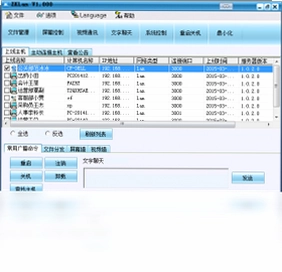
掌控局域网监控软件电脑版是一款功能强大的企业级网络监控工具,支持企业专网及VPN环境,在局域网内任何一台电脑安装控制端,即可自动发现并监控所有在线机器。软件基于高速VNC核心,远程控制、文件传输速度极快,传输速率可达每秒11M。同时提供屏幕录像、视频墙、批量操作等丰富功能,既能用于日常局域网管理,也能实现隐蔽监控,满足企业对内网安全与效率管理的双重需求。
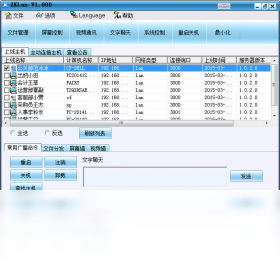
掌控局域网监控软件支持哪些操作系统?
1. 掌控局域网监控软件电脑版支持Windows系列操作系统,包括Windows 7、Windows 8/8.1、Windows 10、Windows 11,以及Windows Server 2008/2012/2016/2019等服务器版本。
2. 控制端和被控端均可在相同或不同版本的Windows系统上运行,兼容性良好。
3. 软件还支持在虚拟机环境中运行,方便测试与部署。
4. 对于macOS或Linux系统,可通过网页远程访问方式间接监控,但完整功能需在Windows下使用。
5. 建议在64位操作系统上使用,以发挥最佳性能,并确保系统已安装最新的服务包和补丁。
掌控局域网监控软件如何进行批量开机和关机操作?
1. 在控制端主界面,点击“批量操作”按钮,进入批量管理功能模块。
2. 从左侧在线主机列表中,勾选需要执行操作的目标电脑,可配合Ctrl或Shift键多选。
3. 选择“远程开机”或“远程关机”功能,并设置执行时间(立即或定时)。
4. 若远程开机,需确保目标电脑主板支持网络唤醒(Wake-on-LAN)并在BIOS中开启该功能。
5. 点击“开始执行”,软件会自动向所选电脑发送指令,并显示执行结果。
6. 关机指令支持强制模式,可快速关闭未响应的远程主机。
7. 操作完成后,可在日志中心查看历史批量操作记录。
掌控局域网监控软件的屏幕墙功能怎么用?
1. 在控制端主界面,选择“屏幕墙”标签页。
2. 点击“添加监控画面”按钮,从在线列表中选择需要显示的电脑,可同时添加多台。
3. 调整画面布局,支持1分屏、4分屏、9分屏、16分屏等模式,拖动画面可自由排列。
4. 每路画面支持独立设置刷新率,建议根据网络带宽调整,以保证流畅度。
5. 双击任一画面可放大至全屏,按Esc键返回屏幕墙。
6. 屏幕墙支持轮播模式,可设置轮播间隔时间,自动切换显示不同主机。
7. 所有画面均可录像,录像文件默认保存在控制端指定目录。
掌控局域网监控软件传输文件的速度如何?
1. 掌控局域网监控软件电脑版采用VNC核心优化算法,文件传输速度可达每秒11M,远高于同类软件。
2. 传输速度受网络环境影响,千兆局域网内可发挥最大速率,百兆网络下速度相应降低。
3. 支持断点续传功能,大文件传输中断后无需重新开始。
4. 支持拖拽式文件上传和下载,操作简单直观。
5. 可同时向多台电脑分发文件,提高工作效率。
6. 传输过程中自动校验数据完整性,确保文件无误。
掌控局域网监控软件怎么设置隐蔽监控?
1. 在被控端安装时,可选择“隐蔽模式”安装,安装后无桌面图标、无进程显示。
2. 在控制端的“系统设置”中,可勾选“隐藏被控端托盘图标”和“禁止被控端卸载”选项。
3. 设置被控端开机自启动,并隐藏进程名称,避免被轻易发现。
4. 支持设置热键或服务名伪装,进一步增加隐蔽性。
5. 隐蔽模式下,被控端所有功能正常运行,但用户无法察觉。
6. 如需解除隐蔽,需在控制端发送特定指令或在被控端输入管理密码。
掌控局域网监控软件有哪些快捷键?
| 快捷键 | 功能说明 |
|---|---|
| Ctrl+Alt+Shift+M | 快速打开主控制界面 |
| Ctrl+Alt+Shift+S | 启动屏幕墙监控 |
| Ctrl+Alt+Shift+V | 开始/停止视频录像 |
| Ctrl+Alt+Shift+F | 打开文件传输窗口 |
| Ctrl+Alt+Shift+C | 远程命令控制台 |
| Ctrl+Alt+Shift+L | 查看连接日志 |
| Ctrl+Alt+Shift+E | 退出程序(需二次确认) |
掌控局域网监控软件需要什么样的硬件配置?
| 项目 | 最低配置 | 推荐配置 |
|---|---|---|
| CPU | 双核 1.6GHz | 四核 2.4GHz 或更高 |
| 内存 | 2GB | 4GB 及以上 |
| 硬盘 | 100MB 可用空间 | 1GB 以上(用于录像存储) |
| 显卡 | 支持 DirectX 9 | 支持 DirectX 11 |
| 网络 | 百兆网卡 | 千兆网卡 |
| 操作系统 | Windows 7 32位 | Windows 10/11 64位 |
掌控局域网监控软件录像文件保存在哪里?
1. 默认情况下,录像文件保存在控制端安装目录下的“Record”文件夹中。
2. 可在“系统设置”中的“录像存储”选项里,自定义保存路径,如D:\监控录像。
3. 支持按日期自动创建子文件夹,方便归档管理。
4. 录像文件格式为AVI或MP4,可使用常用播放器打开。
5. 支持设置录像文件大小上限,超过后自动分割。
6. 录像文件名称包含主机名、日期和时间,便于检索。
7. 可通过“文件管理”模块远程下载录像文件到控制端。
 WGestures全局鼠标手势1.8.4.0 最新版
 CMake电脑版3.15.5 最新版
 腾讯桌面整理最新版4.3.1752.127 电脑版
 QuickLook最新版3.6.7.0 电脑版
 多宝日历pc版1.0.0.2 最新版
 手心输入法最新版3.3.0.1020 电脑版
 WinDbg电脑版6.12.2.633 最新版
 我查查购物助手软件3.0.2 电脑版
 儿童折纸大全1.0.0.1 pc版
 电脑音量控制器(3RVX)2.5.0.0 电脑版
 Desk Drive最新版1.8.2 电脑版
 Intel英特尔Processor Identification Utility工具 处理器检测工具4.22 官方版
 EmEditor 文本编辑器20.6.0.0 最新版
 NovaBench性能测试工具4.0.8.0 最新版





 电脑编程软件
 电脑输入法
电脑输入法 电脑解压软件
 电脑压缩软件
 电脑系统优化软件
用户留言