











WGestures是一款专为Windows系统打造的全局鼠标手势工具,它彻底改变了传统鼠标操作模式,让您通过简单的鼠标画线即可快速完成复制、粘贴、关闭窗口、切换标签等高频操作。软件完全免费且开源,支持Windows 7及以上版本,兼容性极佳。无论是日常办公还是娱乐休闲,WGestures都能显著提升操作效率,减少重复点击,让您的电脑使用体验更加流畅自如。

WGestures如何设置自定义手势?
1. 首先,从官方网站或可信渠道下载WGestures安装包,双击运行并按照提示完成安装。
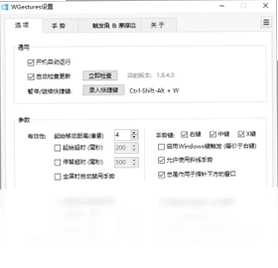
2. 启动WGestures后,在系统托盘区找到其图标,右键点击选择“设置”打开主界面。
3. 在“手势”选项卡中,您可以看到所有预设的手势列表,每个手势对应一个动作。
4. 点击“新建”按钮,然后在右侧的“手势绘制”区域用鼠标画出您想要的手势轨迹,比如“L”形或“V”形。
5. 绘制完成后,在“动作”下拉菜单中选择您希望触发的操作,例如“关闭窗口”、“复制”或“运行程序”。
6. 点击“确定”保存设置,之后在任意支持手势的界面中画出该手势即可生效。

WGestures在哪些软件中默认禁用?
1. WGestures允许用户针对特定软件禁用或启用手势功能,以避免冲突。
2. 打开WGestures设置,切换到“排除”选项卡。
3. 点击“添加”按钮,从弹出的列表中选择您想要禁用的应用程序,例如某些游戏或专业绘图软件。
4. 添加后,该软件将默认不响应WGestures手势,您仍可通过鼠标常规操作。
5. 若需重新启用,只需在排除列表中选中该软件并点击“移除”即可。
6. 您还可以设置全局排除规则,例如所有全屏应用程序自动禁用,避免误触。
WGestures支持哪些鼠标手势动作?
1. WGestures内置了超过20种常用手势,如向上、向下、向左、向右、画圈、对勾等。
2. 每个手势都可以绑定不同的动作,包括窗口管理、文本编辑、媒体控制、系统命令等。
3. 您也可以组合多个手势,例如先画“L”再画“V”,实现更复杂的操作。
4. 手势识别灵敏度可调节,适应不同用户的绘制习惯。
5. 支持触控板手势,在笔记本上同样流畅使用。
WGestures如何实现快速切换标签页?
1. 在浏览器中,按住鼠标右键并向右画一条横线,即可切换到下一个标签页。
2. 向左画横线则切换到上一个标签页,操作非常直观。
3. 您可以在设置中修改该手势,例如改为向上画线切换标签。
4. 此功能支持Chrome、Firefox、Edge等主流浏览器,也适用于支持多标签的应用程序。
5. 若在特定软件中不生效,请检查该软件是否被添加到了排除列表。
WGestures的快捷键配置说明
| 快捷键组合 | 功能说明 |
|---|---|
| Ctrl + Alt + W | 打开WGestures主设置界面 |
| Ctrl + Alt + E | 启用或暂停所有手势 |
| Ctrl + Alt + R | 重新加载手势配置 |
| Ctrl + Alt + D | 显示当前手势轨迹 |
WGestures对系统配置要求高吗?
| 项目 | 最低配置 | 推荐配置 |
|---|---|---|
| 操作系统 | Windows 7 | Windows 10/11 |
| 内存 | 512 MB | 2 GB 及以上 |
| 硬盘空间 | 10 MB | 50 MB |
| 鼠标 | 标准三键鼠标 | 支持多键鼠标 |

WGestures是否支持开源定制?
1. WGestures是一款开源软件,源代码托管在GitHub上,用户可自由查看和修改。
2. 您可以根据个人需求编译定制版本,添加或修改手势功能。
3. 开源社区活跃,定期更新修复bug,并新增功能。
4. 若您有开发能力,可以提交代码为项目做贡献。
5. 对于普通用户,直接使用官方发布的稳定版即可获得最佳体验。
 我查查购物助手软件3.0.2 电脑版
 儿童折纸大全1.0.0.1 pc版
 电脑音量控制器(3RVX)2.5.0.0 电脑版
 Desk Drive最新版1.8.2 电脑版
 Intel英特尔Processor Identification Utility工具 处理器检测工具4.22 官方版
 EmEditor 文本编辑器20.6.0.0 最新版
 NovaBench性能测试工具4.0.8.0 最新版
 7 Zip26.2.0.0 电脑版
 百度输入法最新版6.1.13.13 电脑版





 电脑输入法
电脑输入法 电脑解压软件
 电脑压缩软件
 电脑系统优化软件
 电脑注册表清理软件
用户留言