


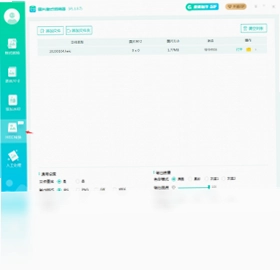
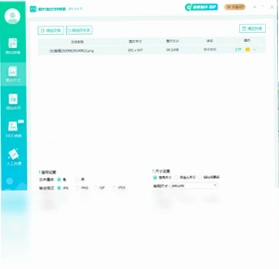
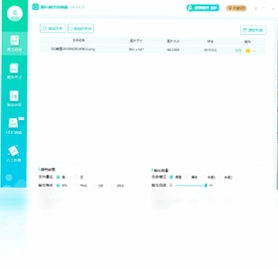
转转大师图片工具箱电脑版是一款集图片格式转换、批量处理、个性化设置于一体的高效图像处理软件。它支持将图片转换为PDF、JPG、PNG、GIF、BMP等多种格式,尤其擅长处理苹果HEIC图片转换,满足用户在不同场景下的需求。软件界面简洁,操作直观,转换速度快,还支持批量操作、尺寸调整、水印添加等功能,极大提升了工作效率。无论是日常办公还是专业设计,转转大师图片工具箱都能为您提供便捷、可靠的图片解决方案。立即体验,让图片处理变得轻松简单。

转转大师图片工具箱电脑版支持哪些图片格式转换?
1. 打开转转大师图片工具箱电脑版,在主界面选择“图片格式转换”功能。
2. 点击“添加文件”按钮,将需要转换的图片文件导入,支持批量选择。
3. 在输出格式选项中,您可以看到JPG、PNG、GIF、JPEG、BMP、PDF、HEIC等常见格式。
4. 选择您需要的目标格式,例如将PNG转为JPG,或JPG转为PDF。
5. 点击“开始转换”按钮,软件将自动处理并保存转换后的文件到指定文件夹。
转转大师图片工具箱电脑版怎么批量转换图片?
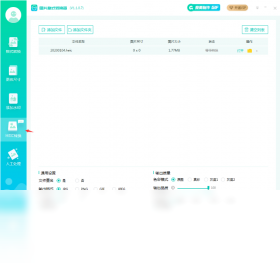
1. 启动转转大师图片工具箱电脑版,进入“批量转换”模块。
2. 通过拖拽或点击“添加文件夹”一次性导入多个图片文件。
3. 在下方设置统一的输出格式,如JPG,并可根据需要调整图片质量或尺寸。
4. 您还可以为所有图片统一添加水印,设置水印文字或图片。
5. 点击“开始转换”,软件将依次处理所有图片,转换完成后可查看结果。
转转大师图片工具箱电脑版可以给图片添加水印吗?
1. 在转转大师图片工具箱电脑版主界面,选择“图片编辑”或“水印添加”功能。
2. 导入需要添加水印的图片,支持单张或批量操作。
3. 在水印设置中,可选择“文字水印”或“图片水印”。
4. 输入水印文字,调整字体、大小、颜色及透明度,或上传水印图片。
5. 设置水印位置(如右下角)和边距,点击“应用”即可完成。
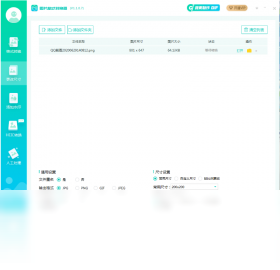
转转大师图片工具箱电脑版如何调整图片尺寸?
1. 打开转转大师图片工具箱电脑版,选择“图片尺寸调整”功能。
2. 导入目标图片,您可以看到原始尺寸信息。
3. 在“宽度”和“高度”输入框中输入新尺寸,或选择“按比例缩放”并填写百分比。
4. 也可以选择预设尺寸,如“1920x1080”或“手机壁纸”等。
5. 点击“开始调整”,软件将按设置生成新图片,并保存到指定位置。
转转大师图片工具箱电脑版转换图片的快捷键操作
| 功能 | 快捷键 |
|---|---|
| 添加文件 | Ctrl+O |
| 开始转换 | Ctrl+Enter |
| 添加文件夹 | Ctrl+Shift+O |
| 清空列表 | Ctrl+Delete |
| 退出软件 | Alt+F4 |
转转大师图片工具箱电脑版对电脑配置有什么要求?
| 配置项 | 最低要求 | 推荐配置 |
|---|---|---|
| 操作系统 | Windows 7 | Windows 10/11 |
| CPU | 1.0 GHz | 2.0 GHz 及以上 |
| 内存 | 2 GB | 4 GB 及以上 |
| 硬盘空间 | 200 MB 可用 | 500 MB 以上 |
| 显卡 | 集成显卡 | 独立显卡 |
转转大师图片工具箱电脑版转换后的文件在哪里找到?
1. 完成转换后,软件会自动弹出输出文件夹窗口。
2. 您也可以在软件界面点击“打开输出文件夹”按钮快速定位。
3. 默认输出路径为“C:\\Users\\您的用户名\\Documents\\转转大师图片工具箱”。
4. 您可以在设置中自定义输出目录,方便管理文件。
5. 转换后的文件格式与您选择的输出格式一致,可直接使用。

 极速抠图软件1.0.0.1 电脑版
 图怪兽电脑版3.2.1.0 最新版
 图图去水印1.07 电脑版
 旋风CAD转换器2.4.0.0 最新版
 小象壁纸客户端1.0.1.6 电脑版
 豹图CAD软件6.1 电脑版
 AE画册坊1.6.1 电脑版
 GIF制作软件1.1.0.0 最新版
 XnResize1.82.0.0 最新版
 NeeView(图像查看器)46.2 电脑版
 Inkscape赛德绘图1.0.2.0 电脑版
 小小图片下载器软件2.0.0.0 pc版
 FastPictureViewer1.9.360.0 电脑版
 Diagram Designer 流程图绘制工具1.29.2017.1 电脑版





 电脑绘画软件
 电脑截屏软件
 电脑看图软件
 电脑壁纸软件
 电脑p图软件
用户留言