


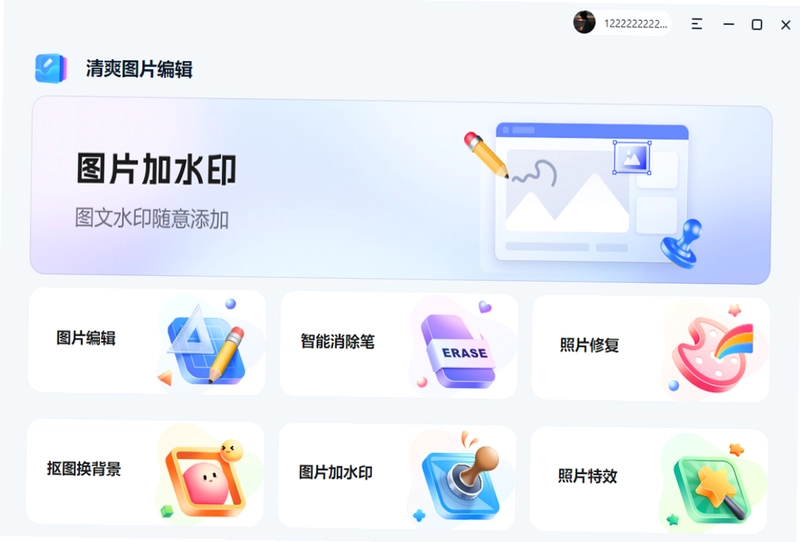
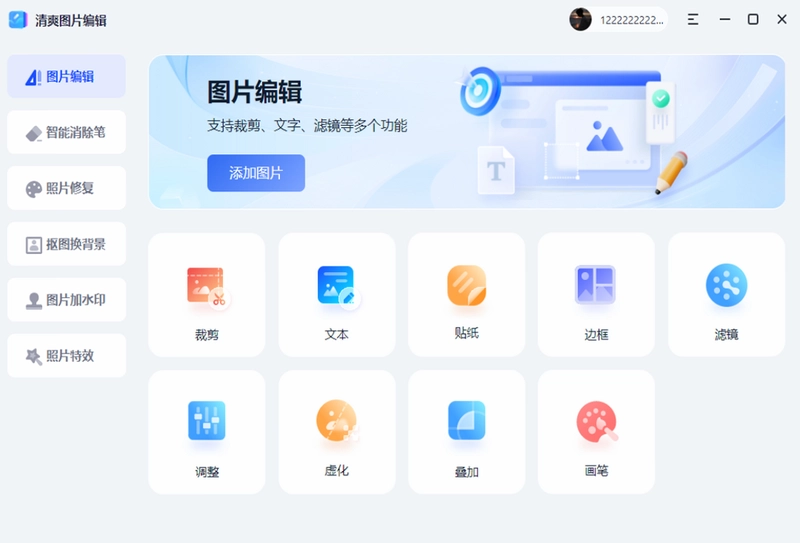
清爽图片编辑是一款专为电脑端打造的轻量级图像处理工具,凭借其简洁直观的操作界面和丰富实用的编辑功能,迅速成为众多用户处理图片的首选。无论是日常的照片美化、尺寸调整,还是专业的抠图换背景、老照片修复,清爽图片编辑都能轻松胜任,让没有专业设计基础的用户也能快速上手,享受高效便捷的图片编辑体验。软件体积小巧,运行流畅,不占用过多系统资源,是您电脑中不可或缺的图片处理助手。
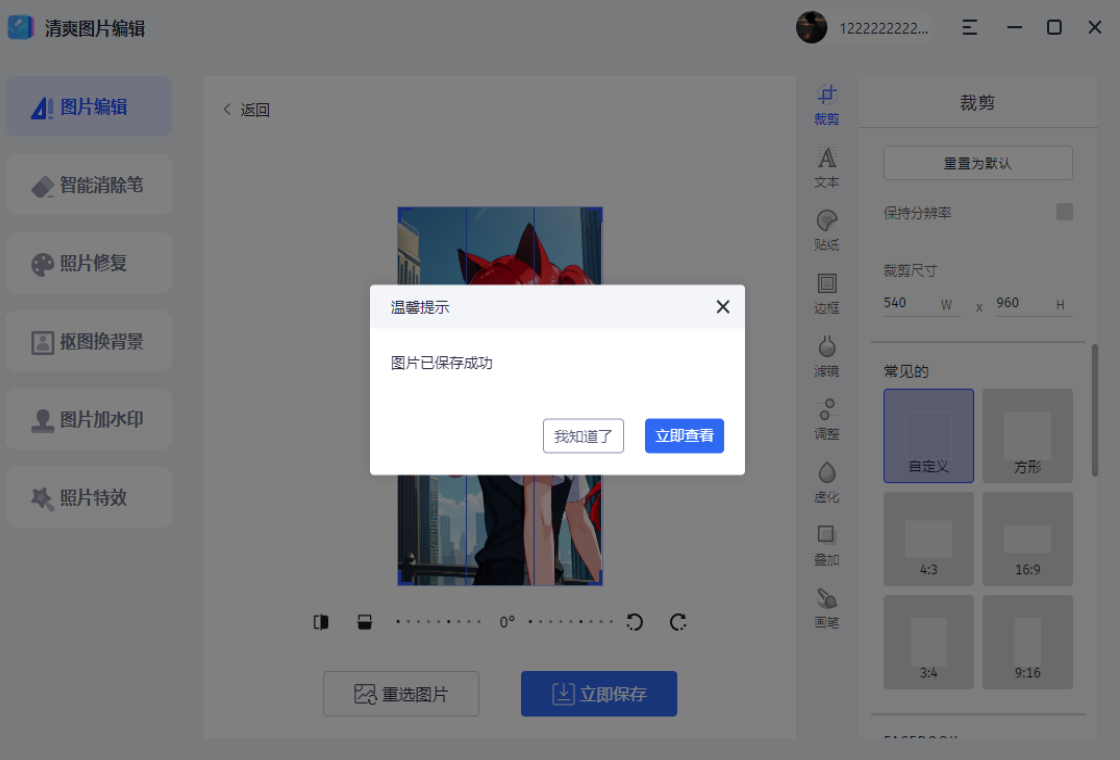
清爽图片编辑电脑版如何快速裁剪图片尺寸?
1. 打开清爽图片编辑电脑版,点击主界面上的“打开图片”按钮,或直接将图片文件拖拽到软件窗口中。
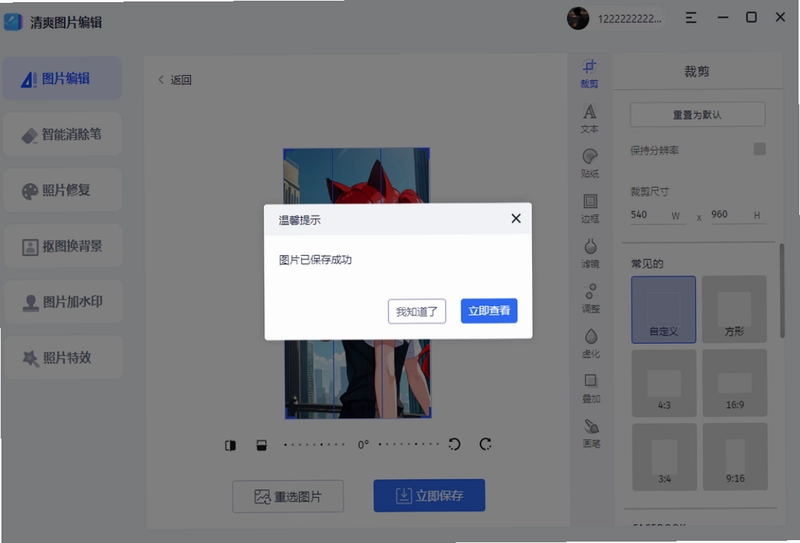
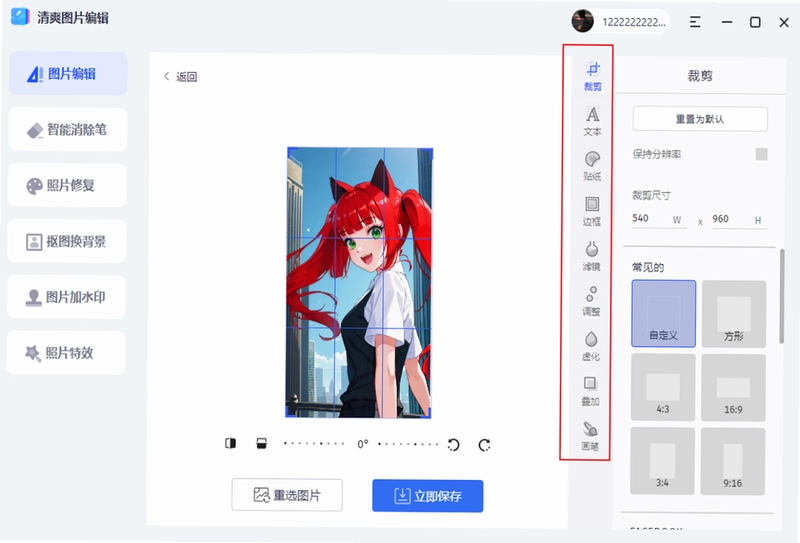
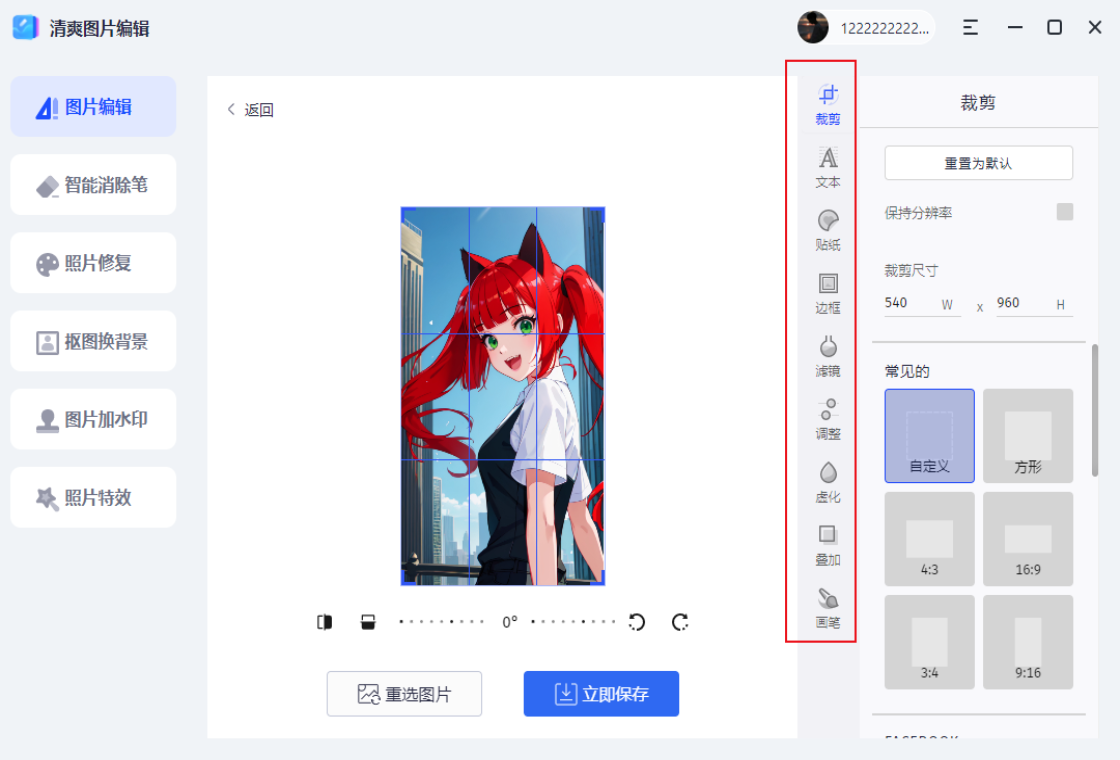
2. 图片加载后,在顶部工具栏中找到并点击“裁剪”图标,进入裁剪编辑模式。
3. 在裁剪模式下,您可以使用鼠标拖动图片上的矩形选框,调整选框大小和位置,选择需要保留的区域。
4. 在右侧属性面板中,您可以精确输入目标宽度和高度数值,也可以选择常用的比例预设,如1:1、4:3、16:9等。
5. 调整满意后,点击“应用”按钮,然后选择“另存为”即可将裁剪后的图片保存到指定位置,支持JPG、PNG、BMP等常见格式。
清爽图片编辑电脑版能不能给老照片上色修复?
1. 启动清爽图片编辑电脑版,点击“打开图片”按钮,选择需要修复的老照片文件。
2. 在左侧功能栏中点击“老照片修复”选项,软件会自动识别照片中的划痕、噪点和褪色区域。
3. 您可以在“修复强度”滑块中调整参数,建议从默认值开始,逐步增强直到效果满意。
4. 如果需要为黑白照片上色,点击“智能上色”按钮,软件将自动为照片添加自然的色彩,您也可以手动调整每个颜色的饱和度和明度。
5. 修复完成后,点击“对比原图”可以查看修复前后的效果,确认无误后点击“保存”即可导出高清修复版本。
清爽图片编辑电脑版支持哪些图像格式?
1. 清爽图片编辑电脑版支持打开和编辑多种常见图像格式,包括JPEG、PNG、BMP、GIF、TIFF、WEBP等。
2. 对于RAW格式文件(如CR2、NEF等),软件也提供了基本的读取支持,但高级调整功能可能有限。
3. 在保存时,您可以根据用途选择不同的输出格式,例如网页图片建议使用JPEG或WEBP,需要透明背景时选择PNG。
4. 软件还支持批量格式转换功能,一次可以处理多个文件,提高工作效率。
5. 如果您需要处理特殊格式,可以尝试在“文件”菜单中选择“另存为”,在格式列表中选择目标格式即可。
清爽图片编辑电脑版快捷键有哪些?
| 功能 | 快捷键 |
|---|---|
| 打开图片 | Ctrl + O |
| 保存图片 | Ctrl + S |
| 另存为 | Ctrl + Shift + S |
| 撤销 | Ctrl + Z |
| 重做 | Ctrl + Y |
| 裁剪 | C |
| 旋转 | R |
| 放大 | Ctrl + + |
| 缩小 | Ctrl + - |
| 适应窗口 | Ctrl + 0 |
清爽图片编辑电脑版配置要求高吗?
| 配置项 | 最低要求 | 推荐配置 |
|---|---|---|
| 操作系统 | Windows 7 | Windows 10/11 |
| 处理器 | 1 GHz 双核 | 2 GHz 四核及以上 |
| 内存 | 2 GB | 4 GB 及以上 |
| 硬盘空间 | 200 MB 可用空间 | 500 MB 可用空间 |
| 显卡 | 集成显卡 | 独立显卡,显存 1 GB |
| 屏幕分辨率 | 1024 × 768 | 1920 × 1080 或更高 |
清爽图片编辑电脑版如何给图片添加水印?
1. 在清爽图片编辑电脑版中打开需要添加水印的图片。
2. 点击工具栏中的“水印”按钮,选择“文字水印”或“图片水印”类型。
3. 如果选择文字水印,在文本框中输入水印内容,可以设置字体、大小、颜色、透明度以及旋转角度。
4. 如果选择图片水印,点击“选择图片”按钮,从本地导入Logo或签名图片,并调整其大小和位置。
5. 您可以将水印拖动到图片的任意位置,也可以选择“平铺”模式让水印覆盖整个图片。
6. 设置完成后,点击“应用”并保存图片即可。
清爽图片编辑电脑版能批量处理图片吗?
1. 清爽图片编辑电脑版内置批量处理功能,可以同时处理多张图片。
2. 在主界面点击“批量处理”按钮,进入批量处理工作区。
3. 点击“添加文件”或“添加文件夹”按钮,将需要处理的图片全部导入。
4. 在右侧选择要执行的操作,例如调整尺寸、格式转换、添加水印、重命名等,可以组合多种操作。
5. 设置输出目录和文件命名规则,点击“开始处理”按钮,软件将自动完成所有任务,并显示处理进度。
6. 处理完成后,您可以在输出文件夹中查看结果,所有图片均保持原图质量。
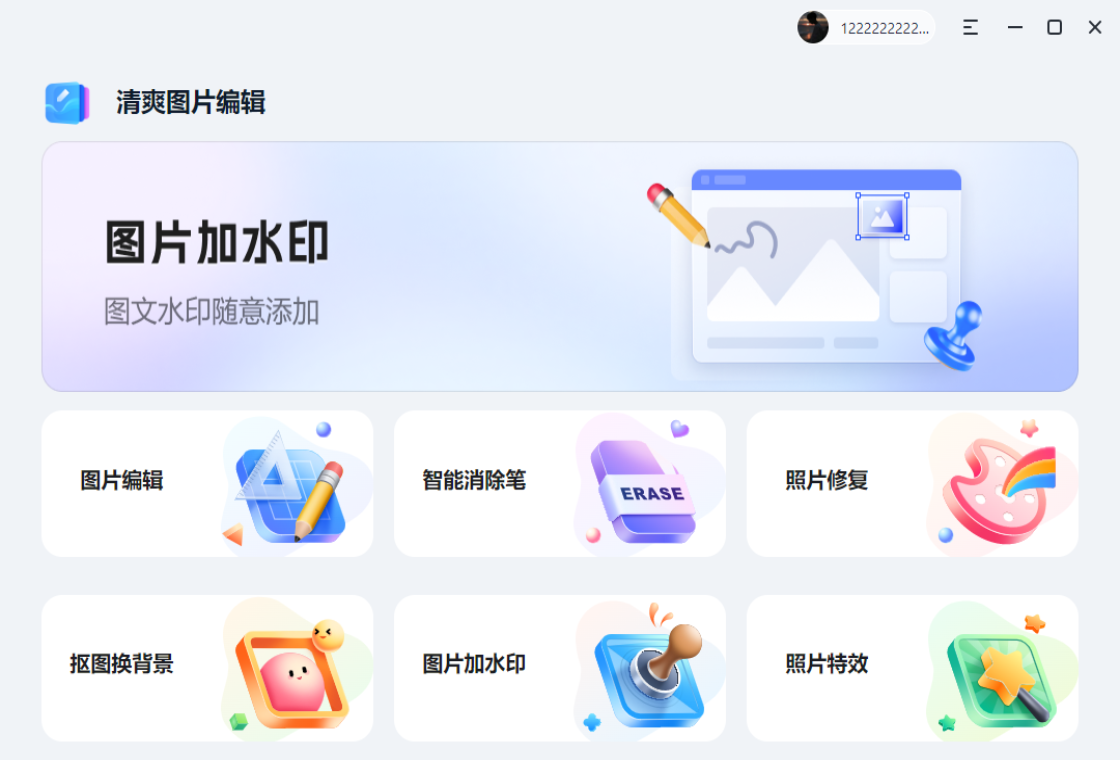
清爽图片编辑电脑版如何抠图换背景?
1. 打开清爽图片编辑电脑版,加载需要抠图的图片。
2. 点击左侧工具栏中的“抠图”按钮,进入抠图界面。
3. 使用“智能画笔”在需要保留的主体上涂抹,软件会自动识别边缘,也可以使用“套索工具”手动选取。
4. 对于复杂边缘(如头发、毛发),可以使用“边缘细化”功能进行微调,让抠图更加精准。
5. 完成抠图后,点击“更换背景”按钮,可以选择纯色背景或导入自定义背景图片。
6. 调整前景与背景的融合效果,满意后点击“保存”即可导出透明背景PNG或合成后的图片。
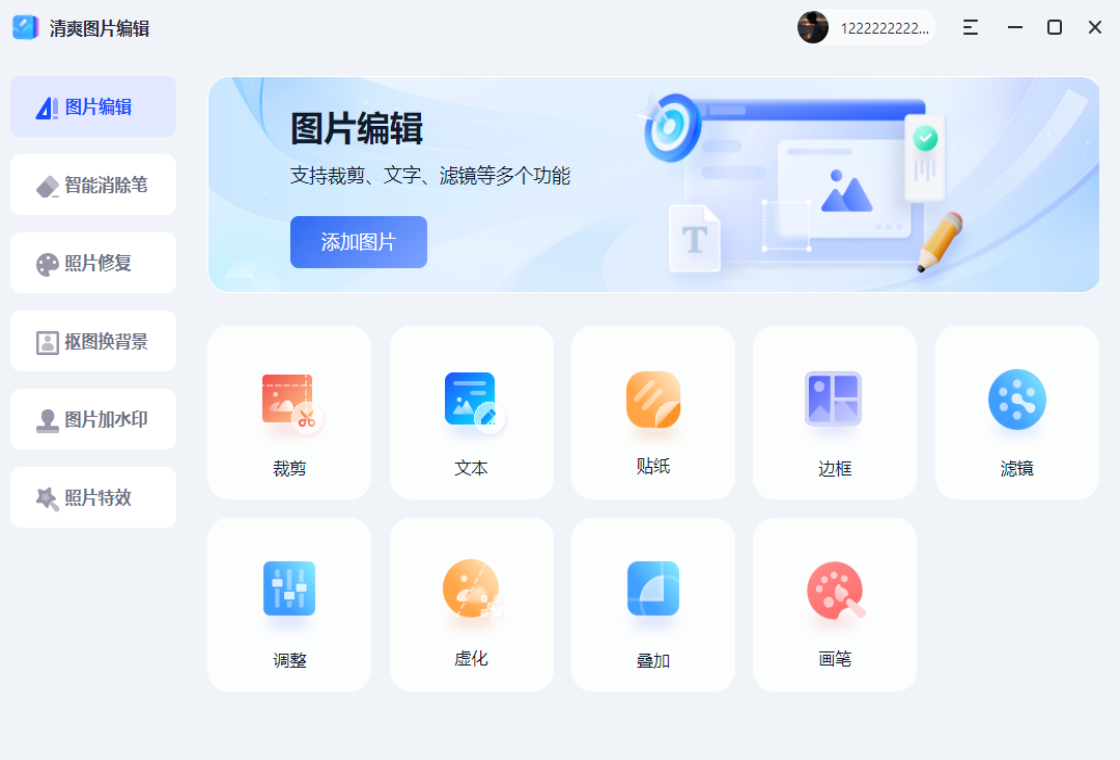
清爽图片编辑电脑版能修复模糊照片吗?
1. 在清爽图片编辑电脑版中打开模糊的照片。
2. 点击“增强”菜单,选择“智能锐化”功能。
3. 软件会自动分析图片的模糊程度,并应用适当的锐化效果,您也可以手动调整锐化强度。
4. 如果图片存在噪点,可以使用“去噪”功能,在保留细节的同时减少噪点。
5. 对于轻微模糊,还可以尝试“高清修复”功能,利用AI算法提升图片分辨率。
6. 修复完成后,对比原图并保存,即可得到更清晰的照片。
 Dead Pixel Tester电脑版3.0.0.0 最新版
 eSearch(识屏搜索)15.4.2 官方版
 转转大师图片工具箱3.0.1.1 电脑版
 真图智慧图像电脑版2.3.7 最新版
 极速抠图软件1.0.0.1 电脑版
 图怪兽电脑版3.2.1.0 最新版
 图图去水印1.07 电脑版
 旋风CAD转换器2.4.0.0 最新版
 小象壁纸客户端1.0.1.6 电脑版
 豹图CAD软件6.1 电脑版
 AE画册坊1.6.1 电脑版
 GIF制作软件1.1.0.0 最新版
 XnResize1.82.0.0 最新版
 NeeView(图像查看器)46.2 电脑版
 Inkscape赛德绘图1.0.2.0 电脑版





 电脑绘画软件
 电脑截屏软件
 电脑看图软件
 电脑壁纸软件
 电脑p图软件
用户留言