


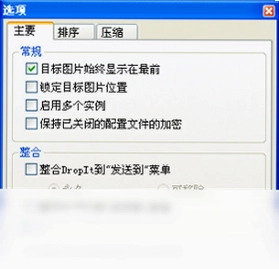
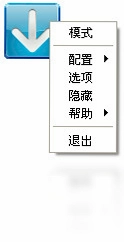
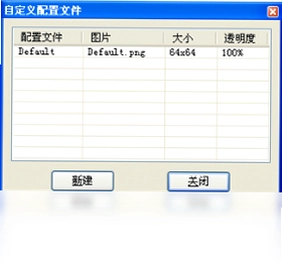
DropIt是一款专为Windows平台设计的文件自动分类与管理工具,它通过简洁的悬浮窗交互方式,让用户只需将任意文件或文件夹拖拽至悬浮窗,即可按照预先设定的规则自动完成移动、复制、压缩、重命名等操作,极大提升文件整理效率。无论是日常办公中的文档归类,还是多媒体文件的批量整理,DropIt都能以智能化的规则匹配,帮助用户轻松告别杂乱无章的文件夹,实现高效的文件管理体验。
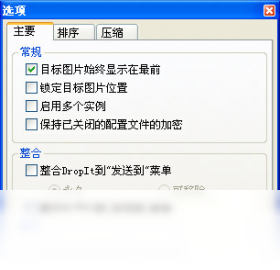
DropIt如何设置文件分类规则?
1. 首先从官网或正规下载站获取DropIt安装包,完成安装后启动软件,此时屏幕边缘会出现一个悬浮窗图标。
2. 右键点击悬浮窗,选择“规则”菜单项,打开规则管理窗口。
3. 在规则窗口中点击“添加”按钮,弹出新规则编辑界面,在这里可以定义规则的名称、匹配条件(如文件扩展名、文件名包含关键词等)以及对应的操作(如移动到指定文件夹、复制到备份目录等)。
4. 设置完成后,点击“确定”保存规则,重复此步骤可创建多条不同规则,以应对不同文件类型。
5. 若需调整规则优先级,可在规则列表中通过拖拽或上下按钮改变顺序,DropIt会自上而下匹配规则,命中即执行。
6. 建议定期检查和更新规则,确保与当前文件管理需求保持一致。
DropIt支持哪些文件类型处理?
1. DropIt支持几乎所有常见文件类型,包括文档(如docx、pdf、txt)、图片(如jpg、png、gif)、音频(如mp3、wav)、视频(如mp4、avi)以及压缩包(如zip、rar)等。
2. 用户可根据文件扩展名、文件名、大小、日期等属性设置匹配条件,实现精准分类。
3. 对于未知或非常见文件类型,DropIt也提供了默认规则选项,可将其统一归入指定文件夹,避免遗漏。
4. 同时支持批量处理,可一次性拖入多个文件或整个文件夹,DropIt会逐一匹配规则并执行操作。
5. 通过组合条件,还能实现更复杂的逻辑,例如“图片且大于1MB”自动移动至高清图片库。
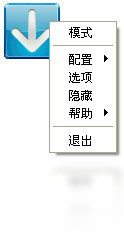
DropIt的悬浮窗不显示怎么办?
1. 首先检查DropIt是否在系统托盘运行,双击托盘图标可重新显示主界面,悬浮窗通常位于屏幕右边缘中央位置。
2. 若悬浮窗被意外关闭,可通过右键点击托盘图标,在弹出菜单中勾选“显示悬浮窗”选项。
3. 检查Windows通知区域设置,确保DropIt图标不被隐藏,进入“任务栏设置-选择在任务栏上显示哪些图标”,将DropIt设为“显示”。
4. 若上述方法无效,尝试重启DropIt程序,或重新安装最新版本,以解决可能的程序错误。
5. 另外,某些安全软件可能阻止悬浮窗创建,请检查安全软件拦截记录,将DropIt加入信任列表。
DropIt的快捷键操作有哪些?
| 快捷键 | 功能说明 |
|---|---|
| Ctrl+Shift+D | 显示/隐藏悬浮窗 |
| Ctrl+Shift+R | 打开规则编辑器 |
| Ctrl+Shift+P | 暂停/恢复自动处理 |
| Ctrl+Shift+L | 查看处理日志 |
| Ctrl+Shift+Q | 退出DropIt |
DropIt的配置要求高吗?
| 配置项 | 最低要求 | 推荐配置 |
|---|---|---|
| 操作系统 | Windows 7 | Windows 10/11 |
| 处理器 | 1 GHz 或更高 | 双核及以上 |
| 内存 | 512 MB | 2 GB 及以上 |
| 硬盘空间 | 50 MB 可用空间 | 100 MB 以上 |
| 显示 | 1024×768 分辨率 | 1920×1080 或更高 |
DropIt能否自动处理下载文件夹?
1. 可以,DropIt支持监控指定文件夹,当有新文件加入时自动触发规则处理。
2. 在“选项”设置中,找到“文件夹监视”功能,添加需要监控的下载目录。
3. 设置监控间隔时间,DropIt会定期扫描文件夹,发现新文件后自动匹配规则并执行操作。
4. 建议将下载文件夹的规则设置为按文件类型分类,如安装包、文档、图片等分别存放。
5. 通过监控功能,可实现全自动文件整理,无需手动拖拽,进一步提升效率。
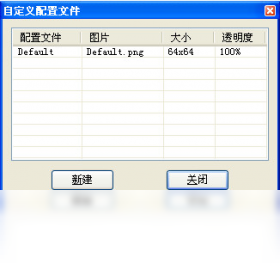
DropIt是否支持批量重命名文件?
1. 支持,DropIt提供重命名操作,可根据规则对文件进行批量重命名。
2. 在规则编辑器中,选择“重命名”操作,然后设置重命名模式,如添加前缀、后缀、替换文本、使用计数器等。
3. 例如,可将所有图片文件重命名为“图片_001.jpg”格式,便于排序管理。
4. 重命名操作可与其他操作(如移动、复制)组合使用,实现一步到位。
5. 执行前可预览重命名效果,确认无误后应用,避免误操作。
DropIt如何备份重要文件?
1. 利用DropIt的复制或移动功能,可将重要文件自动备份到指定位置,如外部硬盘或网络驱动器。
2. 创建规则,匹配需要备份的文件(如文档、照片),操作选择“复制”到备份目录。
3. 可设置“仅复制新文件”选项,避免重复备份,节省空间。
4. 结合文件夹监控功能,可实现自动实时备份,确保数据安全。
5. 建议定期检查备份结果,确保文件完整无误。
 FBackup8.1.195.0 最新版
 EF Commander Free免费版0.8.9.0 最新版
 光标精灵电脑版1.3.4.0 最新版
 极客狗装机大师电脑版1.0.0.60 最新版
 pixpin截图软件pc版3.5.2.2 版本
 AltSnap(窗口管理工具)1.68 绿色版
 金舟数据恢复软件电脑版9.3.7.0 最新版





 电脑编程软件
 电脑输入法
电脑输入法 电脑解压软件
 电脑压缩软件
 电脑系统优化软件
用户留言