



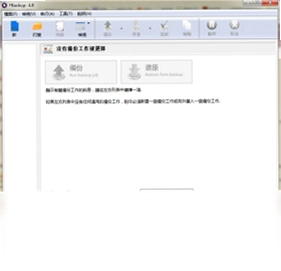
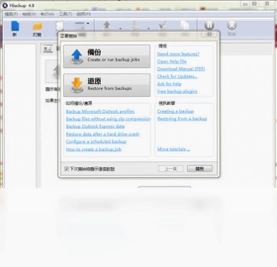
FBackup是一款免费且功能强大的文件备份软件,它拥有简洁直观的操作界面,通过向导式流程引导用户轻松完成备份与恢复任务。无论是个人用户还是小型企业,都能借助FBackup灵活设置备份计划,按文件类型选择性备份,并将备份数据压缩为ZIP格式以节省存储空间,还支持密码保护,确保数据安全。软件支持定时自动备份,让数据保护变得省心省力。
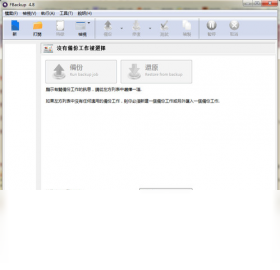
FBackup怎么设置定时备份任务?
1. 打开FBackup主界面,点击工具栏上的“新建备份”按钮,进入备份向导。
2. 选择备份模式,推荐选择“完整备份”,然后点击“下一步”。
3. 在“备份名称”框中输入任务名称,如“我的文档备份”,点击“下一步”。
4. 点击“添加”按钮,选择要备份的文件夹或文件,可多选,然后点击“确定”并“下一步”。
5. 在“目标”页面,选择备份文件的存储位置,可以是本地磁盘、外部硬盘或网络路径,点击“下一步”。
6. 在“选项”页面,勾选“压缩备份文件”和“使用密码保护”,并设置密码,点击“下一步”。
7. 在“计划”页面,勾选“启用计划”,设置备份频率(如每天、每周)和具体时间,点击“下一步”。
8. 点击“完成”保存设置,定时备份任务即创建成功。
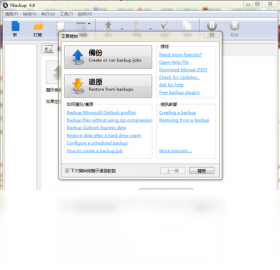
FBackup备份的文件存在哪里?
1. 默认情况下,FBackup会将备份文件保存在您指定的目标文件夹中,通常在“我的文档”或您自定义的目录。
2. 您可以在创建备份任务时,在“目标”页面更改存储路径,建议选择非系统盘,如D盘或移动硬盘。
3. 如果选择了压缩备份,备份文件会以ZIP格式保存,文件名包含备份任务名称和日期。
4. 要查看备份文件的具体位置,可在主界面选中备份任务,点击“属性”查看“目标”信息。
5. 建议定期将备份文件复制到云存储或另一台设备,以防本地硬盘故障。
FBackup的快捷键和配置要求
下表列出了FBackup常用快捷键及软件运行的最低配置要求,帮助您高效使用。
| 快捷键 | 功能 |
|---|---|
| Ctrl+N | 新建备份任务 |
| Ctrl+O | 打开备份任务 |
| Ctrl+S | 保存当前设置 |
| F1 | 打开帮助文档 |
配置需求:
1. 操作系统:Windows 7/8/10/11
2. CPU:1 GHz或更快的处理器
3. 内存:至少1 GB RAM(推荐2 GB以上)
4. 硬盘空间:安装需50 MB,备份空间取决于数据量
FBackup如何恢复备份的文件?
1. 打开FBackup主界面,点击“恢复”选项卡,然后点击“新建恢复”按钮。
2. 在恢复向导中,选择备份文件所在位置,可以是本地文件夹或外部设备,点击“下一步”。
3. 软件会自动扫描该位置的备份文件,选择要恢复的备份任务,点击“下一步”。
4. 在“恢复选项”中,选择恢复方式:恢复到原始位置或指定新位置,点击“下一步”。
5. 点击“完成”,FBackup将开始恢复文件,完成后可在目标位置查看。
FBackup支持哪些文件类型备份?
1. FBackup支持所有文件类型,包括文档、图片、视频、音频等,无扩展名限制。
2. 您可以在创建备份任务时,通过“过滤器”功能按文件类型筛选,例如仅备份.jpg图片或.docx文档。
3. 也支持按文件大小、修改时间等条件进行筛选,实现精细化备份。
4. 对于系统文件和正在使用的文件,FBackup会尝试使用卷影复制功能,确保备份完整性。
5. 备份时可以选择是否包含子文件夹,灵活控制备份范围。
FBackup免费版和付费版有什么区别?
1. FBackup完全免费,无功能限制,所有用户均可使用全部备份和恢复功能。
2. 付费版FBackup Professional提供插件支持,可备份Outlook、FTP等特定应用数据。
3. 免费版不支持命令行操作和脚本自动化,付费版则支持。
4. 免费版的技术支持仅限于社区论坛,付费版提供邮件和电话支持。
5. 对于普通用户,免费版功能已足够满足日常备份需求。
FBackup备份速度慢怎么办?
1. 检查备份目标磁盘剩余空间是否充足,空间不足会严重影响速度。
2. 关闭其他占用硬盘高资源的程序,如视频编辑、大型游戏,释放I/O资源。
3. 调整备份计划,在系统空闲时段进行备份,避开工作高峰。
4. 如果备份数据量极大,可尝试拆分成多个备份任务,分批执行。
5. 将备份目标设置为SSD固态硬盘,相比机械硬盘速度会有显著提升。
6. 在FBackup设置中,降低备份优先级,减少对系统性能的影响。
 AltSnap(窗口管理工具)1.68 绿色版
 金舟数据恢复软件电脑版9.3.7.0 最新版
 Dooble Web Browser1.16 电脑版
 疯师傅苹果恢复大师7.2.0.3 电脑版
 金舟批量重命名软件pc版5.1.1.0 电脑版
 闪电文字语音转换软件电脑版2.4.2.0 最新版
 诺基亚Ovi套件3.8.54.0 电脑版
 掌控局域网监控软件6.0.0.0 电脑版
 谷歌拼音输入法pc版3.0.1.98 最新版
 WGestures全局鼠标手势1.8.4.0 最新版





 电脑编程软件
 电脑输入法
电脑输入法 电脑解压软件
 电脑压缩软件
 电脑系统优化软件
用户留言