











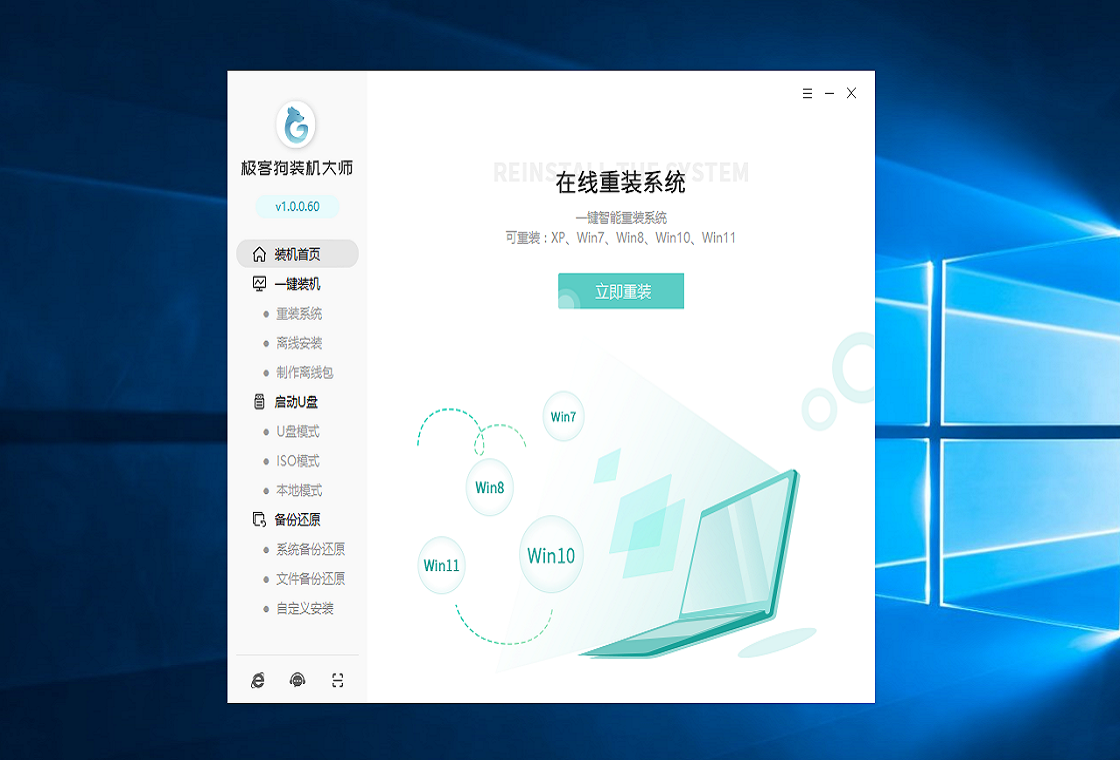
极客狗装机大师是一款功能强大的系统重装工具,专为需要快速、安全重装Windows操作系统的用户设计。它采用全自动化的智能检测技术,能够全面分析当前电脑的硬件配置与系统环境,精准评估是否适合重装,并自动匹配最佳的系统镜像,确保重装过程稳定流畅。无论是系统崩溃、运行卡顿,还是想要更换系统版本,极客狗装机大师都能在最短时间内完成系统部署,让电脑焕然一新。软件操作界面简洁直观,即使是电脑新手也能轻松上手,无需任何专业知识即可完成系统重装,有效节省时间与精力。
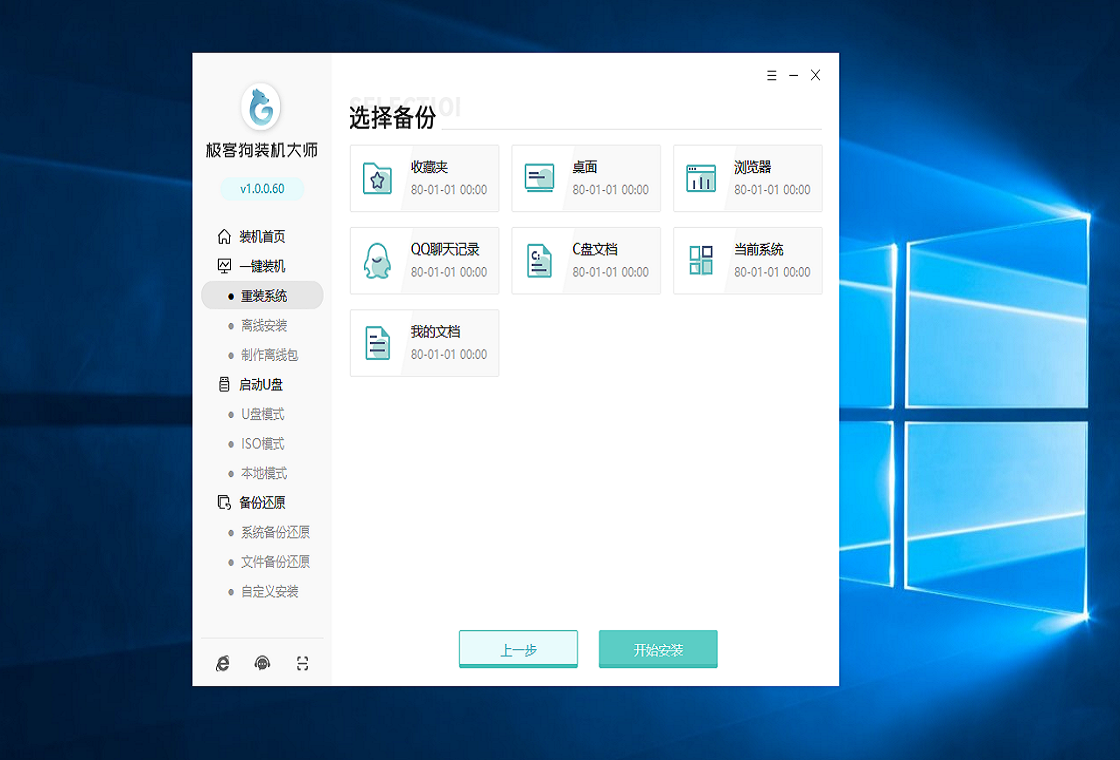
极客狗装机大师重装系统会丢失数据吗?
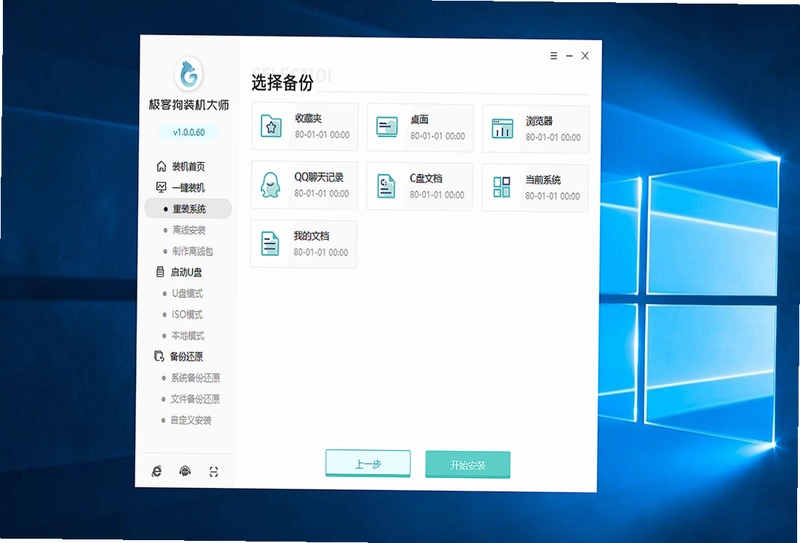
1. 极客狗装机大师在重装系统前,会提供数据备份选项,用户可以选择备份重要文件到非系统盘或外部存储设备。
2. 软件默认仅格式化系统盘(通常为C盘),其他分区(如D、E盘)的数据不会受到影响,但建议用户提前手动备份关键资料。
3. 在重装过程中,软件会再次提醒用户确认备份操作,确保数据安全。
4. 重装完成后,用户可以进入桌面查看备份文件,并逐步恢复所需数据。
5. 如果用户未进行备份,软件也会在重装前扫描系统盘,列出可迁移的文件列表供用户选择。
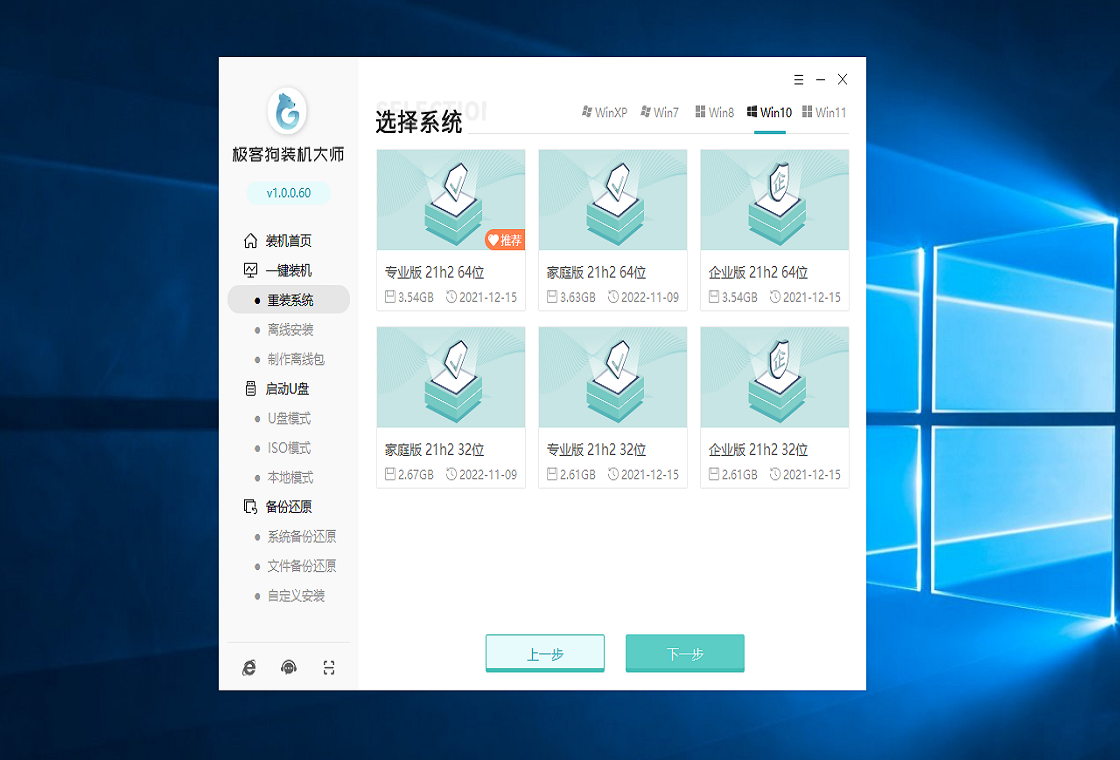
极客狗装机大师支持哪些操作系统版本?
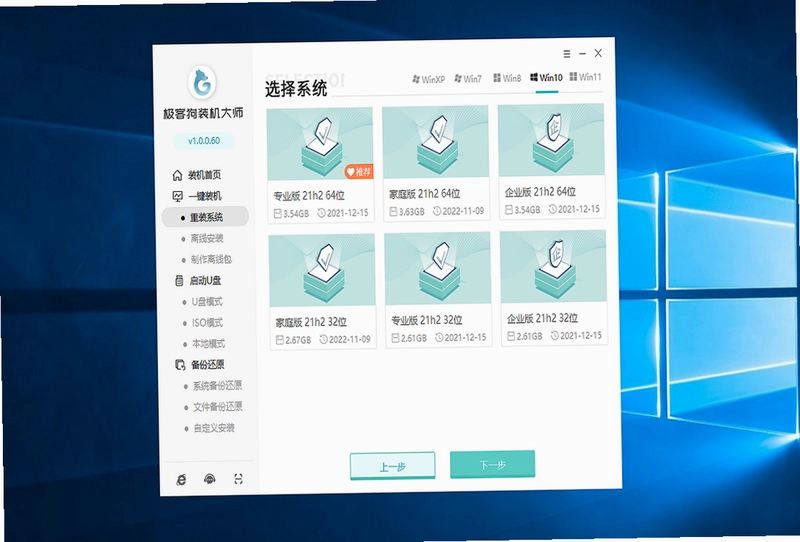
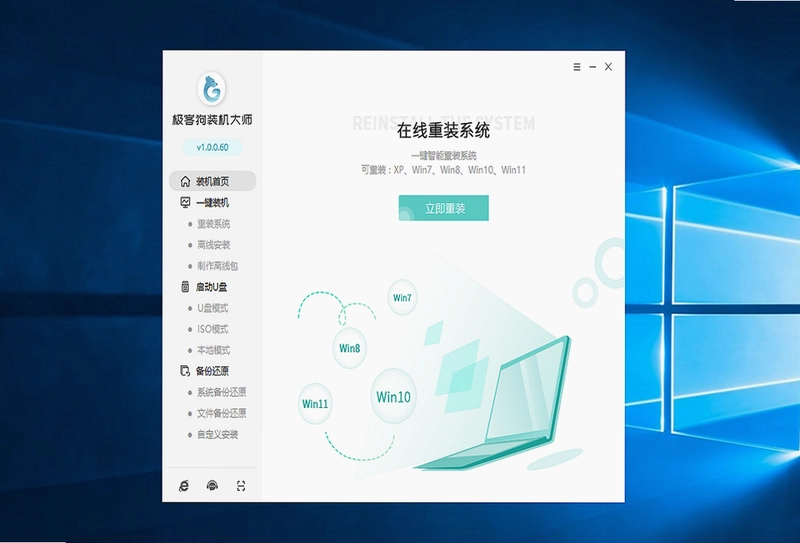
1. 极客狗装机大师支持Windows XP、Windows 7、Windows 8/8.1、Windows 10及Windows 11等主流桌面操作系统。
2. 软件会自动检测当前系统版本,并推荐匹配的镜像文件,确保兼容性。
3. 对于64位和32位系统,极客狗均提供对应的重装方案,用户可根据电脑配置选择。
4. 软件内置多种系统版本(如家庭版、专业版、企业版),满足不同用户需求。
5. 重装过程中,软件会校验镜像完整性,避免因文件损坏导致安装失败。
极客狗装机大师重装系统需要多长时间?
1. 重装时间取决于电脑硬件配置和网络速度,一般情况下,从启动到进入桌面约需10-20分钟。
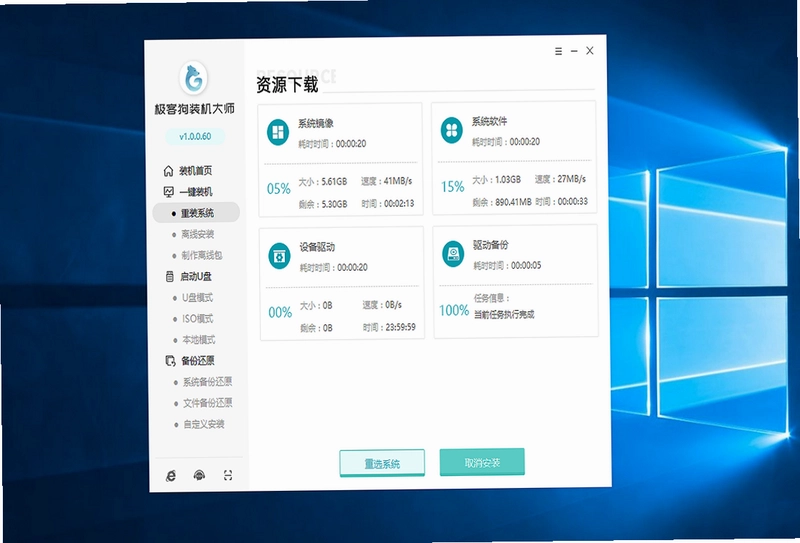
2. 软件采用高速下载引擎,系统镜像下载速度可达10MB/s以上,大幅缩短等待时间。
3. 安装过程中,软件会自动执行驱动安装和系统优化,无需人工干预。
4. 对于固态硬盘(SSD)用户,重装时间可缩短至5-10分钟,机械硬盘则相对较慢。
5. 重装完成后,软件会自动重启并进入系统部署阶段,整个过程全自动完成。
极客狗装机大师的快捷键操作有哪些?
| 快捷键 | 功能说明 |
|---|---|
| F1 | 打开帮助文档 |
| F5 | 刷新当前页面 |
| Ctrl+Shift+B | 进入备份模式 |
| Ctrl+Shift+R | 开始一键重装 |
| Ctrl+Shift+S | 打开设置面板 |
极客狗装机大师重装系统后需要激活吗?
1. 极客狗装机大师提供的系统镜像均为官方原版,用户需要自行激活系统。
2. 软件会附带激活工具,用户可根据提示进行激活操作,但需注意使用正版授权。
3. 重装完成后,系统会提示未激活状态,用户可在设置中查看激活状态。
4. 对于Windows 10/11,用户可以使用数字许可证或产品密钥激活。
5. 建议用户使用正版系统,以确保系统安全与稳定。
极客狗装机大师对电脑配置有什么要求?
| 硬件 | 最低配置 | 推荐配置 |
|---|---|---|
| CPU | 1GHz及以上 | 双核及以上 |
| 内存 | 1GB | 4GB及以上 |
| 硬盘空间 | 20GB可用空间 | 固态硬盘 60GB以上 |
| 显卡 | DirectX 9兼容 | DirectX 11兼容 |
| 网络 | 宽带连接 | 百兆以上光纤 |
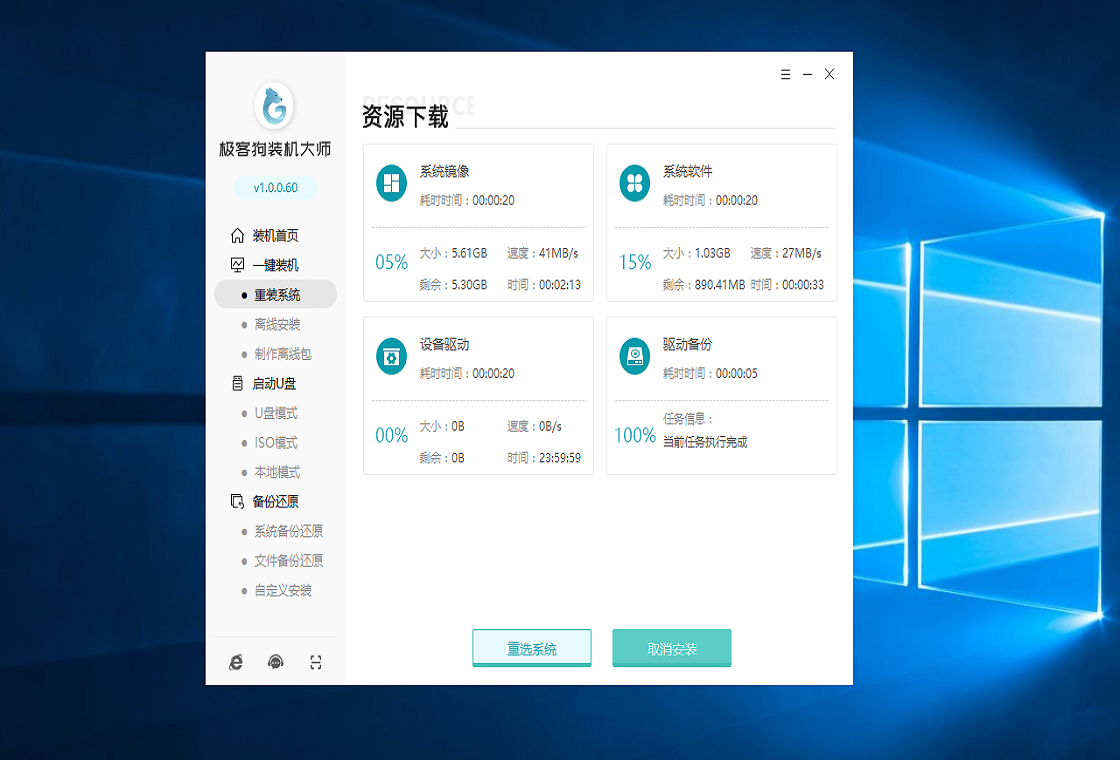
极客狗装机大师重装系统失败怎么办?
1. 检查网络连接是否稳定,确保镜像文件完整下载。
2. 关闭杀毒软件或防火墙,避免误拦截系统文件。
3. 重新启动电脑,再次运行极客狗装机大师,选择“重试”选项。
4. 若多次失败,可尝试使用软件提供的“修复工具”进行系统修复。
5. 查看软件日志,定位具体错误代码,并到官网寻求帮助。
 Dooble Web Browser1.16 电脑版
 疯师傅苹果恢复大师7.2.0.3 电脑版
 金舟批量重命名软件pc版5.1.1.0 电脑版
 闪电文字语音转换软件电脑版2.4.2.0 最新版
 诺基亚Ovi套件3.8.54.0 电脑版
 掌控局域网监控软件6.0.0.0 电脑版
 谷歌拼音输入法pc版3.0.1.98 最新版
 WGestures全局鼠标手势1.8.4.0 最新版
 CMake电脑版3.15.5 最新版
 腾讯桌面整理最新版4.3.1752.127 电脑版
 QuickLook最新版3.6.7.0 电脑版
 多宝日历pc版1.0.0.2 最新版





 电脑编程软件
 电脑输入法
电脑输入法 电脑解压软件
 电脑压缩软件
 电脑系统优化软件
用户留言