






AltSnap 是一款专为提升 Windows 系统操作效率而设计的窗口管理工具。其核心设计理念源自 Linux 系统下便捷的窗口交互方式,通过按住 Alt 键并结合鼠标的不同按键,用户可以快速完成移动窗口、调整大小、设置透明度等操作,无需再精确点击窗口的标题栏或边框。该工具极大地简化了窗口管理的步骤,尤其适合需要频繁切换和整理窗口的用户,能有效提升工作效率并减少重复性操作。
AltSnap 快捷键如何自定义设置?
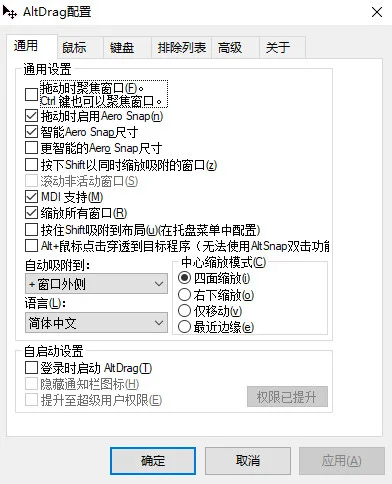
1. 在系统托盘找到 AltSnap 图标,右键点击并选择“设置”或“Preferences”打开配置窗口。
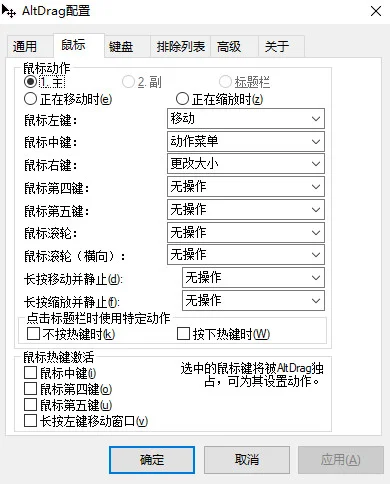
2. 在设置窗口中,切换到“鼠标”或“Buttons”选项卡,这里列出了所有默认的鼠标组合动作。
3. 点击你想修改的动作(例如“移动窗口”),然后在键盘上按下你想要使用的组合键(默认是 Alt),AltSnap 会捕获你的输入。
4. 除了修改修饰键,你还可以为每个动作指定具体的鼠标按键,例如将“调整大小”改为 Ctrl+鼠标右键。
5. 如果你需要更复杂的快捷键,可以勾选“启用高级设置”,为不同动作设置包含 Alt、Ctrl、Shift 中多个键的组合。
6. 完成修改后,点击“应用”或“确定”按钮保存配置,新快捷键会立即生效。
AltSnap 窗口管理工具的系统配置需求高吗?
1. 操作系统:Windows 7、Windows 8、Windows 10、Windows 11(32位或64位均可)。
2. 处理器:1 GHz 或更快的处理器。
3. 内存:至少 512 MB 的 RAM,推荐 1 GB 以上。
4. 硬盘空间:需要约 1 MB 的可用空间来存放程序文件。
5. 其他:需要安装 Microsoft .NET Framework 4.6.1 或更高版本。
6. 显示:支持任意分辨率的屏幕,无特殊显卡要求。
由于 AltSnap 是一款轻量级工具,它对硬件配置的要求极低,几乎所有能够流畅运行 Windows 系统的电脑都能完美支持,不会占用过多系统资源。
AltSnap 如何实现窗口透明度的快速调节?
1. 默认情况下,将鼠标指针悬停在需要调节透明度的窗口上。
2. 按住 Alt 键,然后滚动鼠标滚轮,向上滚动为增加不透明度,向下滚动为降低不透明度。
3. 当透明度调整到满意程度时,松开 Alt 键即可完成设置。
4. 如果你希望更精细地调节,可以在设置中调整“透明度步长”的数值,数值越小,每次滚动调节的幅度越细腻。
5. 该功能支持所有标准窗口,包括第三方应用程序窗口,但不适用于桌面和任务栏。
6. 若想快速将窗口恢复为完全不透明,可以双击窗口标题栏(需在设置中启用该手势)。
AltSnap 与 WindowManager 或 DisplayFusion 有何不同?
1. 核心操作方式:AltSnap 完全基于 Alt 键加鼠标手势,无需学习复杂的快捷键组合,而其他工具可能提供多种不同的操作方式,学习曲线较陡。
2. 功能侧重:AltSnap 专注于窗口的移动、缩放、透明度和置顶等核心管理功能,而其他工具往往还集成了多显示器管理、窗口布局模板等高级特性,功能更全面但更臃肿。
3. 资源占用:AltSnap 非常轻量,内存占用极低,几乎可以忽略不计,非常适合对系统资源敏感的用户。
4. 自定义能力:虽然 AltSnap 功能简洁,但其自定义选项非常丰富,几乎每个动作都可以绑定不同的按键和鼠标组合。
5. 开源免费:AltSnap 是一款开源软件,完全免费且无广告,用户可以放心使用,而一些商业软件可能需要付费购买授权。
6. 适用场景:如果你只需要一个简单、快速、不干扰工作的窗口管理工具,AltSnap 是理想选择;如果你需要复杂的多显示器布局管理,则其他功能更强大的工具可能更适合。
AltSnap 能否设置窗口始终置顶显示?
1. 将鼠标指针移动到需要置顶的窗口上。
2. 按住 Alt 键,然后按键盘上的字母 T 键(默认快捷键),该窗口即会切换为置顶状态。
3. 再次执行相同操作,窗口的置顶状态会被取消。
4. 你可以通过设置窗口的“快捷键”选项卡,为“切换置顶”功能指定一个你习惯的快捷键组合。
5. 置顶窗口会一直显示在其他普通窗口之上,即使你切换到其他应用程序,它依然保持可见。
6. 这对于需要一边参考资料一边写文档,或一边看视频一边聊天的场景非常实用。
AltSnap 如何实现窗口的快速最大化与还原?
1. 将鼠标指针移动到目标窗口的标题栏上。
2. 按住 Alt 键,然后双击鼠标左键,窗口会在最大化与还原状态之间快速切换。
3. 如果你不喜欢双击操作,可以在设置中为“最大化/还原”动作分配一个特定的鼠标按键,例如鼠标中键。
4. AltSnap 还支持将窗口拖动到屏幕顶部边缘来触发最大化,但这需要在设置中的“拖动”选项卡里启用该功能。
5. 此外,你可以设置当窗口最大化时自动去除边框阴影,以最大化利用屏幕空间。
6. 在“动作”设置里,你还可以选择是让窗口最大化到整个屏幕,还是最大化到当前显示器的工作区。
 Dooble Web Browser1.16 电脑版
 疯师傅苹果恢复大师7.2.0.3 电脑版
 金舟批量重命名软件pc版5.1.1.0 电脑版
 闪电文字语音转换软件电脑版2.4.2.0 最新版
 诺基亚Ovi套件3.8.54.0 电脑版
 掌控局域网监控软件6.0.0.0 电脑版
 谷歌拼音输入法pc版3.0.1.98 最新版
 WGestures全局鼠标手势1.8.4.0 最新版
 CMake电脑版3.15.5 最新版
 腾讯桌面整理最新版4.3.1752.127 电脑版
 QuickLook最新版3.6.7.0 电脑版
 多宝日历pc版1.0.0.2 最新版
 手心输入法最新版3.3.0.1020 电脑版
 WinDbg电脑版6.12.2.633 最新版





 电脑编程软件
 电脑输入法
电脑输入法 电脑解压软件
 电脑压缩软件
 电脑系统优化软件
用户留言