


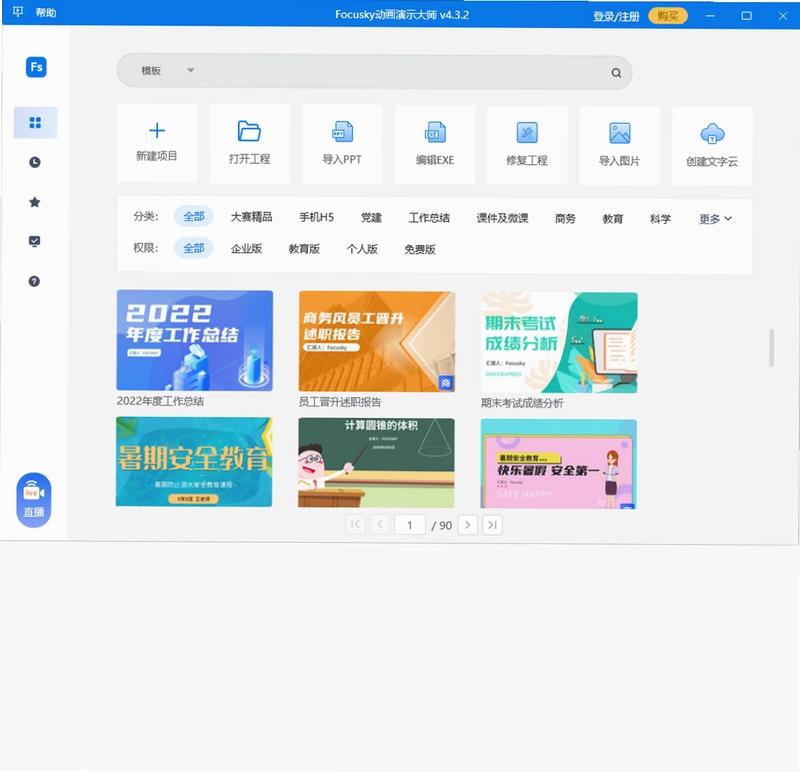
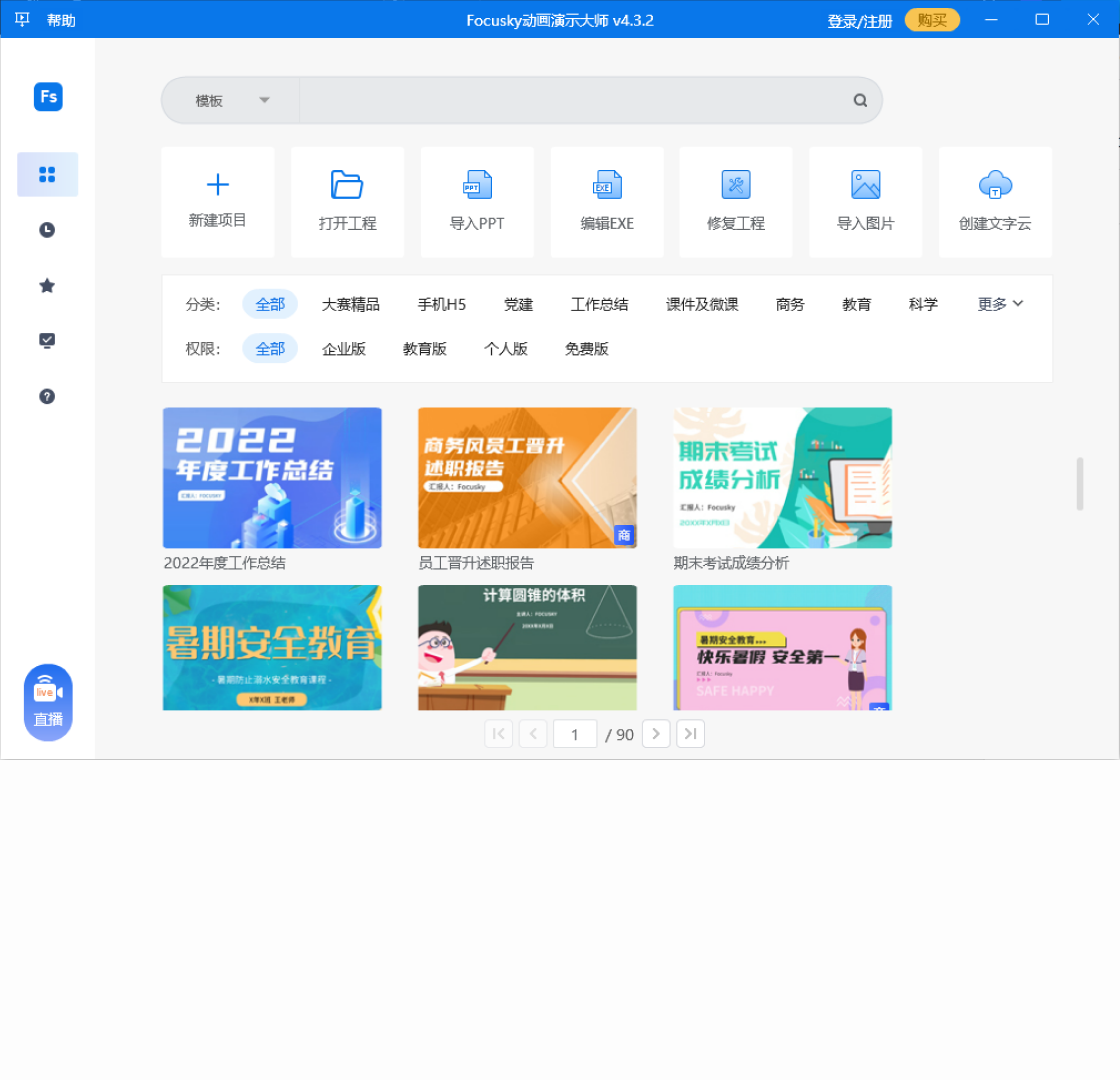
Focusky动画演示大师电脑版是一款集幻灯片制作、动画演示、微课录制于一体的高效演示工具,凭借其独特的无限缩放、旋转与平移画布功能,彻底颠覆了传统PPT的线性播放模式,让演示过程充满视觉冲击力与互动性。软件内置海量精美模板、矢量图形与动态图表,用户无需专业设计基础,即可轻松创作出媲美Prezi的高端演示作品,广泛应用于教育培训、企业宣传、产品发布等场景,是提升内容表达力的不二之选。
Focusky动画演示大师适合哪些人群使用?
1. 教师与培训师:用于制作课件、微课,通过缩放动画吸引学生注意力,提高课堂互动性。
2. 企业员工:制作产品发布会、年终总结、商业计划书等,让汇报更生动有趣。
3. 市场营销人员:制作宣传片、广告演示,以酷炫效果提升品牌形象。
4. 学生群体:用于课堂展示、毕业答辩,使演讲更具说服力与观赏性。
5. 自由职业者:如设计师、咨询顾问,快速输出专业级演示文档,增强客户信任。
Focusky动画演示大师有哪些核心功能?
1. 无限画布与路径动画:支持任意缩放、旋转画布,自定义动画路径,实现电影级转场效果。
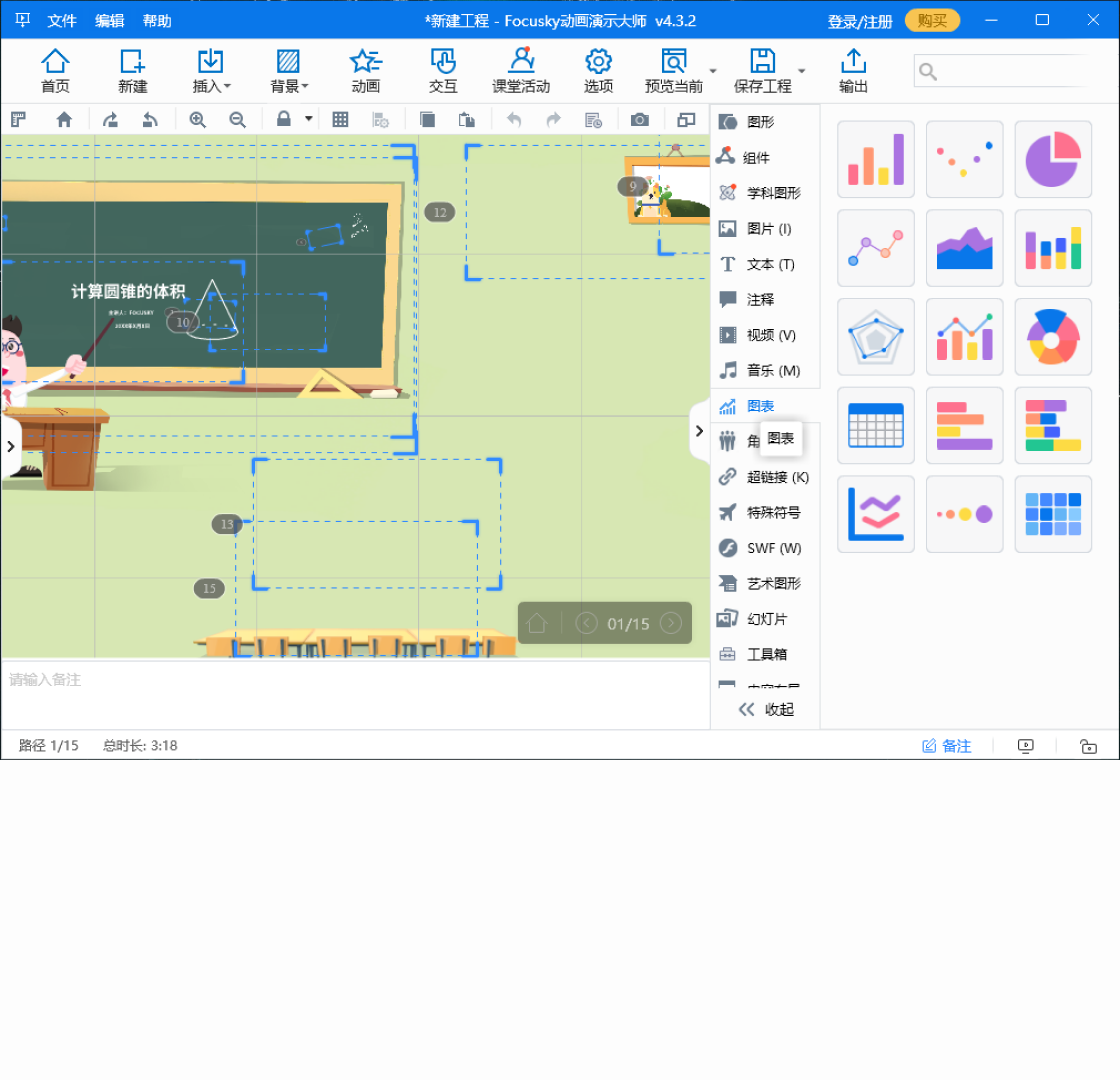
2. 海量模板与素材:内置数百套精美模板、图标、背景音乐,一键套用快速成片。
3. 交互式元素:支持添加超链接、按钮、热区,实现非线性的交互式演示。
4. 多媒体集成:可插入视频、音频、Flash、网页等,丰富演示内容。
5. 导出与发布:支持输出EXE、PDF、视频、HTML5等多种格式,方便分享与传播。
6. 团队协作与云存储:支持多人同时编辑,云端保存,随时随地继续创作。
Focusky动画演示大师的操作界面是否复杂?
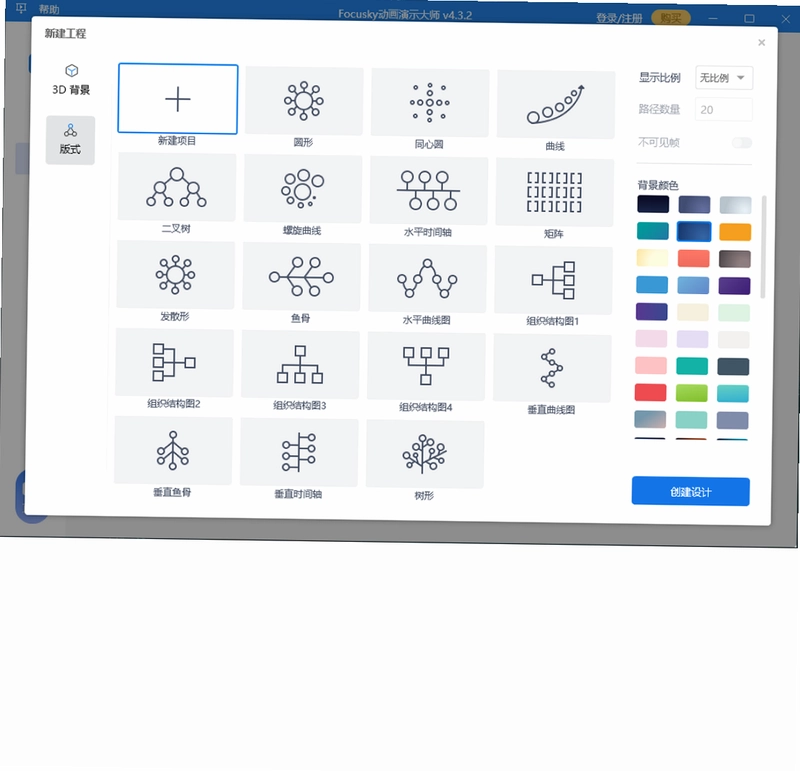
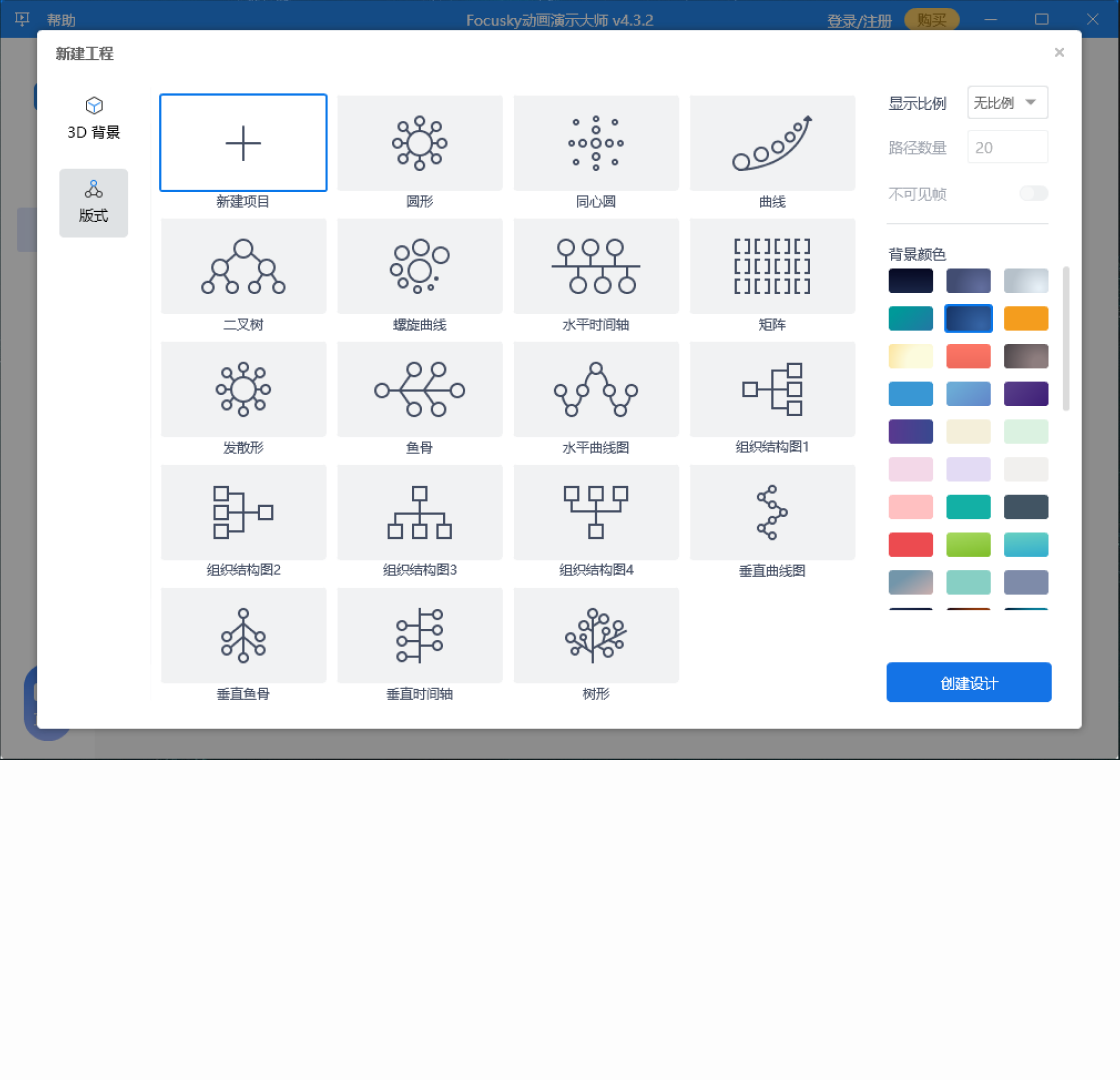
1. 首次启动后,软件提供“新建项目”向导,可选择空白画布或模板快速开始。
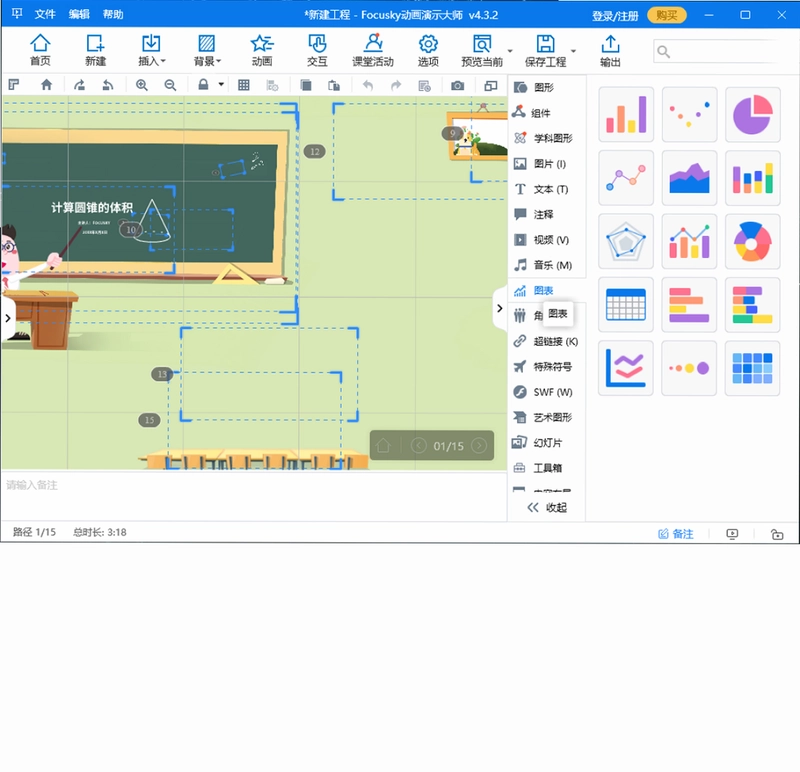
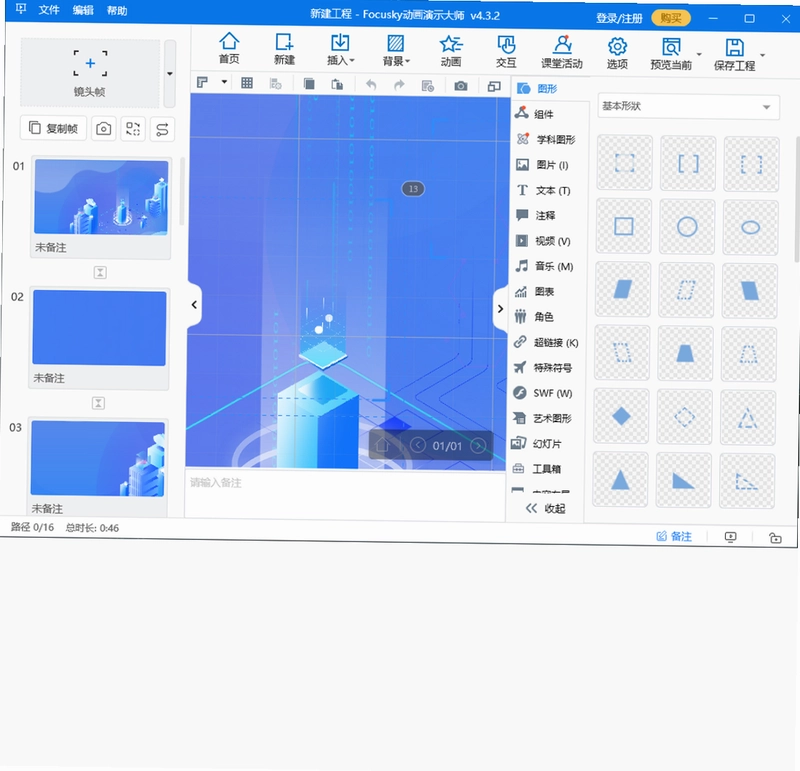
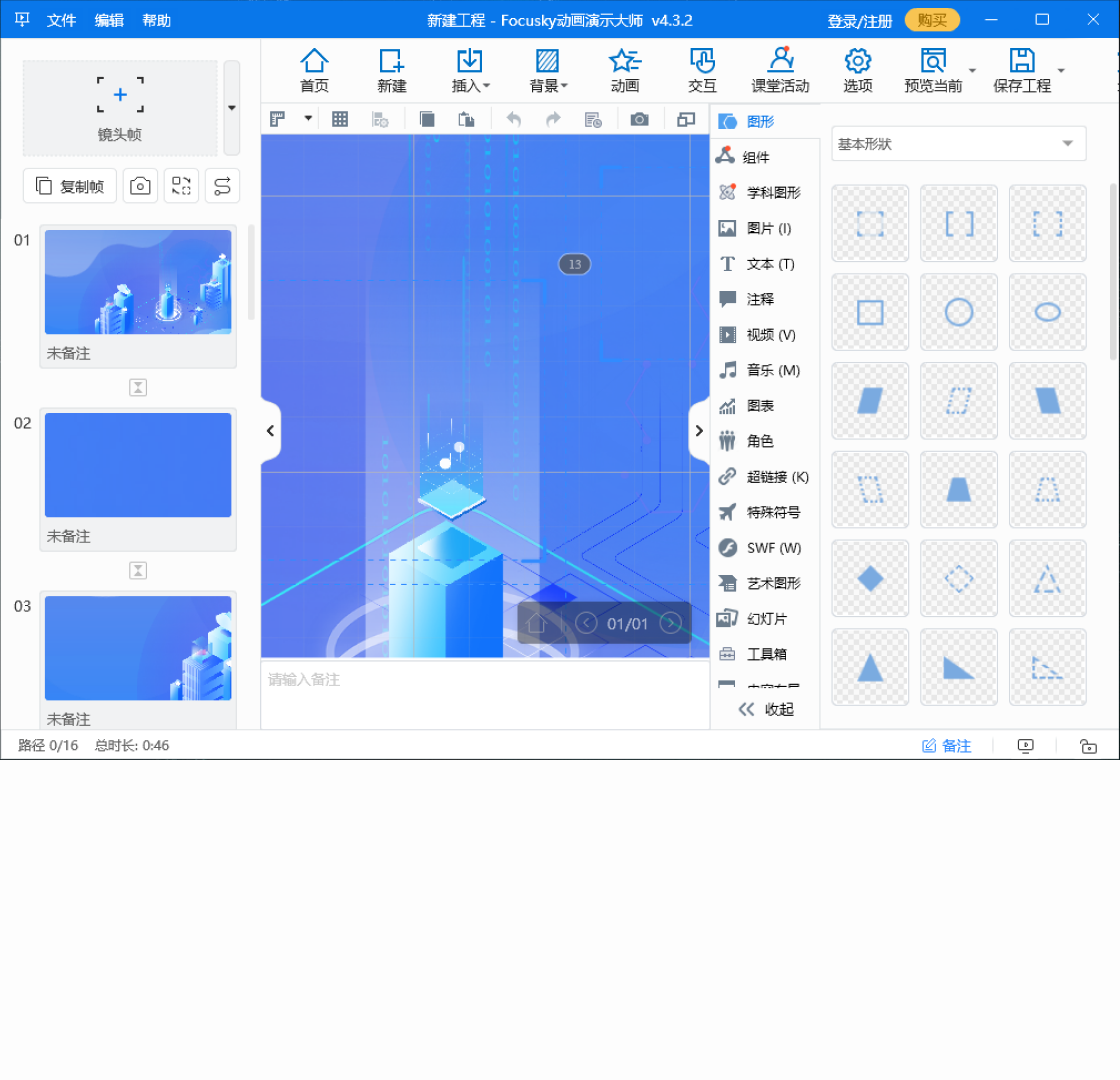
2. 主界面分为左侧“幻灯片缩略图”区、中央“画布编辑区”以及右侧“属性面板”,布局清晰。
3. 在画布上双击即可输入文字,拖拽图片或视频到画布即可添加素材,所有操作均支持拖拽。
4. 点击“路径”按钮,可设置元素出现的顺序与动画效果,系统提供多种预设动画。
5. 通过“预览”按钮可随时查看演示效果,不满意可随时返回调整,无需代码知识。
Focusky动画演示大师的快捷键有哪些?
以下是常用快捷键列表,能让您操作更高效:
| 快捷键 | 功能 |
|---|---|
| Ctrl + N | 新建项目 |
| Ctrl + O | 打开项目 |
| Ctrl + S | 保存项目 |
| Ctrl + Z | 撤销 |
| Ctrl + Y | 重做 |
| F5 | 从头开始演示 |
| Shift + F5 | 从当前页演示 |
| Ctrl + 鼠标滚轮 | 缩放画布 |
| 空格键 | 播放/暂停 |
| Esc | 退出演示或关闭对话框 |
Focusky动画演示大师对电脑配置有什么要求?
为了保证流畅运行,建议您的电脑满足以下配置:
| 配置项 | 最低要求 | 推荐配置 |
|---|---|---|
| 操作系统 | Windows 7 或更高版本 | Windows 10/11 64位 |
| 处理器 | Intel Core i3 或同等级 | Intel Core i5 或更高 |
| 内存 | 4 GB RAM | 8 GB RAM 或以上 |
| 硬盘空间 | 2 GB 可用空间 | SSD 固态硬盘,5 GB 可用空间 |
| 显卡 | 支持 DirectX 10 的显卡 | 独立显卡,支持 DirectX 11 |
| 屏幕分辨率 | 1366 x 768 | 1920 x 1080 或更高 |
Focusky动画演示大师如何导出视频文件?
1. 打开已完成的项目,点击顶部菜单栏的“发布”按钮。
2. 在弹出的发布向导中,选择“视频”选项,点击“下一步”。
3. 设置视频分辨率(如720P、1080P),帧率建议保持默认,点击“下一步”。
4. 选择视频保存路径,并命名文件,点击“发布”按钮开始导出。
5. 导出过程中请耐心等待,视频生成后可在指定文件夹查看,并可直接上传到视频平台。
6. 若需输出EXE或PDF等格式,可在发布向导中选择对应选项,操作类似。
Focusky动画演示大师如何添加背景音乐?
1. 在编辑界面,点击“插入”菜单,选择“音频”下的“背景音乐”。
2. 从本地文件中选择MP3或WAV格式的音频,点击“打开”。
3. 在弹出的音频设置中,勾选“循环播放”以便音乐贯穿整个演示。
4. 可设置音量大小,并选择在哪些页面播放(如所有页面或指定页面)。
5. 点击“确定”后,音乐即自动应用到演示,预览时可听到效果。
6. 如需调整,可右键点击音乐图标,选择“音频设置”进行修改。
Focusky动画演示大师如何实现交互式按钮?
1. 在画布上插入一个形状或图片作为按钮,选中它。
2. 在右侧“交互”面板中,点击“添加交互”按钮。
3. 选择触发方式,如“单击”或“鼠标悬停”,并设置动作类型。
4. 动作类型可选择“跳转到页面”、“打开链接”或“播放音频”等。
5. 设置目标页面或网址,点击“确定”完成绑定。
6. 演示时,点击该元素即可实现跳转或打开外部资源,增强互动性。
 橙瓜码字最新版3.0.4 电脑版
 闪电魔盒1.2.18.0 最新版
 Office安装助手电脑版1.5.1.5 最新版
 转转大师OCR文字识别软件4.0.0.0 电脑版
 慧指电子签名系统6.0.0.1 电脑版
 文档翻译器电脑版1.0.0.1 最新版
 WorkHelper桌面便签1.0.0.7 最新版
 InDesign 2024软件v19.5.0.84直装版
 辅导员在线客户端官方版1.0.4 pc版
 终极排课软件最新版4.2.0.1935 电脑版
 WPS Office最新版12.1.0.28043 电脑版
 安安小课堂最新版1.0.0.1 电脑版
 SEP Reader最新版1.2.0.1 电脑版
 TReader阅读器1.0.0.0 最新版





 电脑思维导图软件
 电脑写小说软件大全
 Adobe InCopy版本大全
 InDesign版本大全
用户留言