






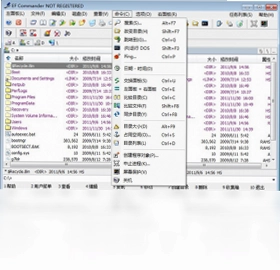
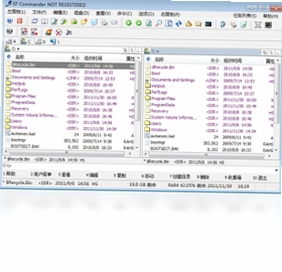
EF Commander Free是一款功能强大的文件管理工具,旨在完全取代Windows资源管理器,为用户提供更高效、更便捷的文件操作体验。它采用经典的双窗口界面设计,用户可以同时查看两个磁盘驱动器中的内容,通过简单的鼠标拖拽即可完成文件的复制、移动等操作。软件内置了丰富的文件预览功能,支持快速查看ZIP、ANI、AVI、BMP、CUR、DIB、EMF、GIF、HEX、ICO、JPEG、PCX、RLE、RTF、TXT、WAV等多种格式,让文件管理变得更加直观。此外,EF Commander Free还提供了压缩与解压缩、文件分割、界面个性化等实用功能,满足不同用户的多样化需求。
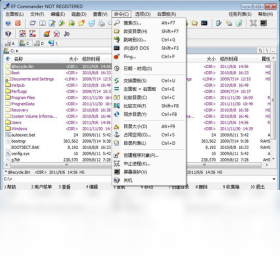
EF Commander Free如何实现双窗口文件管理?
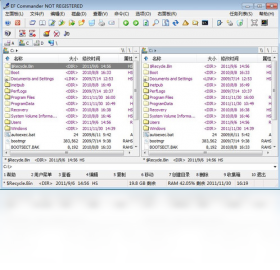
1. 启动EF Commander Free后,默认界面即为左右两个窗口,每个窗口顶部可以分别选择不同的磁盘驱动器或文件夹路径。
2. 在左侧窗口中选择源文件或文件夹,在右侧窗口中选择目标位置,然后直接使用鼠标拖拽选中的内容到目标窗口,即可完成复制或移动操作。
3. 若需复制而非移动,可以在拖拽时按住Ctrl键;若需创建快捷方式,可按住Alt键进行拖拽。
4. 您还可以通过右键菜单选择“复制”或“移动”命令,并指定详细的目标路径,操作同样灵活。
5. 双窗口的布局比例可以自由调整,通过拖动中间的分隔条即可改变左右窗口的宽度,适应不同显示需求。
6. 此外,每个窗口都支持标签页功能,可以同时打开多个文件夹,并在标签间快速切换,提升工作效率。
EF Commander Free有哪些实用的文件预览功能?
1. 选中任意文件后,按下F3键即可快速打开预览窗口,无需启动外部关联程序。
2. 预览支持多种常见格式,包括图片(BMP、JPEG、GIF、PNG等)、文本(TXT、RTF)、压缩包(ZIP、RAR)以及多媒体文件(AVI、WAV)等。
3. 对于图片文件,预览窗口会显示缩略图,并支持缩放、旋转等基本操作,方便快速查看。
4. 文本文件在预览中会以纯文本形式显示,支持查找关键字,便于快速定位内容。
5. 压缩包文件可以在预览中直接浏览内部文件列表,并支持单独提取某个文件,无需完全解压。
6. 音频和视频文件支持播放控制,可以直接在预览中试听或预览片段。
EF Commander Free如何进行文件压缩与解压缩?
1. 选中需要压缩的文件或文件夹,点击工具栏上的“压缩”按钮或右键选择“压缩”选项。
2. 在弹出的压缩设置窗口中,选择压缩格式(如ZIP、RAR、7Z等)、压缩级别以及输出路径。
3. 点击“确定”后,软件会开始压缩,并在后台显示进度条,完成后会有提示音。
4. 解压缩时,直接双击压缩文件或在右键菜单中选择“解压”,软件会自动识别压缩包格式。
5. 在解压设置中,可以选择解压到当前文件夹、指定文件夹或按压缩包内目录结构解压。
6. 软件还支持创建自解压文件,方便在没有解压工具的电脑上使用。
EF Commander Free能否自定义界面背景和颜色?
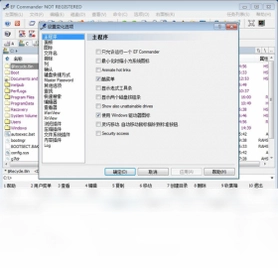
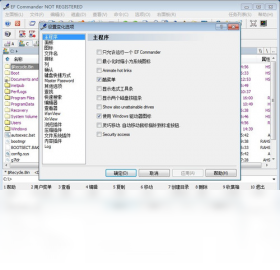
1. 打开软件后,进入“选项”菜单,选择“界面设置”或“外观”选项卡。
2. 在“界面设置”中,您可以分别设置主窗口的背景颜色、文字颜色、选中项高亮颜色等。
3. 您可以选择预设的配色方案,也可以自定义RGB值,实现个性化搭配。
4. 此外,软件允许自定义工具栏图标大小、字体样式和大小,满足不同视觉偏好。
5. 对于双窗口,可以分别设置左右窗口的背景色,以便快速区分。
6. 设置完成后,点击“应用”即可实时预览效果,满意后保存配置即可。
EF Commander Free的快捷键操作有哪些?
1. F5:复制选中的文件到另一个窗口;F6:移动文件;F7:新建文件夹。
2. F3:快速预览;F4:使用关联程序编辑;F2:重命名文件。
3. Ctrl+\:切换左右窗口焦点;Alt+Enter:显示属性对话框。
4. Ctrl+Z:撤销上次操作;Ctrl+Y:重做;Delete:删除文件(支持Shift+Delete永久删除)。
5. 空格键:快速查看文件大小;Ctrl+A:全选当前目录中的文件。
6. 以上快捷键均可通过“选项”中的“快捷键设置”进行修改,以适应个人习惯。
| 快捷键 | 功能 |
|---|---|
| F5 | 复制文件 |
| F6 | 移动文件 |
| F3 | 快速预览 |
| F7 | 新建文件夹 |
| Ctrl+\ | 切换窗口 |
EF Commander Free的系统配置要求高吗?
1. 操作系统:Windows 7/8/10/11(32位或64位均可)。
2. 处理器:1 GHz或更快的处理器,推荐双核以上。
3. 内存:至少512 MB RAM,推荐1 GB及以上。
4. 硬盘空间:安装需要约50 MB可用空间,运行时建议预留100 MB以上。
5. 显卡:支持DirectX 9.0c或更高版本,无需独立显卡。
6. 其他:需要鼠标和键盘,推荐使用高分辨率显示器(1920x1080)获得最佳体验。
| 项目 | 最低配置 | 推荐配置 |
|---|---|---|
| 操作系统 | Windows 7 | Windows 10/11 |
| 处理器 | 1 GHz | 2 GHz以上 |
| 内存 | 512 MB | 2 GB及以上 |
| 硬盘空间 | 50 MB | 100 MB以上 |
EF Commander Free如何管理文件分割与合并?
1. 选择需要分割的大文件,右键点击并选择“分割文件”选项。
2. 在分割设置中,指定每个分片的大小(例如1 MB、2 MB、自定义大小)以及输出目录。
3. 软件会自动生成多个分片文件,并附带一个索引文件(.idx),记录分片信息。
4. 合并时,确保所有分片文件位于同一目录,双击索引文件或右键选择“合并文件”即可。
5. 合并过程中会显示进度,完成后会生成原始文件,并自动校验完整性。
6. 此功能特别适合传输大文件时拆分,或存储到多个小容量U盘中。
EF Commander Free支持哪些文件格式的预览?
1. 图像格式:BMP、JPG、GIF、PNG、TIF、PCX、TGA、DIB、CUR、ICO等。
2. 文本格式:TXT、RTF、HTML、XML、INI、LOG等。
3. 压缩格式:ZIP、RAR、7Z、CAB、ARJ、LHA等,可预览内部文件列表。
4. 多媒体格式:AVI、WAV、MP3、MIDI、MPEG等,支持播放预览。
5. 其他格式:ANI(动画光标)、HEX(十六进制)、EMF(增强图元文件)等。
6. 对于未知格式,可以尝试使用十六进制查看器进行预览。
EF Commander Free如何实现文件快速筛选与搜索?
1. 在每个窗口的工具栏中提供快速筛选框,输入关键字后,当前目录中的文件会实时过滤显示。
2. 支持通配符匹配,例如输入“*.jpg”可只显示JPG图片文件。
3. 高级搜索功能(Ctrl+F)允许按名称、扩展名、大小、日期等条件组合搜索,范围可指定到整个磁盘。
4. 搜索结果会以列表形式展示,双击即可打开文件所在文件夹。
5. 筛选和搜索条件均可保存,方便下次复用。
6. 此外,软件支持收藏常用文件夹,一键快速访问。
 Dooble Web Browser1.16 电脑版
 疯师傅苹果恢复大师7.2.0.3 电脑版
 金舟批量重命名软件pc版5.1.1.0 电脑版
 闪电文字语音转换软件电脑版2.4.2.0 最新版
 诺基亚Ovi套件3.8.54.0 电脑版
 掌控局域网监控软件6.0.0.0 电脑版
 谷歌拼音输入法pc版3.0.1.98 最新版
 WGestures全局鼠标手势1.8.4.0 最新版
 CMake电脑版3.15.5 最新版
 腾讯桌面整理最新版4.3.1752.127 电脑版





 电脑编程软件
 电脑输入法
电脑输入法 电脑解压软件
 电脑压缩软件
 电脑系统优化软件
用户留言