


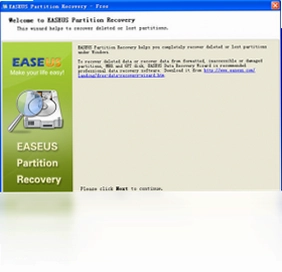
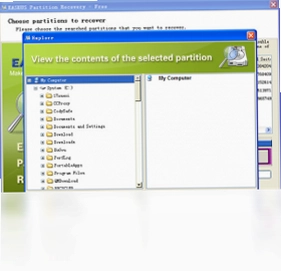
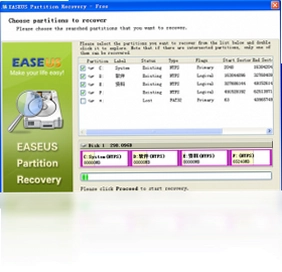
EASEUS Partition Recovery(易我分区恢复)是一款功能强大且专业的数据恢复工具,专为帮助用户找回因误删除、格式化、分区丢失或系统崩溃等原因而丢失的分区数据而设计。该软件支持FAT12、FAT16、FAT32、NTFS、NTFS5、EXT2和EXT3等多种文件系统,能够高效扫描并恢复MBR、引导扇区等重要分区信息,无论是个人用户还是企业级数据恢复需求,都能提供可靠的解决方案。其直观的操作界面和向导式流程,让即使是电脑新手也能轻松上手,快速恢复重要文件。
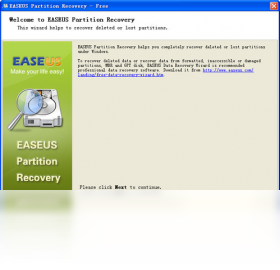
EASEUS Partition Recovery如何恢复误删除的分区?
1. 首先,在您的电脑上下载并安装EASEUS Partition Recovery软件,安装过程简单快捷,按照提示完成即可。
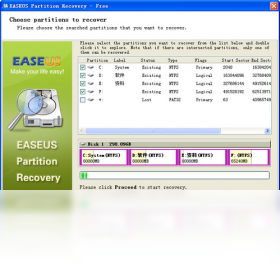
2. 启动软件后,在主界面中您会看到所有磁盘的列表,请仔细选择您需要恢复分区的那个磁盘,然后点击“扫描”按钮开始扫描丢失的分区。
3. 软件会提供“快速扫描”和“深度扫描”两种模式,建议先尝试快速扫描,如果未找到目标分区,再使用深度扫描进行全面搜索,深度扫描耗时较长但更彻底。
4. 扫描过程中,软件会实时显示找到的分区信息,包括分区类型、大小、文件系统等,您可以随时暂停或停止扫描。
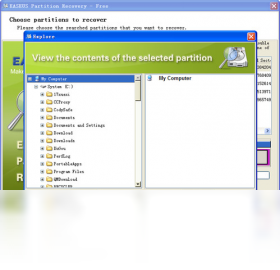
5. 扫描完成后,在结果列表中找到您丢失的分区,选中它并点击“继续”按钮,软件会列出该分区中的所有文件。
6. 预览并勾选您需要恢复的文件或文件夹,然后点击“恢复”按钮,选择保存位置(建议保存到另一个磁盘),等待恢复完成即可。
EASEUS Partition Recovery为什么扫描不到丢失的分区?
1. 检查磁盘连接:如果使用的是外部硬盘或U盘,请确保连接稳定,尝试更换USB接口或数据线,避免接触不良。
2. 确认磁盘状态:打开“磁盘管理”查看磁盘是否被系统识别,如果磁盘显示为“未分配”或“RAW”,则恢复成功率较高;如果磁盘完全无法识别,可能需要硬件维修。
3. 选择正确的磁盘:在软件中务必选择包含丢失分区的物理磁盘,而不是单个分区,否则无法扫描到隐藏的分区。
4. 尝试深度扫描:快速扫描可能遗漏部分分区,使用“深度扫描”功能可以更深入地搜索磁盘扇区,提高找回概率。
5. 避免写入新数据:在恢复前,请勿对目标磁盘进行任何写入操作,以免覆盖丢失的数据,降低恢复成功率。
6. 关闭其他程序:运行扫描时,关闭杀毒软件、磁盘管理工具等可能干扰扫描的程序,确保扫描过程顺畅。
EASEUS Partition Recovery恢复数据需要多长时间?
1. 恢复时间取决于磁盘容量、扫描模式和文件数量,对于小容量U盘或存储卡,快速扫描可能只需几分钟。
2. 对于大容量机械硬盘(如1TB以上),快速扫描可能需要20-40分钟,深度扫描则可能需要数小时甚至更久,请耐心等待。
3. 固态硬盘(SSD)的扫描速度通常比机械硬盘快,因为其读写速度更快,但数据恢复原理相似。
4. 扫描过程中,您可以观察进度条和已找到的文件数量,如果发现目标分区已出现,可以提前停止扫描。
5. 恢复文件时,保存到新位置的时间取决于文件总大小和磁盘写入速度,建议使用USB 3.0接口或内置硬盘以加快速度。
EASEUS Partition Recovery支持哪些文件系统?
1. EASEUS Partition Recovery支持Windows系统常见的FAT12、FAT16、FAT32文件系统,适用于老式U盘和存储卡。
2. 支持NTFS和NTFS5文件系统,这是Windows系统默认的文件系统,适用于大多数现代硬盘和分区。
3. 支持Linux系统常用的EXT2和EXT3文件系统,方便双系统用户恢复数据。
4. 对于其他文件系统(如exFAT、HFS+等),软件可能无法直接识别,但可以通过恢复分区表的方式间接恢复。
5. 软件能够识别MBR和GPT分区表,支持恢复主引导记录(MBR)和引导扇区,修复分区表错误。
EASEUS Partition Recovery操作快捷键大全
| 功能 | 快捷键 |
|---|---|
| 开始扫描 | Ctrl + S |
| 停止扫描 | Ctrl + X |
| 恢复文件 | Ctrl + R |
| 预览文件 | Ctrl + P |
| 帮助文档 | F1 |
EASEUS Partition Recovery电脑配置要求高吗?
| 项目 | 最低配置 | 推荐配置 |
|---|---|---|
| 操作系统 | Windows XP/7 | Windows 10/11 |
| 处理器 | 1 GHz | 2 GHz以上 |
| 内存 | 512 MB | 2 GB以上 |
| 磁盘空间 | 50 MB可用 | 100 MB以上 |
EASEUS Partition Recovery恢复的文件损坏怎么办?
1. 如果恢复后的文件无法打开,可能是文件在丢失过程中已经部分损坏,但软件会尽力恢复完整数据。
2. 尝试使用快速扫描模式重新扫描,有时深度扫描会恢复出更多碎片,但可能降低文件完整性。
3. 对于文档文件,可以尝试使用Office或WPS的修复功能;对于压缩包,可以使用WinRAR的修复工具。
4. 确保恢复的文件保存到健康的磁盘,避免因目标磁盘坏道导致二次损坏。
5. 如果文件仍然损坏,可以尝试使用其他数据恢复软件交叉扫描,但不要同时运行多个软件以免冲突。
6. 建议定期备份重要数据,使用云存储或外部硬盘,避免数据丢失风险。
EASEUS Partition Recovery是否会覆盖原数据?
1. 不会,EASEUS Partition Recovery采用只读模式扫描磁盘,不会对原磁盘进行任何写入操作。
2. 恢复的文件默认保存到您指定的其他位置,避免覆盖丢失的数据。
3. 请勿将恢复文件保存到原分区,否则可能覆盖未恢复的数据。
4. 软件在扫描过程中会创建临时文件,但不会修改目标分区结构。
5. 为了安全起见,建议在恢复前备份当前分区表,软件提供了备份功能。
EASEUS Partition Recovery可以恢复系统分区吗?
1. 可以,但需要将硬盘连接到另一台电脑上进行恢复,因为系统分区正在使用中,无法直接操作。
2. 您可以将故障硬盘作为从盘连接到正常电脑,然后使用EASEUS Partition Recovery扫描该硬盘。
3. 如果系统无法启动,可以使用PE启动盘进入Windows PE环境,运行该软件进行恢复。
4. 恢复系统分区时,请确保有足够的空间保存恢复的文件。
5. 系统分区恢复后,可能需要修复启动引导,软件可以重建MBR。
EASEUS Partition Recovery有没有免费版?
1. 有,EASEUS Partition Recovery提供免费版,但功能受限,例如恢复容量有限制。
2. 免费版可以扫描并预览文件,但实际恢复时可能限制恢复大小(如2GB以内)。
3. 如果需要恢复大量数据,建议购买专业版,解锁无限恢复和更多高级功能。
4. 免费版也支持所有文件系统,满足基本恢复需求。
5. 您可以在官网下载免费版试用,评估软件效果后再决定是否升级。
 EF Commander Free免费版0.8.9.0 最新版
 光标精灵电脑版1.3.4.0 最新版
 极客狗装机大师电脑版1.0.0.60 最新版
 pixpin截图软件pc版3.5.2.2 版本
 AltSnap(窗口管理工具)1.68 绿色版
 金舟数据恢复软件电脑版9.3.7.0 最新版
 Dooble Web Browser1.16 电脑版
 疯师傅苹果恢复大师7.2.0.3 电脑版





 电脑编程软件
 电脑输入法
电脑输入法 电脑解压软件
 电脑压缩软件
 电脑系统优化软件
用户留言