


小番茄DirectX修复工具是一款专注于解决电脑系统运行库与组件问题的实用软件,能够高效修复DirectX错误、DLL文件缺失以及VC++、.Net等运行库异常,帮助用户轻松应对游戏无法启动、软件崩溃等常见故障。该工具集成了最新的DirectX Redist组件,支持Windows 7/8/10/11系统,提供一键检测与修复功能,同时内置常用组件高速下载通道,并支持人工远程协助,是电脑维护不可或缺的得力助手。
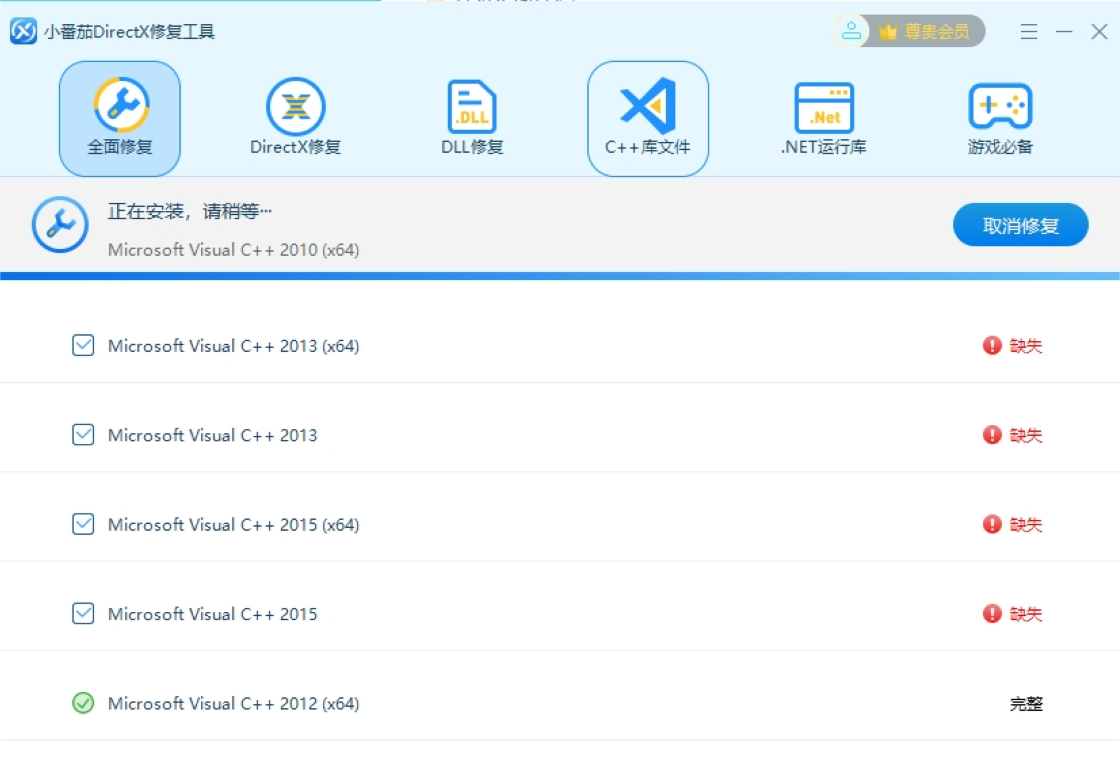
小番茄DirectX修复工具能修复哪些DirectX错误?
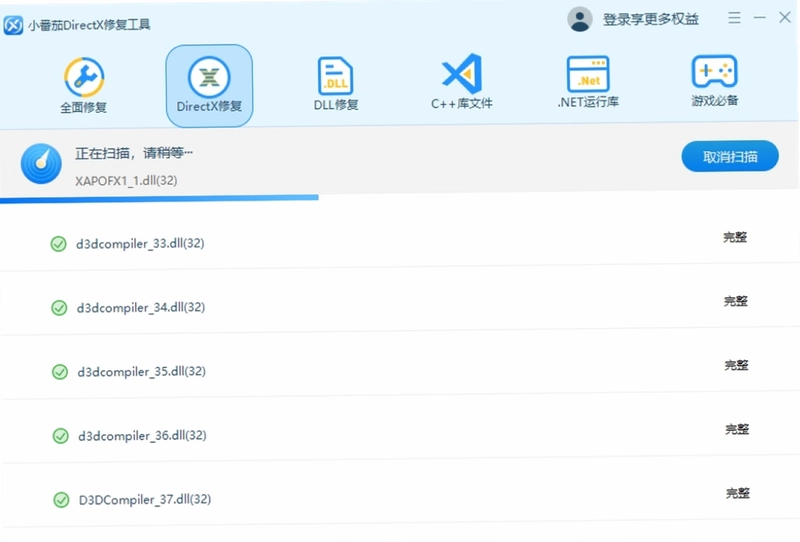
1. 打开小番茄DirectX修复工具,在主界面点击“开始检测”按钮,软件会自动扫描系统中DirectX组件状态。
2. 检测完成后,会列出所有缺失或损坏的DirectX相关文件,如d3dx9_42.dll、d3dcompiler_43.dll等。
3. 点击“立即修复”按钮,软件将自动下载并替换正确的文件版本,整个过程无需手动干预。
4. 修复完成后,建议重启电脑,然后再次运行检测,确保所有错误均已解决。
5. 如果问题依旧存在,可尝试使用“强力修复”模式,该模式会深入清理并重装DirectX运行库。
小番茄DirectX修复工具怎么解决DLL文件缺失问题?
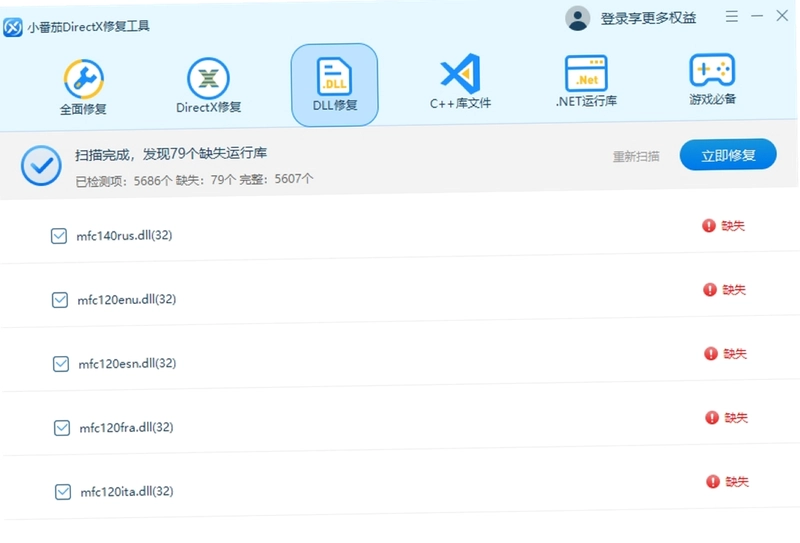
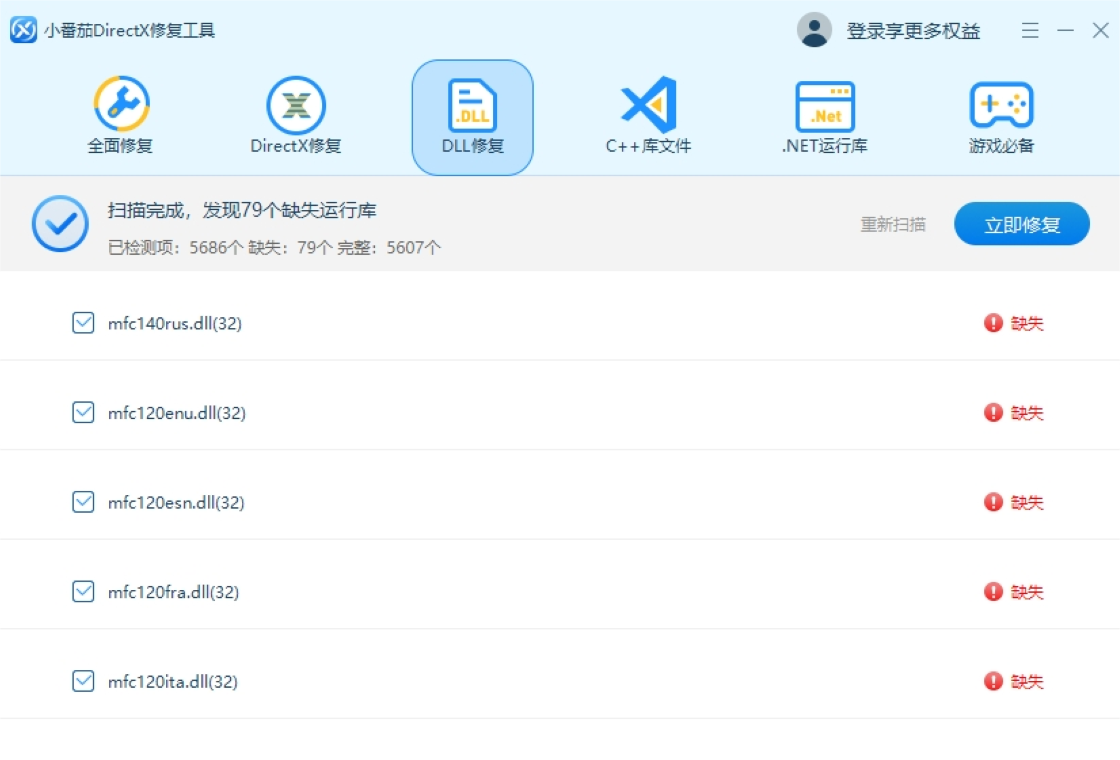
1. 启动软件后,切换到“DLL修复”选项卡,点击“扫描系统”按钮,软件会全面检测系统中所有关键DLL文件。
2. 扫描结果会以列表形式呈现,并标注缺失或异常的文件名称,例如XINPUT1_3.dll、MSVCP140.dll等。
3. 勾选需要修复的文件,点击“修复所选”按钮,软件会从内置数据库中匹配并下载对应版本。
4. 修复完成后,重新启动相关程序,看是否恢复正常。
5. 若手动修复无效,可尝试“全盘修复”功能,软件会自动处理所有缺失的DLL文件。
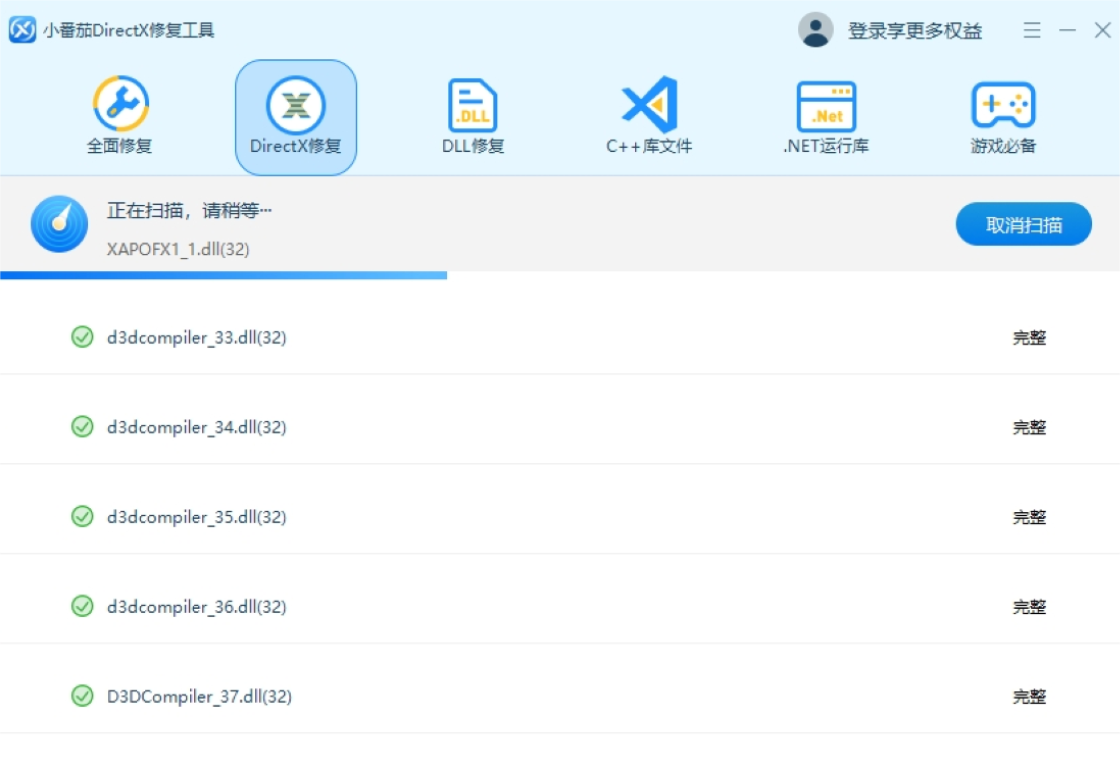
小番茄DirectX修复工具支持哪些Windows系统版本?
1. 小番茄DirectX修复工具全面支持Windows 7、Windows 8、Windows 10以及Windows 11系统,包括32位和64位版本。
2. 在Windows 7系统上,工具会自动检测并修复DirectX 11及以下版本组件。
3. 在Windows 10和Windows 11系统上,工具会优先修复DirectX 12相关文件,并兼容旧版组件。
4. 软件在运行时会自动识别系统架构,无需用户手动设置。
5. 对于较老的Windows XP系统,建议使用兼容模式运行,但部分功能可能受限。
小番茄DirectX修复工具的运行配置需求高吗?
1. 操作系统:Windows 7 SP1及以上版本,不支持Windows XP及更早系统。
2. 处理器:1 GHz或更快的32位(x86)或64位(x64)处理器。
3. 内存:至少512 MB RAM,推荐1 GB以上,以保证扫描和修复效率。
4. 硬盘空间:安装需要50 MB可用空间,修复过程中建议预留200 MB以上空间。
5. 网络连接:修复和下载组件时需要联网,建议使用稳定的宽带连接。
6. 显示分辨率:最低1024×768,推荐1920×1080以获得更好体验。
| 项目 | 最低配置 | 推荐配置 |
|---|---|---|
| 操作系统 | Windows 7 32位 | Windows 10/11 64位 |
| CPU | 1 GHz单核 | 2 GHz双核及以上 |
| 内存 | 512 MB | 2 GB及以上 |
| 硬盘空间 | 50 MB | 200 MB以上 |
| 网络 | 拨号连接 | 宽带或光纤 |
小番茄DirectX修复工具可以修复VC++运行库吗?
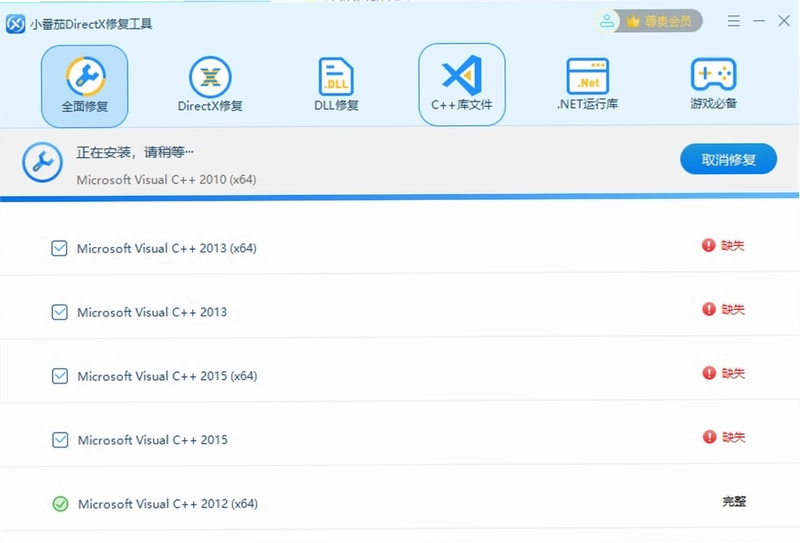
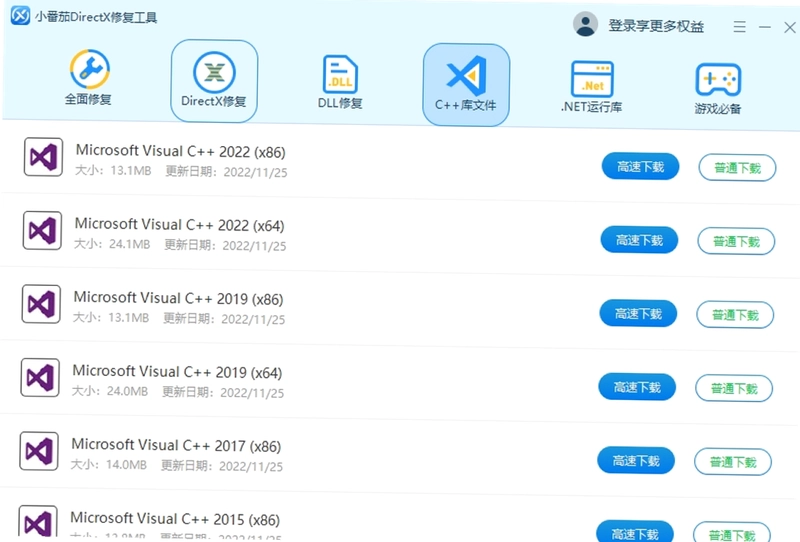
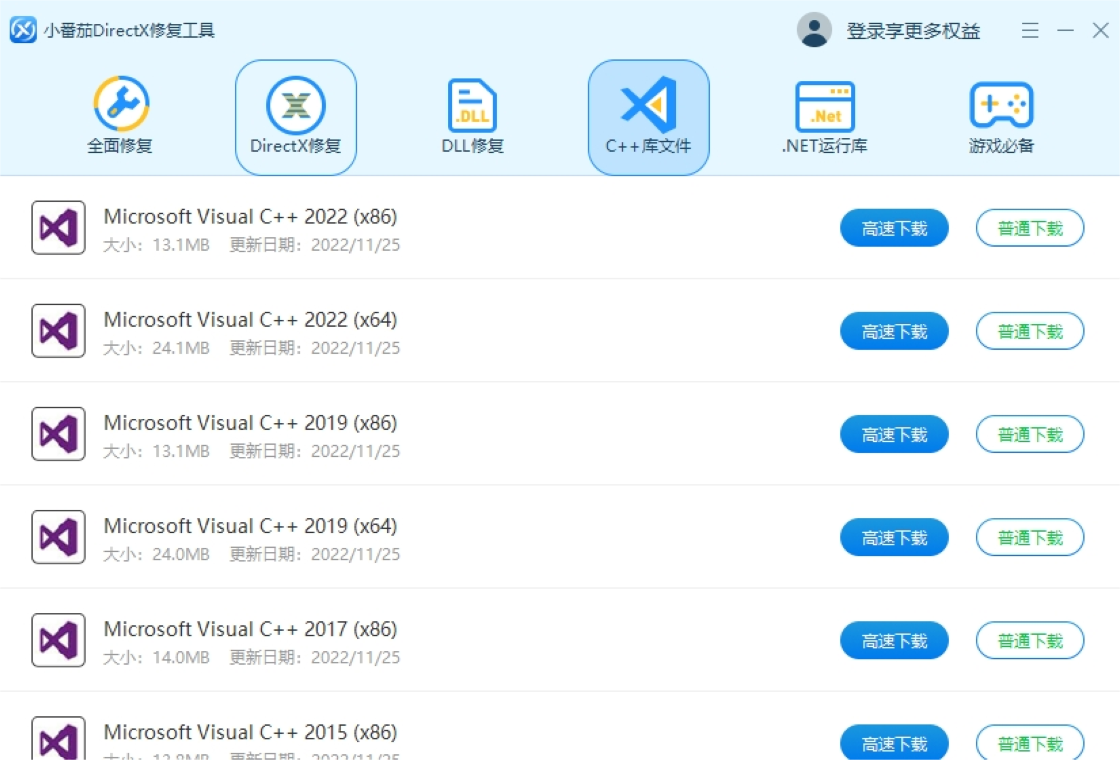
1. 在主界面点击“运行库修复”选项卡,进入VC++运行库管理页面。
2. 软件会自动检测系统中已安装的VC++版本,并列出缺失或损坏的组件。
3. 点击“一键安装缺失组件”按钮,软件会从微软官方渠道下载并安装所有必要的VC++运行库。
4. 安装过程中请保持网络畅通,软件会显示安装进度和状态。
5. 安装完成后,重启电脑使所有配置生效,然后即可正常运行依赖VC++的软件。
小番茄DirectX修复工具快捷键大全
1. Ctrl + S:开始扫描系统,快速检测DirectX和DLL错误。
2. Ctrl + R:执行修复操作,对检测出的问题进行处理。
3. Ctrl + D:打开DLL修复模块,直接进入DLL修复界面。
4. Ctrl + L:打开运行库修复模块,管理VC++和.Net组件。
5. Ctrl + H:打开历史记录,查看之前的修复日志。
6. Ctrl + F:快速查找,在扫描结果中定位特定文件。
7. Ctrl + E:导出修复报告,方便分享给技术支持人员。
8. Ctrl + Q:退出软件,关闭所有窗口。
| 快捷键 | 功能说明 |
|---|---|
| Ctrl+S | 开始扫描 |
| Ctrl+R | 立即修复 |
| Ctrl+D | 打开DLL修复 |
| Ctrl+L | 打开运行库修复 |
| Ctrl+H | 查看历史记录 |
| Ctrl+F | 快速查找 |
| Ctrl+E | 导出报告 |
| Ctrl+Q | 退出软件 |
小番茄DirectX修复工具修复后需要重启电脑吗?
1. 当修复涉及系统核心组件(如DirectX、VC++运行库)时,软件会提示重启电脑,使更改生效。
2. 如果只修复了非关键DLL文件,通常无需重启,但建议重启以获得最佳稳定性。
3. 软件在修复完成后会弹出对话框,询问是否立即重启,用户可根据需要选择。
4. 若选择稍后重启,请确保在重启前不要运行依赖这些组件的程序。
5. 重启后,可以再次运行软件进行验证,确保所有错误已彻底解决。
 极客狗装机大师电脑版1.0.0.60 最新版
 pixpin截图软件pc版3.5.2.2 版本
 AltSnap(窗口管理工具)1.68 绿色版
 金舟数据恢复软件电脑版9.3.7.0 最新版
 Dooble Web Browser1.16 电脑版
 疯师傅苹果恢复大师7.2.0.3 电脑版
 金舟批量重命名软件pc版5.1.1.0 电脑版
 闪电文字语音转换软件电脑版2.4.2.0 最新版
 诺基亚Ovi套件3.8.54.0 电脑版





 电脑编程软件
 电脑输入法
电脑输入法 电脑解压软件
 电脑压缩软件
 电脑系统优化软件
用户留言