


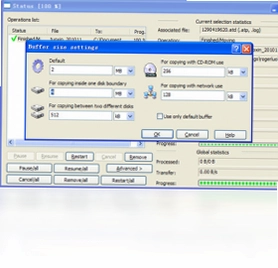
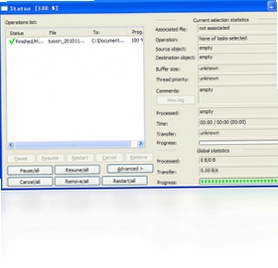
CopyHandler是一款功能非常强大的文件复制工具,专为Windows用户设计,旨在解决系统自带复制功能在复制或移动大文件时占用内存高、速度慢、容易中断等问题。它支持类似Flashget的断点续传机制,即使遇到突然断电或系统崩溃,下次启动CopyHandler时也能自动继续未完成的传输任务,确保数据安全。软件还允许用户自定义缓冲区大小、设置优先级,从而优化系统资源分配,让复制操作更加流畅高效。无论是日常办公还是专业数据处理,CopyHandler都能显著提升文件管理效率。
CopyHandler如何实现断点续传功能?
1. 在复制或移动文件时,CopyHandler会自动创建传输任务记录,包括源文件路径、目标路径、已传输的字节数等信息。
2. 如果传输过程中发生中断(如断电、系统崩溃),任务记录会保存在临时文件中。
3. 下次启动CopyHandler时,软件会检测到未完成的任务,并在主界面中列出。
4. 用户只需点击“继续”按钮,CopyHandler就会从上次中断的位置继续传输,而非重新开始。
5. 该功能支持所有可移动存储设备,包括U盘、移动硬盘等,极大提升了大数据传输的可靠性。
CopyHandler有哪些常用快捷键?
| 快捷键 | 功能说明 |
|---|---|
| Ctrl+C | 复制选中文件 |
| Ctrl+V | 粘贴文件(启动CopyHandler传输) |
| Ctrl+X | 剪切选中文件 |
| Ctrl+Z | 撤销当前操作 |
| Ctrl+Shift+C | 打开CopyHandler主界面 |
| Pause/Break | 暂停当前传输任务 |
1. 上述快捷键可在“设置”中自定义修改,以适应不同用户的操作习惯。
2. 快捷键仅在使用CopyHandler作为默认复制工具时生效,需在系统设置中关联。
3. 使用快捷键可大幅提升操作效率,减少鼠标点击次数。
4. 若快捷键冲突,可在任务栏图标右键菜单中调整。
5. 高级用户可通过配置文件导入个性化快捷键方案。
CopyHandler如何设置缓冲区大小和优先级?
1. 打开CopyHandler主界面,点击“选项”按钮进入设置面板。
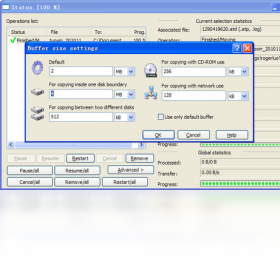
2. 在“缓冲设置”选项卡中,可以手动输入缓冲区大小(单位:KB或MB),建议根据内存容量调整,一般设为64MB即可。
3. 在“优先级”下拉菜单中,可以选择“低”、“正常”、“高”、“实时”四个等级,高优先级会占用更多CPU资源但传输更快。
4. 设置完成后点击“应用”按钮,无需重启即可生效。
5. 如果同时进行多个任务,可单独为每个任务设置优先级,方便管理。
6. 缓冲区大小设置过大会占用大量内存,请根据实际配置合理调整。
CopyHandler的系统配置要求是什么?
| 配置项 | 最低要求 | 推荐配置 |
|---|---|---|
| 操作系统 | Windows 7 | Windows 10/11 |
| CPU | 1 GHz处理器 | 双核及以上 |
| 内存 | 1 GB | 4 GB及以上 |
| 硬盘空间 | 50 MB可用空间 | 100 MB以上 |
| 其他 | .NET Framework 4.5 | .NET Framework 4.8 |
1. 满足最低配置即可正常运行,但推荐配置能获得更流畅的体验。
2. 软件体积小巧,对系统资源占用极低,适合老旧电脑使用。
3. 支持32位和64位系统,安装时自动识别。
4. 若系统缺少.NET组件,安装程序会提示并自动下载。
5. 建议定期更新软件版本以获取最新功能和安全修复。
CopyHandler是否支持多线程复制?
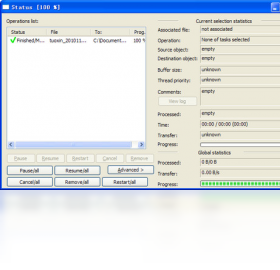
1. CopyHandler支持多线程复制,默认开启4个线程,可在“性能”设置中调整线程数。
2. 多线程可以同时读写多个文件块,充分利用硬盘带宽,显著提升复制速度。
3. 在复制大量小文件时,多线程优势更为明显,速度提升可达50%以上。
4. 用户可以根据硬盘类型(机械硬盘或固态硬盘)调整线程数,机械硬盘建议4-8,固态硬盘可设为16。
5. 如果开启过多线程导致系统卡顿,可适当降低数值。
6. 软件还支持“智能线程分配”功能,自动根据文件大小和硬盘负载调节。
CopyHandler传输失败如何自动重试?
1. 在“高级设置”中,勾选“传输失败自动重试”选项。
2. 设置重试次数,默认为3次,可根据网络或设备稳定性调整。
3. 设置重试间隔时间,建议为5秒,避免频繁尝试。
4. 当复制过程中遇到读取错误或写入失败,CopyHandler会按照设定自动重试。
5. 若多次重试仍失败,软件会跳过该文件并记录日志,用户可手动处理。
6. 重试功能仅适用于本地磁盘复制,不适用于网络驱动器。
CopyHandler如何与系统右键菜单集成?
1. 安装CopyHandler后,默认会在右键菜单中添加“使用CopyHandler复制”和“使用CopyHandler移动”选项。
2. 如果未集成,可在“设置”->“集成”中勾选“添加到右键菜单”。
3. 集成后,用户可以直接在文件或文件夹上右键,选择对应命令即可调用CopyHandler。
4. 右键菜单还支持“复制到指定文件夹”等快捷操作,提高工作效率。
5. 若不想使用右键菜单,可以取消勾选,不影响主程序使用。
6. 右键菜单的显示名称可以自定义,方便个性化设置。
 光标精灵电脑版1.3.4.0 最新版
 极客狗装机大师电脑版1.0.0.60 最新版
 pixpin截图软件pc版3.5.2.2 版本
 AltSnap(窗口管理工具)1.68 绿色版
 金舟数据恢复软件电脑版9.3.7.0 最新版
 Dooble Web Browser1.16 电脑版
 疯师傅苹果恢复大师7.2.0.3 电脑版
 金舟批量重命名软件pc版5.1.1.0 电脑版





 电脑编程软件
 电脑输入法
电脑输入法 电脑解压软件
 电脑压缩软件
 电脑系统优化软件
用户留言