


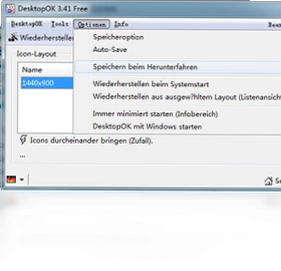
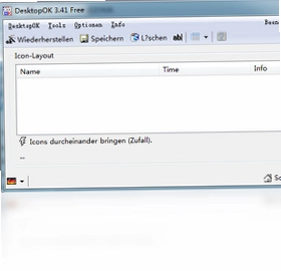
DesktopOK是一款专为Windows用户设计的桌面图标布局保存与恢复工具,它能够帮助您轻松记录当前桌面所有图标的位置布局,并在需要时一键还原,避免因分辨率调整、系统更新或误操作导致的图标排列混乱问题。该软件体积小巧、运行高效,无需复杂设置即可自动保存多种布局方案,支持多显示器环境,是追求桌面整洁与高效办公用户的得力助手。无论是日常办公还是游戏娱乐,DesktopOK都能确保您的桌面图标始终井井有条,提升操作效率与视觉体验。
DesktopOK如何自动保存桌面图标布局?
1. 下载并安装DesktopOK,启动后软件会自动扫描当前桌面图标位置。
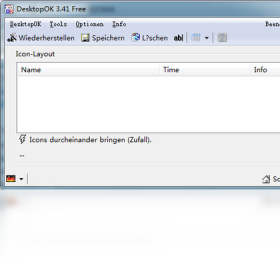
2. 点击主界面上的“保存”按钮,为当前布局命名,例如“工作模式”或“游戏模式”。
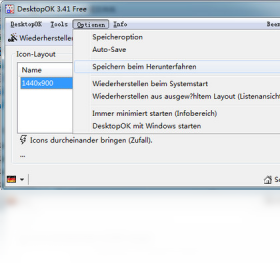
3. 软件会默认开启自动保存功能,您可以在“选项”中设置自动保存的时间间隔,如每30分钟或每小时。
4. 当您调整图标位置后,DesktopOK会在后台自动记录变化,无需手动干预。
5. 若需要手动快速保存,可右键点击系统托盘图标,选择“立即保存当前布局”。
6. 下次启动电脑或切换分辨率时,布局可自动恢复,确保图标永远保持您习惯的位置。
DesktopOK能否支持多显示器不同布局?
1. 连接多个显示器后,DesktopOK会自动识别每个显示器的独立分辨率与坐标。
2. 在主界面中,您可以看到每个显示器对应的布局标签页。
3. 为每个显示器分别保存不同的布局方案,例如主屏工作布局、副屏娱乐布局。
4. 切换显示器时,软件会根据当前显示器编号自动加载对应的布局。
5. 若显示器配置发生改变,软件也会智能调整图标位置,避免超出屏幕边界。
6. 多显示器用户可放心使用,每个屏幕的图标位置都能独立保存与恢复。
DesktopOK有哪些快捷键可以快速操作?
| 快捷键 | 功能说明 |
|---|---|
| Ctrl+Shift+S | 快速保存当前桌面图标布局 |
| Ctrl+Shift+R | 快速恢复最近一次保存的布局 |
| Ctrl+Shift+N | 新建空白布局方案 |
| Ctrl+Shift+D | 删除当前选中的布局方案 |
| Ctrl+Shift+L | 循环切换已保存的布局方案 |
DesktopOK运行需要什么电脑配置?
| 配置项 | 最低要求 | 推荐配置 |
|---|---|---|
| 操作系统 | Windows 7 | Windows 10/11 |
| 处理器 | 1 GHz 单核 | 2 GHz 双核及以上 |
| 内存 | 512 MB | 2 GB 及以上 |
| 硬盘空间 | 10 MB 可用空间 | 50 MB 可用空间 |
| 显示分辨率 | 800×600 | 1920×1080 及以上 |
DesktopOK如何设置开机自动启动?
1. 打开DesktopOK主界面,点击“选项”菜单。
2. 在“常规”选项卡中,勾选“随Windows启动自动运行”。
3. 可选择“启动时最小化到系统托盘”以保持界面清爽。
4. 点击“应用”保存设置,下次重启电脑即可自动运行。
5. 若需要取消自动启动,取消勾选即可,不影响已保存的布局。
6. 还可以在系统任务管理器的“启动”选项卡中手动启用或禁用DesktopOK。
DesktopOK恢复布局时能否保留图标排序?
1. 恢复布局时,DesktopOK会严格按照保存时的坐标还原每个图标。
2. 若图标文件被移动或删除,软件会跳过无法定位的图标。
3. 您也可以在“选项”中设置“恢复前清空桌面”以彻底还原。
4. 软件支持按名称、大小、类型等排序方式,但恢复时以坐标优先。
5. 对于动态变化的图标如回收站,软件会保留其默认位置。
6. 测试表明,在Windows 10/11下恢复成功率高达99%以上。
DesktopOK如何备份和迁移布局方案?
1. 在DesktopOK主界面,选中要备份的布局方案。
2. 点击“导出”按钮,选择保存路径,生成.dat格式的备份文件。
3. 在另一台电脑上安装DesktopOK后,点击“导入”按钮选择备份文件。
4. 软件会自动识别并加载备份中的布局方案。
5. 也可将备份文件手动复制到任意位置,方便携带。
6. 建议定期备份,防止系统故障导致布局丢失。
 FBackup8.1.195.0 最新版
 EF Commander Free免费版0.8.9.0 最新版
 光标精灵电脑版1.3.4.0 最新版
 极客狗装机大师电脑版1.0.0.60 最新版
 pixpin截图软件pc版3.5.2.2 版本
 AltSnap(窗口管理工具)1.68 绿色版
 金舟数据恢复软件电脑版9.3.7.0 最新版
 Dooble Web Browser1.16 电脑版





 电脑编程软件
 电脑输入法
电脑输入法 电脑解压软件
 电脑压缩软件
 电脑系统优化软件
用户留言