


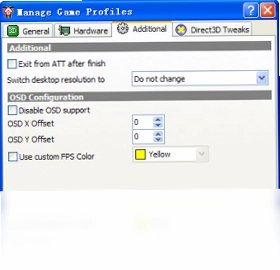
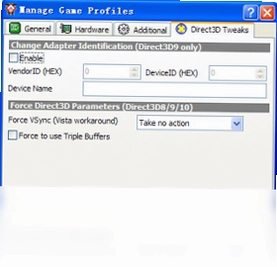
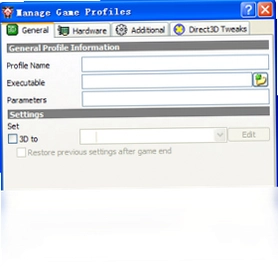
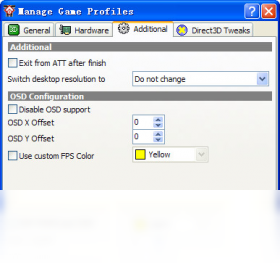
ATI Tray Tools 电脑版是一款专为 ATI 显卡用户打造的轻量级系统托盘工具,凭借其小巧的体积和强大的功能,在众多显卡优化软件中脱颖而出。它常驻系统托盘,方便用户随时调用,不仅提供了 Direct3D、OpenGL 等图形接口的细致优化选项,还能针对单个游戏进行个性化配置,确保游戏体验流畅。对于追求极致性能的玩家而言,它还能在 Tweak 选项中开启 Pixel Shader 2.1 支持,充分挖掘显卡潜力。无论是普通用户还是资深玩家,都能通过它轻松管理显卡设置,享受更佳的画质与性能。
ATI Tray Tools 有哪些核心功能?
1. 显卡超频:通过调整核心频率和显存频率,提升显卡性能,但需注意散热。
2. 风扇控制:自定义风扇转速曲线,平衡散热与噪音。
3. 显示属性调整:快速切换分辨率、刷新率、色深等显示参数。
4. Direct3D 和 OpenGL 优化:针对不同图形接口进行细节设置,如垂直同步、各向异性过滤等。
5. 游戏配置文件:为每个游戏单独保存一套显卡设置,切换游戏时自动应用。
6. 系统托盘监控:实时显示 GPU 温度、显存占用等关键数据。
ATI Tray Tools 如何设置游戏配置文件?
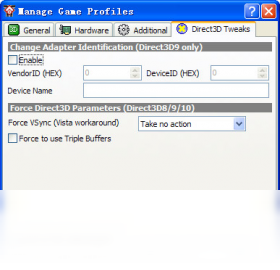
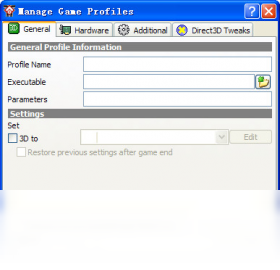
1. 右键点击系统托盘中的 ATI Tray Tools 图标,选择“配置文件”菜单。
2. 点击“新建配置文件”,输入游戏名称,如“赛博朋克2077”。
3. 在配置文件激活状态下,调整各项显卡设置,如抗锯齿、纹理过滤等。
4. 设置完成后,右键图标再次选择“配置文件”,点击“保存”即可。
5. 当启动对应游戏时,配置文件会自动加载,无需手动切换。
6. 如需修改,只需在配置文件激活时重新调整并保存即可。
ATI Tray Tools 怎么进行显卡超频?
1. 打开 ATI Tray Tools 主界面,点击“硬件”选项卡。
2. 在“时钟频率”区域,勾选“启用超频”复选框。
3. 分别调整核心频率和显存频率的滑块,建议每次小幅增加(如 10MHz)。
4. 点击“应用”按钮,观察系统稳定性,可运行 3DMark 进行压力测试。
5. 如果出现花屏或死机,立即降低频率或点击“默认”按钮恢复。
6. 稳定后,可点击“保存”按钮,将超频设置保存为开机自动启动。
ATI Tray Tools 支持哪些快捷键操作?
| 功能 | 快捷键 |
|---|---|
| 显示/隐藏托盘图标 | Ctrl + Alt + T |
| 切换显卡配置文件 | Ctrl + Alt + 数字键 1-9 |
| 恢复默认频率 | Ctrl + Alt + R |
| 快速打开主界面 | Ctrl + Alt + O |
| 切换显示模式 | Ctrl + Alt + M |
1. 快捷键可在“设置”->“热键”中自定义修改。
2. 若快捷键冲突,请先关闭其他占用相同组合键的程序。
3. 使用快捷键时需确保 ATI Tray Tools 已在后台运行。
ATI Tray Tools 的系统配置要求高吗?
| 项目 | 最低配置 | 推荐配置 |
|---|---|---|
| 操作系统 | Windows XP | Windows 10/11 |
| CPU | 1 GHz 处理器 | 2 GHz 双核处理器 |
| 内存 | 512 MB | 2 GB 或更高 |
| 显卡 | ATI Radeon 9500 及以上 | ATI Radeon HD 5000 及以上 |
| 硬盘空间 | 10 MB 可用空间 | 20 MB 可用空间 |
1. 该软件体积小巧,对系统资源占用极低,即使老旧电脑也能流畅运行。
2. 配合较新的 ATI/AMD 显卡,可发挥更多高级功能。
3. 若显卡较老,部分新特性可能无法使用,请以实际为准。
ATI Tray Tools 如何监控显卡温度?
1. 在系统托盘图标上单击右键,选择“硬件监控”选项。
2. 在弹出的监控窗口中,可看到 GPU 温度、风扇转速、核心电压等信息。
3. 点击“设置”按钮,可以自定义监控项目及显示颜色。
4. 在“选项”中,可设置温度过高时的报警阈值,并选择声音或弹窗提醒。
5. 监控数据可导出为文本文件,方便记录分析。
6. 托盘图标上可直接显示当前温度,无需打开窗口。
ATI Tray Tools 与 ATI 催化剂控制中心有何区别?
1. 体积优势:ATI Tray Tools 仅数兆字节,而催化剂控制中心动辄上百兆。
2. 功能侧重:催化剂控制中心提供基础设置,ATI Tray Tools 则提供更多专业级优化项。
3. 资源占用:ATI Tray Tools 常驻内存极小,几乎不影响系统性能。
4. 游戏配置:ATI Tray Tools 可针对单个游戏配置,催化剂控制中心则没有此功能。
5. 超频能力:ATI Tray Tools 提供核心/显存频率调节,催化剂控制中心不具备。
6. 兼容性:两者可同时安装,互不冲突,但建议仅使用一款进行设置。
 去水印1.1.0.0 最新版
 清爽图片编辑1.1.0.0 最新版
 Dead Pixel Tester电脑版3.0.0.0 最新版
 eSearch(识屏搜索)15.4.2 官方版
 转转大师图片工具箱3.0.1.1 电脑版
 真图智慧图像电脑版2.3.7 最新版
 极速抠图软件1.0.0.1 电脑版
 图怪兽电脑版3.2.1.0 最新版
 图图去水印1.07 电脑版
 旋风CAD转换器2.4.0.0 最新版
 小象壁纸客户端1.0.1.6 电脑版
 豹图CAD软件6.1 电脑版
 AE画册坊1.6.1 电脑版
 GIF制作软件1.1.0.0 最新版





 电脑绘画软件
 电脑截屏软件
 电脑看图软件
 电脑壁纸软件
 电脑p图软件
用户留言