


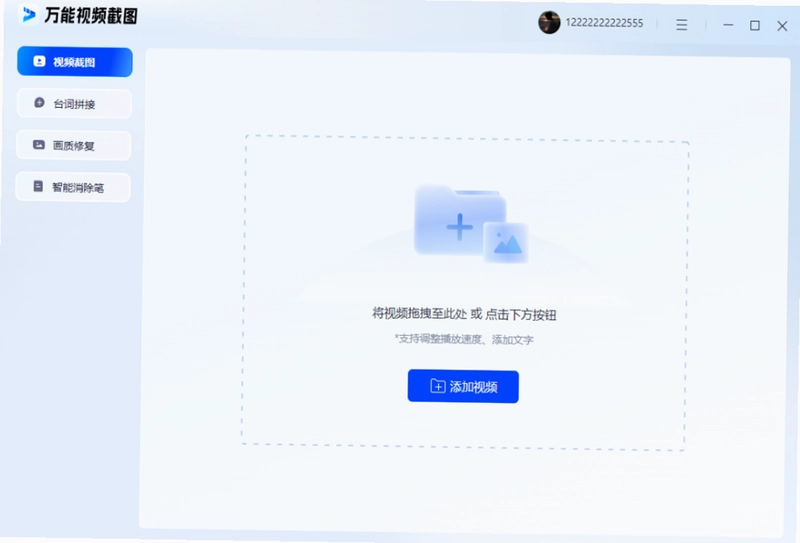
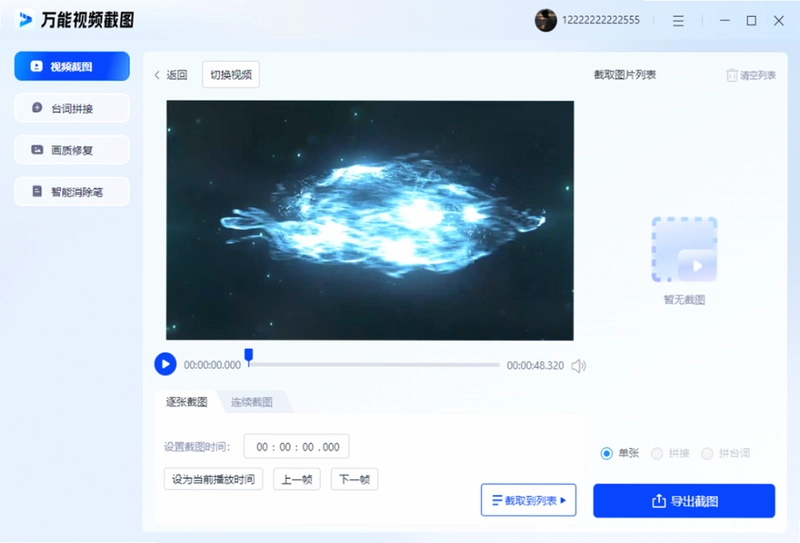
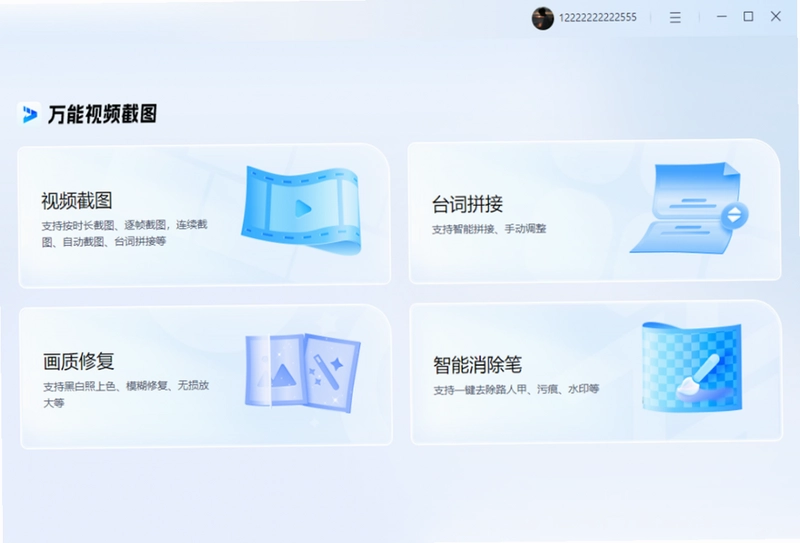
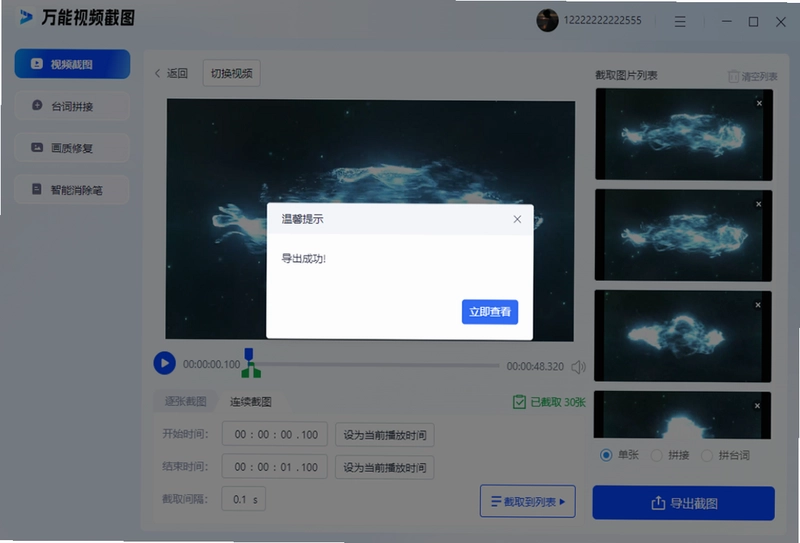
万能视频截图电脑版是一款集视频截图、台词拼接、画质修复与智能消除笔于一体的多功能视频处理工具。它能够帮助用户快速捕捉视频中的精彩瞬间,轻松整理长篇台词,有效提升画面质量,并智能去除不想要的元素。软件界面简洁,操作直观,无论是专业视频工作者还是普通用户,都能快速上手,享受高效便捷的视频处理体验。万能视频截图电脑版以其强大的功能和稳定的性能,成为视频处理领域不可或缺的得力助手。
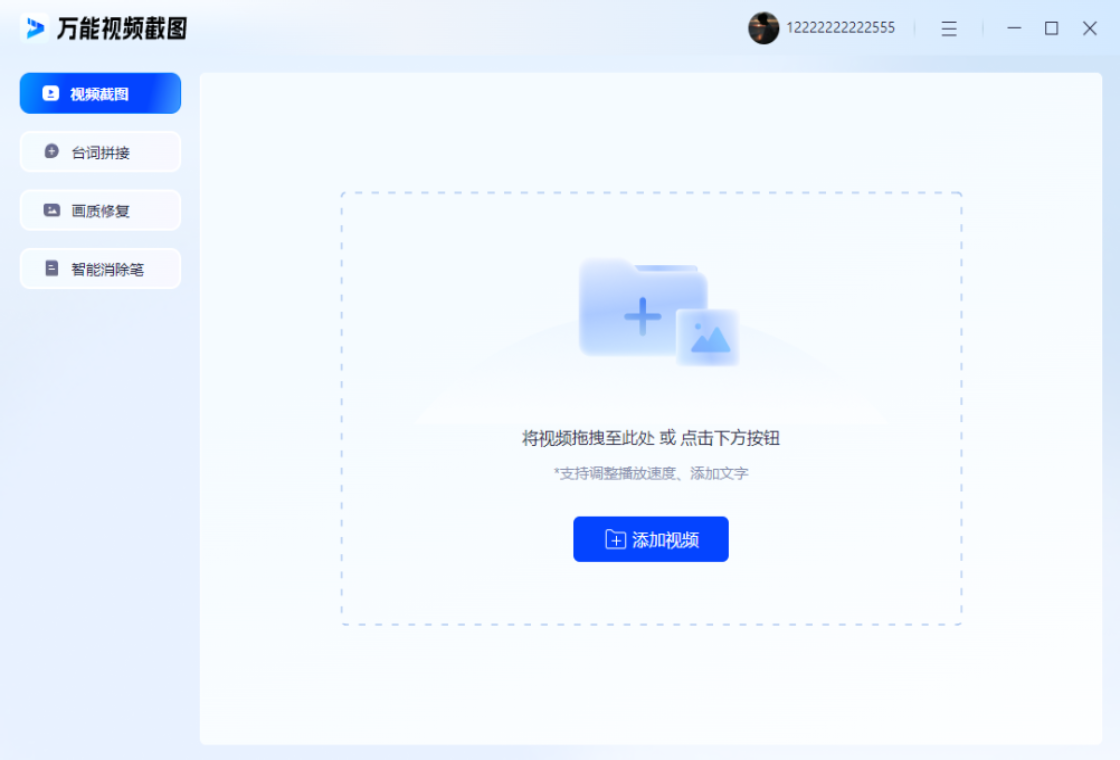
万能视频截图电脑版怎么用?
1. 首先,从本站下载并安装万能视频截图电脑版,安装完成后双击桌面图标启动软件。
2. 在主界面点击“打开视频”按钮,从本地文件夹中选择需要处理的视频文件,支持MP4、AVI、MKV等常见格式。
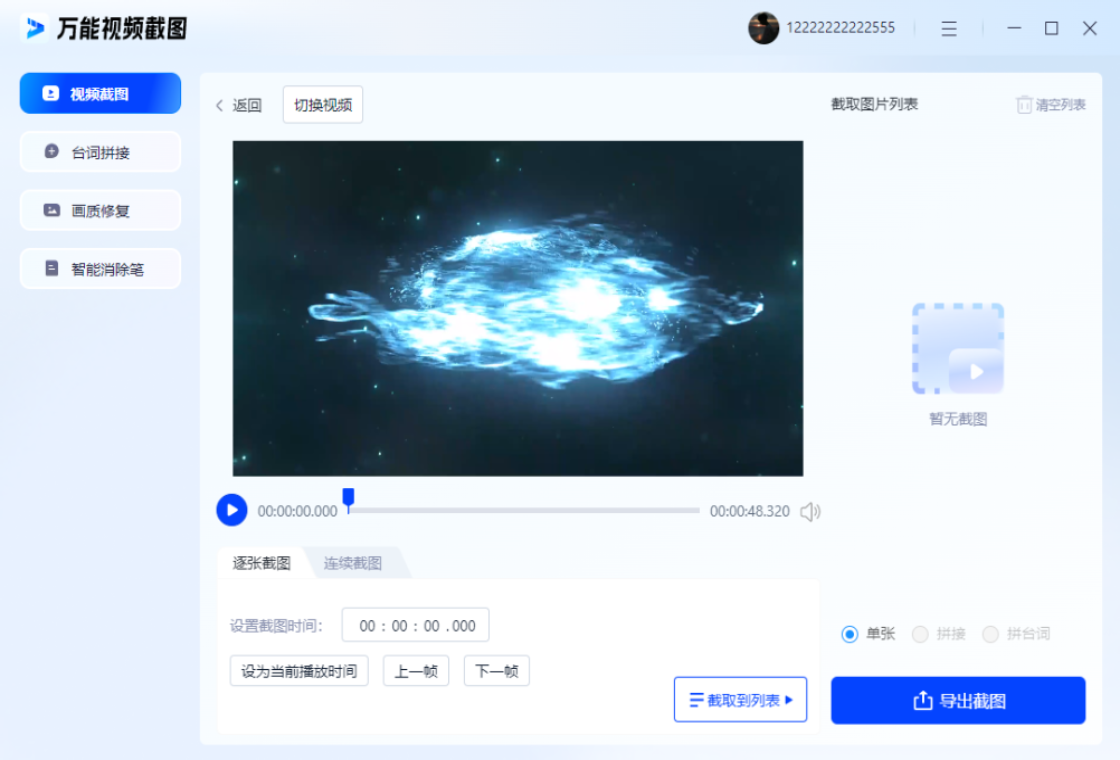
3. 视频加载后,通过播放控制条或快捷键定位到需要截取的画面,点击“截图”按钮即可保存当前帧为高清图片。
4. 如需进行台词拼接,可点击“台词拼接”功能,软件会自动识别视频中的字幕区域并逐帧提取,用户可自由调整拼接顺序和样式。
5. 对于画质较差的视频,使用“画质修复”功能,一键提升分辨率、锐度和色彩饱和度,让画面更清晰。
6. 若画面中有不需要的水印或物体,选择“智能消除笔”,涂抹该区域,软件会自动进行内容识别并完美修复。
7. 所有处理完成后,点击“导出”按钮,选择输出格式和保存路径,即可完成操作。
万能视频截图电脑版支持哪些视频格式?
1. 万能视频截图电脑版内置了强大的解码器,支持几乎所有主流视频格式,包括MP4、AVI、MOV、MKV、WMV、FLV、RMVB、WEBM等。
2. 对于高清视频,如4K、1080P等,软件也能流畅处理,确保截图和编辑的准确性。
3. 如果遇到特殊编码的视频,软件会提示安装对应的解码组件,按照指引操作即可正常使用。
4. 此外,软件还支持从网络摄像头或屏幕录制中直接导入视频流,方便用户进行实时截图。
5. 输出格式方面,截图支持PNG、JPG、BMP等常用图片格式,台词拼接和修复后的视频可导出为MP4或AVI格式。
6. 用户可以根据实际需求,在设置中调整输出格式的编码参数,以达到最佳的文件大小和画质平衡。
万能视频截图电脑版有哪些快捷键?
| 功能 | 快捷键 |
|---|---|
| 截图 | Ctrl + S |
| 开始/暂停播放 | 空格键 |
| 快进5秒 | → |
| 快退5秒 | ← |
| 音量增加 | ↑ |
| 音量减小 | ↓ |
| 全屏切换 | F11 |
| 导出当前帧 | Ctrl + E |
1. 使用快捷键可以大幅提升操作效率,建议用户熟记常用快捷键。
2. 在“设置”菜单中,用户还可以自定义快捷键,以适应个人使用习惯。
3. 所有快捷键均支持组合键,避免与系统其他软件冲突。
4. 当鼠标悬停在功能按钮上时,会显示对应的快捷键提示,方便新手学习。
5. 如果快捷键无效,请检查输入法状态,确保处于英文输入模式。
6. 在帮助文档中可查看完整快捷键列表,并支持打印或导出。
万能视频截图电脑版卡顿怎么办?
1. 首先,检查电脑是否满足软件的最低配置要求,包括CPU、内存和显卡性能。
2. 关闭其他占用系统资源的程序,如浏览器、杀毒软件等,释放更多内存供软件使用。
3. 在软件设置中,降低视频预览的分辨率或帧率,可以显著提高流畅度。
4. 更新显卡驱动程序,确保显卡加速功能正常启用。
5. 清理系统临时文件,并确保磁盘有足够的剩余空间用于缓存。
6. 如果视频文件过大,建议先使用格式转换工具压缩后再导入。
7. 尝试重启软件或电脑,有时简单的重启可以解决大部分临时问题。
万能视频截图电脑版的配置要求高吗?
| 配置项 | 最低要求 | 推荐配置 |
|---|---|---|
| 操作系统 | Windows 7 | Windows 10/11 |
| CPU | 双核 1.8GHz | 四核 2.5GHz 以上 |
| 内存 | 2GB | 8GB 及以上 |
| 显卡 | 集成显卡 | 独立显卡 1GB 显存 |
| 硬盘空间 | 200MB 可用空间 | 1GB 以上可用空间 |
| 屏幕分辨率 | 1280×720 | 1920×1080 或更高 |
1. 以上配置要求基于官方测试,实际使用中可能因视频分辨率不同而有所差异。
2. 处理4K视频时,建议使用更高配置的电脑,以保证流畅体验。
3. 软件支持GPU加速,如果显卡性能不足,可以尝试关闭硬件加速功能。
4. 定期清理系统缓存和垃圾文件,有助于保持软件运行稳定。
5. 如果在低配置电脑上运行,可以调整软件的性能模式为“节能优先”。
6. 更多配置问题,可访问官方网站查看详细说明。
万能视频截图电脑版如何批量截图?
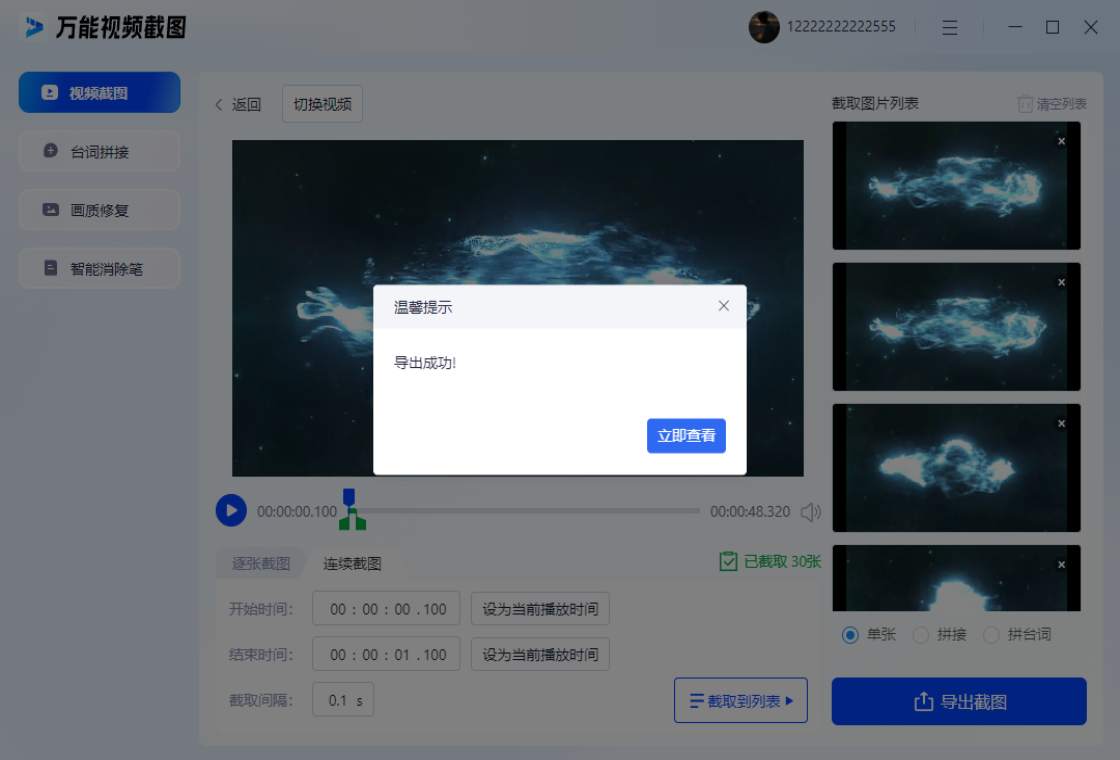
1. 打开软件,导入需要批量截图的视频文件。
2. 点击“批量截图”功能按钮,进入批量截图设置界面。
3. 在设置界面中,可以设置截图间隔时间(如每秒截图一张),或指定截图的时间点。
4. 选择截图保存的文件夹,并设置图片命名规则,如添加序号或时间戳。
5. 点击“开始截图”按钮,软件将自动按设定参数进行截图,并实时显示进度。
6. 截图完成后,可以一键预览所有图片,并支持快速删除不想要的图片。
7. 批量截图功能非常适合制作视频预览图集或提取连续画面。

万能视频截图电脑版如何修复模糊视频?
1. 在软件主界面,点击“画质修复”功能模块。
2. 导入需要修复的模糊视频文件,软件会自动分析视频的清晰度问题。
3. 在修复设置中,可以选择“智能修复”模式,软件将自动调整清晰度、对比度和降噪参数。
4. 也可以手动调整锐化强度、去雾级别、色彩增强等选项,实时预览修复效果。
5. 对于人像视频,可以开启“人脸增强”功能,使五官更清晰。
6. 修复完成后,点击“导出”按钮,选择输出格式和分辨率,保存修复后的视频。
7. 建议在导出前对比原视频和修复效果,确保满意后再导出。
 主播音效王3.0.0.0 电脑版
 Camtasia 喀秋莎2023.0.0 电脑版
 福昕视频压缩大师1.5.1726.107 最新版
 旺影速转1.0.3.19 电脑版
 飞思录屏专家电脑版2.1.0 最新版
 屏幕录像专家20230828 电脑版
 迅捷文字转语音软件8.0.0.0 pc版
 浮云音频降噪pc版1.0.3.0 版本
 音效魔盒pc版5.5.0.0 最新版
 oneAnime电脑版(看番工具)1.4.7 最新版
 BT盒子种子搜索神器4.2.6.6 最新版
 酷播播放器3.2.0.0 电脑版





 电脑播放器软件
 电脑投屏软件
 电脑听歌软件
 Media Encoder版本大全
 Audition版本大全
用户留言