


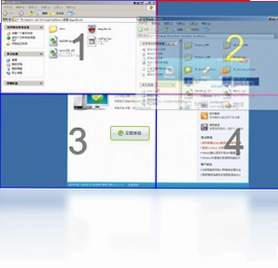
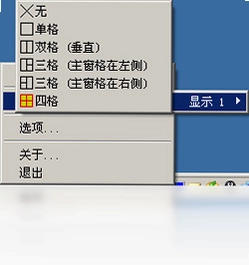
Acer GridVista是一款非常实用的分屏软件,它能够帮助用户将电脑屏幕高效分割成多个窗格,从而同时显示多个不同的窗口。无论是办公时对照文档、编程时查看代码,还是炒股时监控行情,Acer GridVista都能显著提升工作效率。该软件支持最多四窗格分割,并完美适配多显示器输出,让多任务处理变得轻松有序。其操作极为简便,只需将窗口拖拽至目标窗格即可自动吸附,为您带来流畅的多窗口管理体验。
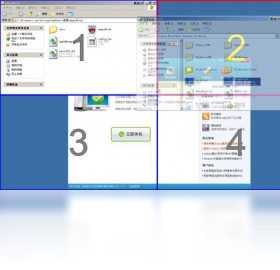
Acer GridVista怎么使用?
1. 首先,从官方网站或可信软件下载站获取Acer GridVista安装包,并完成安装。
2. 启动Acer GridVista,软件会自动识别当前显示器分辨率,并在托盘区显示图标。
3. 右键点击托盘图标,选择“Grid Configuration”(网格配置),弹出设置窗口。
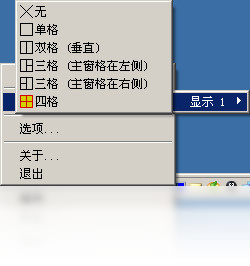
4. 在网格配置中,您可以选择预设的布局模式,例如“2x2”(四窗格)、“1x2”(左右两栏)等,也可以自定义行列数。
5. 设置完成后,将任意打开的窗口标题栏拖拽到屏幕边缘的网格区域,窗口便会自动吸附到对应窗格中。
6. 如需调整窗格大小,可拖动窗格之间的分隔线,灵活分配各区域空间。
7. 对于多显示器用户,可在“Multi-Monitor”选项中分别设置每个显示器的网格布局,实现跨屏窗口管理。
Acer GridVista支持哪些操作系统?
1. Acer GridVista主要支持Windows操作系统,包括Windows 10、Windows 8/8.1、Windows 7以及Windows Vista。
2. 该软件在32位和64位系统上均可正常运行,但需注意与系统版本的兼容性。
3. 对于Windows 11系统,部分用户反馈可能存在兼容性问题,建议使用兼容模式运行或尝试最新版本。
4. 软件对硬件配置要求较低,集成显卡即可流畅运行,不占用过多系统资源。
5. 在多显示器环境下,Acer GridVista能够完美支持不同分辨率和缩放比例的屏幕组合。
Acer GridVista快捷键有哪些?
| 快捷键 | 功能说明 |
|---|---|
| Ctrl+Alt+方向键 | 快速将窗口移动到指定方向的网格区域 |
| Ctrl+Alt+数字键 | 直接将窗口分配到预定义的网格编号(如1-4) |
| Win+方向键 | 与系统快捷键配合,实现窗口贴边操作 |
| Ctrl+Shift+方向键 | 跨显示器移动窗口到相邻屏幕的网格 |
| Esc | 取消当前拖拽操作或退出网格预览模式 |
Acer GridVista配置要求高吗?
| 配置项 | 最低要求 | 推荐配置 |
|---|---|---|
| 操作系统 | Windows 7 | Windows 10/11 |
| 处理器 | 1 GHz 单核 | 2 GHz 双核及以上 |
| 内存 | 512 MB | 2 GB 及以上 |
| 硬盘空间 | 10 MB 可用空间 | 50 MB 可用空间 |
| 显卡 | 支持DirectX 9 | 支持DirectX 11 |
| 显示器 | 1024x768 分辨率 | 1920x1080 或更高 |
Acer GridVista能分几个窗口?
1. Acer GridVista最多支持将屏幕分割成四个窗格,即2x2网格布局。
2. 同时,软件也提供1x2、2x1、1x3、3x1等非对称布局,满足不同场景需求。
3. 每个窗格可以独立显示一个应用程序窗口,且窗口之间互不干扰。
4. 用户可根据需要自由组合布局,例如左侧一个大窗格,右侧上下两个小窗格。
5. 在多显示器环境下,每个显示器可单独设置网格数量,总窗格数可成倍增加。
Acer GridVista如何设置多显示器?
1. 确保您的电脑已正确连接多个显示器,并在Windows显示设置中启用“扩展这些显示器”模式。
2. 启动Acer GridVista,右键托盘图标,选择“Multi-Monitor Settings”(多显示器设置)。
3. 在设置界面中,软件会列出所有已识别的显示器,您可为每个显示器分别指定网格布局。
4. 例如,主显示器使用2x2四窗格,副显示器使用1x2两窗格,实现差异化布局。
5. 设置完成后,窗口拖拽到副显示器边缘时,会自动按副显示器的网格规则吸附。
6. 您还可以设置窗口跨屏移动的快捷键,方便在不同屏幕间快速切换窗口位置。
Acer GridVista窗口拖不动怎么办?
1. 首先检查是否已启动Acer GridVista,托盘区是否有软件图标。
2. 确认窗口未被最大化,最大化窗口无法进行拖拽操作,需先还原窗口。
3. 尝试重新启动Acer GridVista,有时程序运行异常会导致拖拽功能失效。
4. 检查是否有其他窗口管理软件(如DisplayFusion)冲突,可暂时禁用其他软件测试。
5. 在网格配置中,确保已勾选“Enable dragging”选项,否则窗口无法吸附。
6. 若问题依旧,请更新显卡驱动程序,并确保系统为最新版本。
Acer GridVista如何卸载?
1. 打开Windows“控制面板”,选择“程序和功能”(或“卸载程序”)。
2. 在已安装程序列表中找到Acer GridVista,右键点击并选择“卸载”。
3. 按照卸载向导完成操作,期间可能需要关闭所有正在运行的Acer GridVista进程。
4. 卸载完成后,建议重启电脑,以确保残留的注册表项和文件被清理干净。
5. 如果卸载不彻底,可使用第三方卸载工具(如Geek Uninstaller)进行深度清理。
 DropIt文件自动分类工具8.5.1 电脑版
 DesktopOK 桌面图标布局保存工具9.8.5.0 最新版
 EASEUS Partition Recovery5.0.1.0 电脑版
 CopyHandler1.32.276.0 电脑版
 Fast Duplicate File Finder5.9.0.1 最新版
 小番茄DirectX修复工具1.2.0.34 电脑版
 芝麻日历1.0.12.30 电脑版
 Clean Drive1.0.4.21 电脑版
 金舟苹果手机恢复大师2.0.5.0 电脑版
 FBackup8.1.195.0 最新版
 EF Commander Free免费版0.8.9.0 最新版
 光标精灵电脑版1.3.4.0 最新版
 极客狗装机大师电脑版1.0.0.60 最新版
 pixpin截图软件pc版3.5.2.2 版本





 电脑编程软件
 电脑输入法
电脑输入法 电脑解压软件
 电脑压缩软件
 电脑系统优化软件
用户留言