


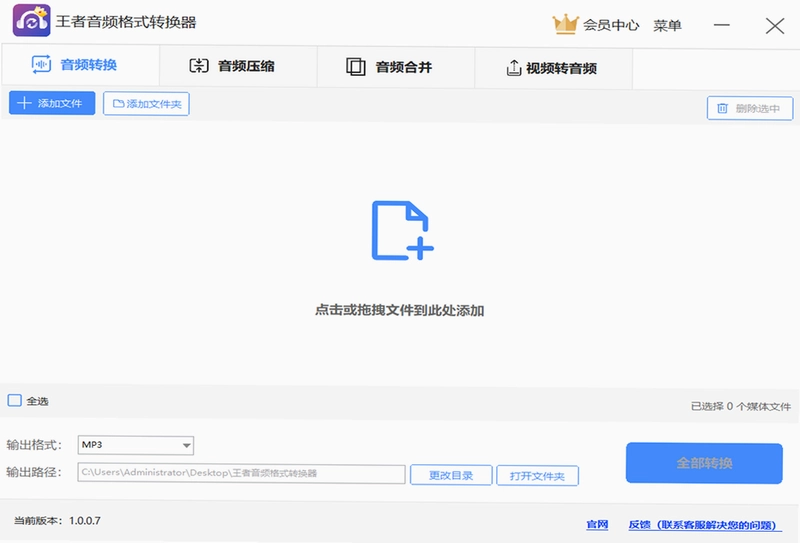
王者音频格式转换器电脑版是一款功能强大的音频格式转换工具,支持将kgma、kgm、mgg、mflac、mp3、xm、ncm、wav、wma、m4r、m4a、ac3、aac、ogg、flac、aiff、ma等近百种音频格式进行互转,同时集成音频压缩、音频合并、视频转音频等实用功能。软件界面简洁,操作直观,用户只需几步即可完成批量转换,并可自定义音质参数,满足不同场景下的音频处理需求。无论是音乐爱好者还是专业音频工作者,都能通过王者音频格式转换器轻松解决音频格式不兼容的问题,实现高效、高质量的音频转换体验。
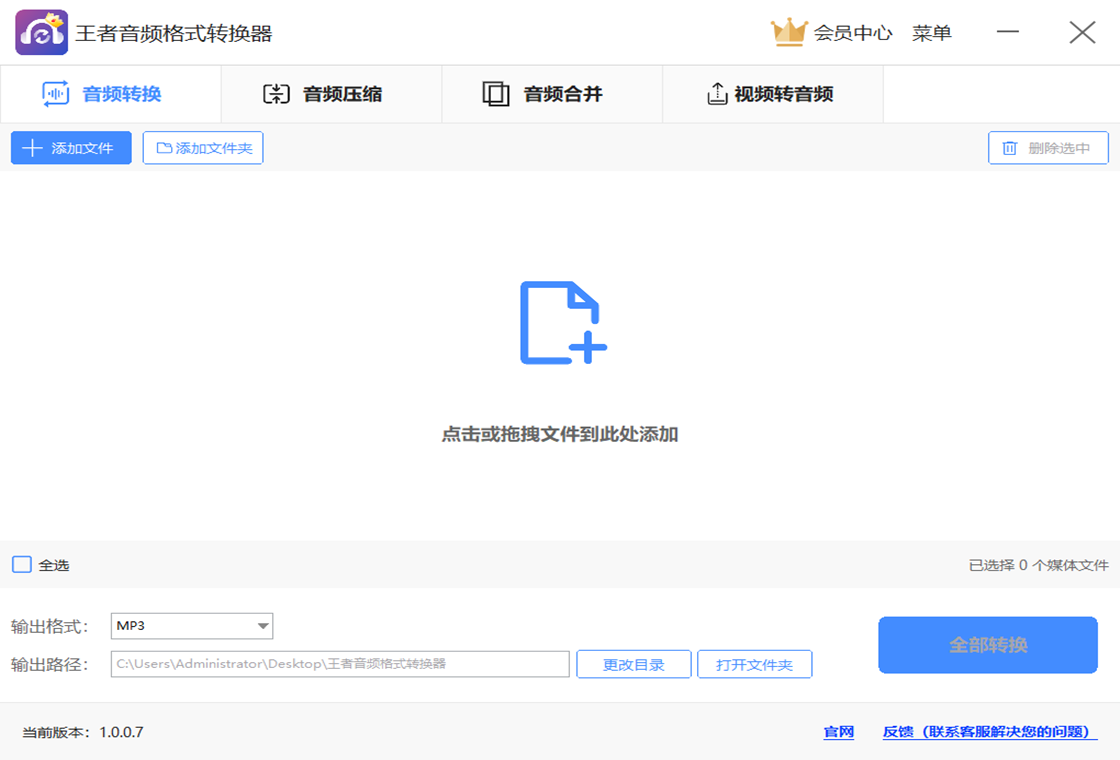
王者音频格式转换器支持哪些音频格式?
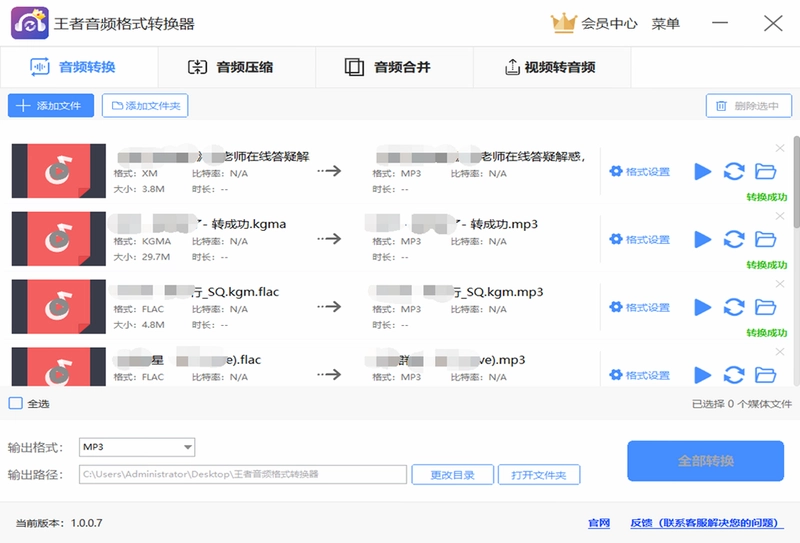
1. 王者音频格式转换器内置了全面的格式支持库,覆盖当前主流及小众音频格式,包括MP3、WAV、WMA、M4A、AAC、OGG、FLAC、AIFF等常见格式,以及kgma、kgm、mgg、mflac、ncm等加密或特殊格式。
2. 软件持续更新格式列表,用户可通过版本升级获得更多新格式的支持,确保转换范围始终与时俱进。
3. 支持批量添加不同格式的音频文件,统一转换为目标格式,极大提升处理效率。
4. 所有格式转换均保持原始音质,用户可根据需求调整输出音质参数,平衡文件大小与音质表现。
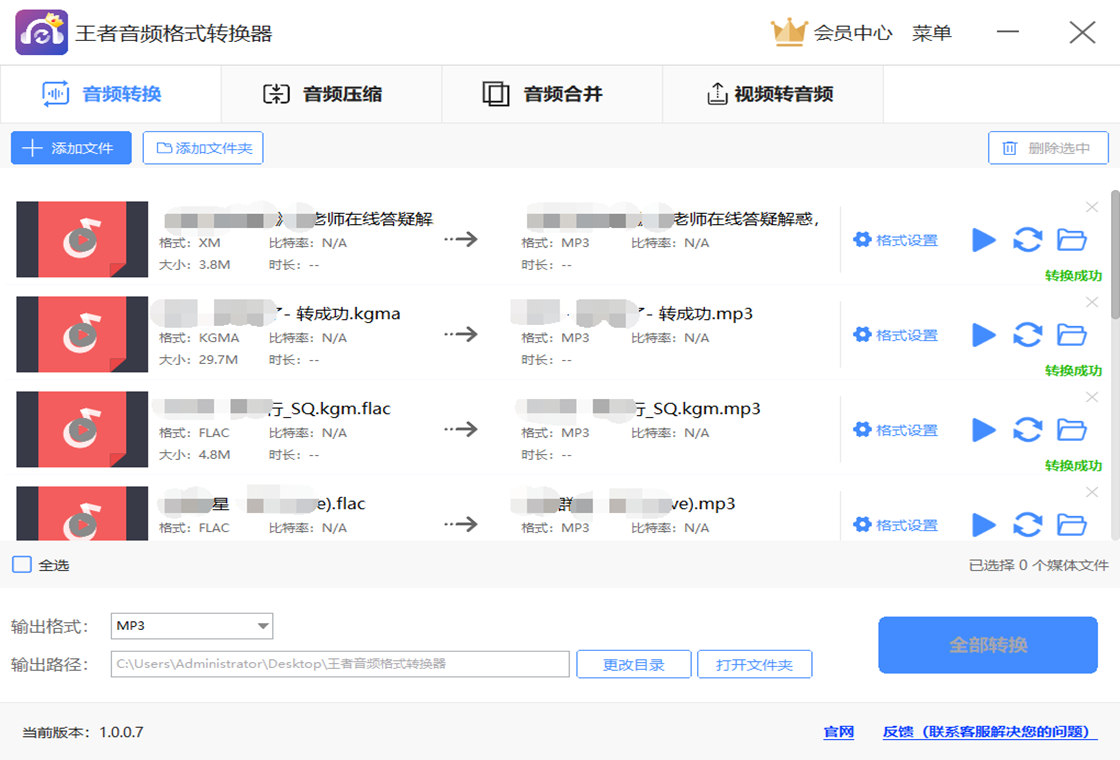
5. 对于加密格式(如kgma、ncm),软件提供一键解码转换功能,方便用户将受保护的音乐文件转换为通用格式。
6. 视频转音频功能支持从常见视频文件中提取音轨并转换为指定音频格式,满足多场景需求。
王者音频格式转换器如何批量转换音频?
1. 打开王者音频格式转换器,点击"添加文件"按钮或直接将音频文件拖拽到软件窗口,可一次选择多个文件。
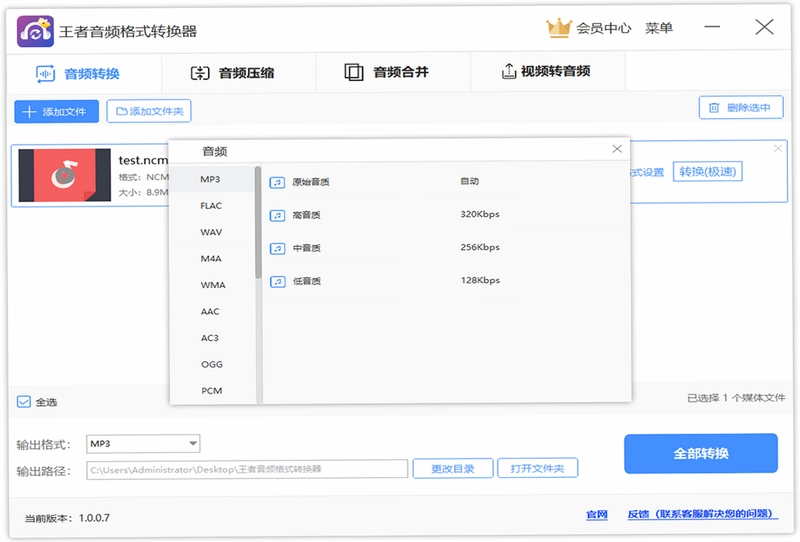
2. 在文件列表下方选择输出格式,如MP3、FLAC等,并可根据需要设置采样率、比特率等音质参数。
3. 点击"输出目录"旁的"浏览"按钮,指定转换后文件的保存位置,也可使用默认目录。
4. 确认所有设置无误后,点击"开始转换"按钮,软件将自动批量处理所有待转换文件。
5. 转换过程中可随时查看进度,支持暂停/继续操作,转换完成后文件自动保存至指定目录。
6. 如果需要对部分文件单独设置参数,可在列表中选择文件后单独调整,不影响其他文件。
王者音频格式转换器的音频压缩功能如何使用?
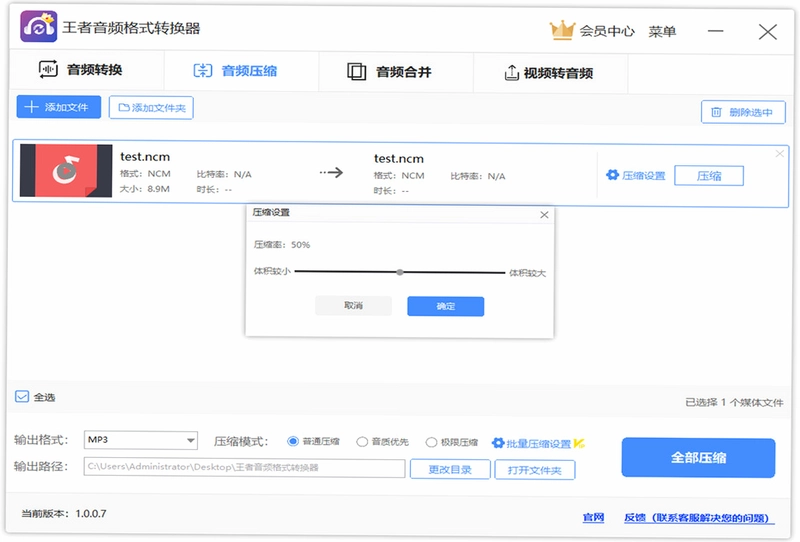
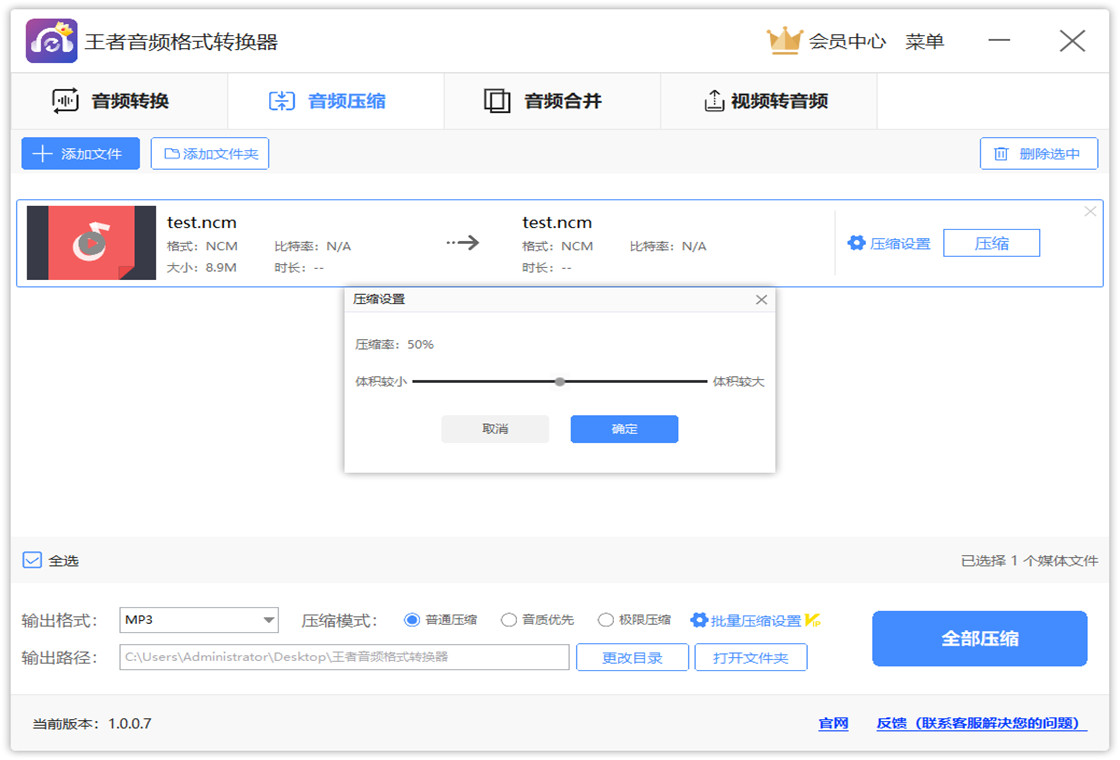
1. 在软件主界面选择"音频压缩"功能模块,点击"添加文件"导入需要压缩的音频文件。
2. 选择压缩后的输出格式(如MP3),并调整比特率(如128kbps、192kbps)来控制压缩比例。
3. 软件会显示预估压缩后文件大小,用户可根据需要调整参数,直到满足要求。
4. 设置输出目录后点击"开始压缩",软件将自动完成压缩任务,并保留原始音频信息。
5. 支持批量压缩,多个文件可同时处理,节省时间。
6. 压缩完成后可在输出目录中查看文件,对比压缩前后体积与音质差异。
王者音频格式转换器如何合并多个音频文件?
1. 打开王者音频格式转换器,点击"音频合并"功能入口,进入合并界面。
2. 点击"添加文件"选择需要合并的多个音频文件,可通过拖拽调整合并顺序。
3. 软件支持设置合并后输出格式(如MP3、WAV等),并可选择是否在文件间添加淡入淡出效果。
4. 点击"开始合并",软件将按顺序将音频拼接为一个完整文件,保持音质无损。
5. 合并过程中可预览进度,完成后自动保存,方便用户直接使用。
6. 该功能适用于制作有声书、音乐串烧等场景,操作简单高效。
王者音频格式转换器的视频转音频功能怎么用?
1. 在王者音频格式转换器主界面选择"视频转音频"功能,点击"添加视频"导入需要提取音频的视频文件。
2. 软件支持常见视频格式如MP4、AVI、MKV、MOV等,自动识别视频中的音轨。
3. 选择输出音频格式(如MP3、AAC等),并可设置音质参数。
4. 点击"开始转换",软件将快速提取视频中的音频并保存为独立音频文件。
5. 支持批量处理,多个视频可一次转换,适合处理大量视频素材。
6. 转换完成后,音频文件可直接用于音乐播放、编辑或分享。
王者音频格式转换器快捷键操作指南
| 快捷键 | 功能说明 |
|---|---|
| Ctrl+O | 添加文件 |
| Ctrl+B | 批量添加文件 |
| Ctrl+S | 开始转换 |
| Ctrl+P | 暂停/继续 |
| Ctrl+E | 输出设置 |
| Ctrl+D | 清空列表 |
王者音频格式转换器对电脑配置有什么要求?
| 配置项 | 最低要求 | 推荐配置 |
|---|---|---|
| 操作系统 | Windows 7 64位 | Windows 10/11 64位 |
| CPU | 双核处理器 | 四核及以上处理器 |
| 内存 | 4GB RAM | 8GB RAM及以上 |
| 硬盘空间 | 200MB可用空间 | 500MB以上可用空间 |
| 显卡 | 无特殊要求 | 支持硬件加速的显卡 |
| 其他 | 需安装DirectX 9.0 | 需安装DirectX 11 |
王者音频格式转换器如何设置输出音质?
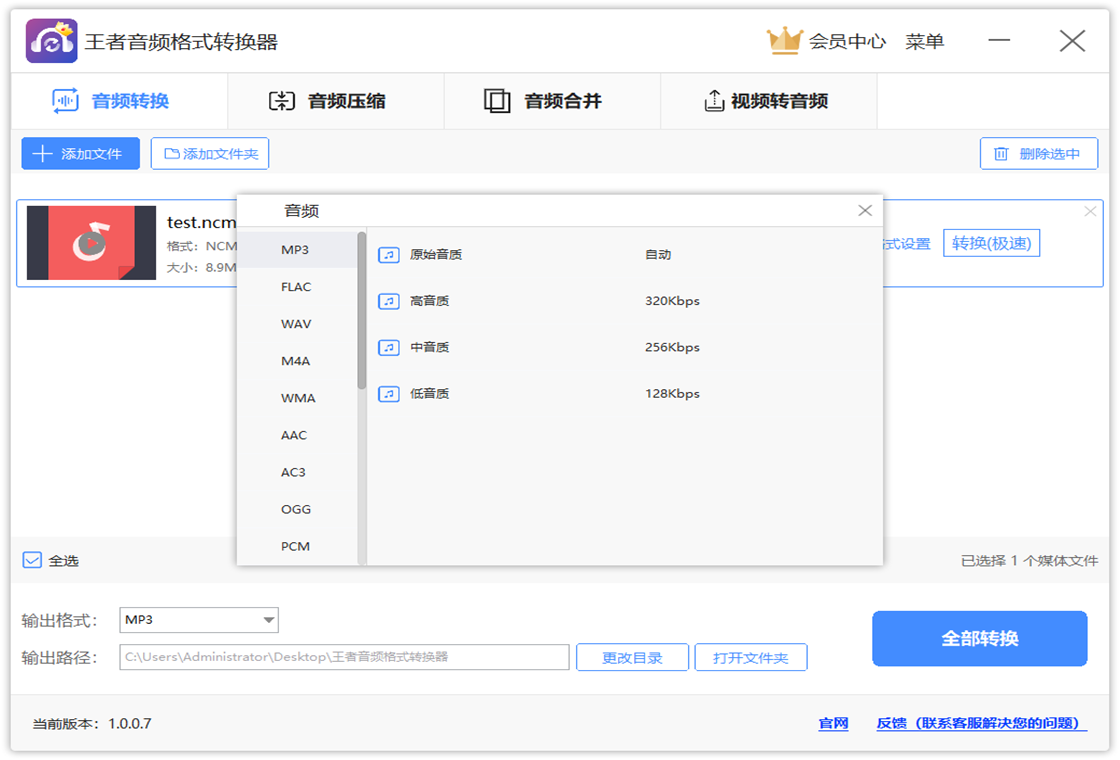
1. 在转换设置界面,点击"输出设置"按钮,打开音质参数调整面板。
2. 选择输出格式后,可调整采样率(如44100Hz、48000Hz)和比特率(如128kbps、320kbps),数值越高音质越好,但文件体积也越大。
3. 软件提供"高质量""标准""压缩"等预设模式,用户可直接选择,也可自定义参数。
4. 如果需要保留原始音质,可选择"无损"模式(如FLAC格式),确保音频无压缩损失。
5. 设置完成后,点击"保存"即可应用,后续转换将自动采用当前设置。
6. 针对不同使用场景(如手机铃声、音乐播放器、剪辑软件),可选择不同的音质参数,平衡质量与兼容性。
王者音频格式转换器转换失败怎么办?
1. 检查源音频文件是否损坏,可尝试重新下载或修复文件后再次转换。
2. 确认输出格式是否被软件支持,若为特殊格式,可先转换为通用格式(如MP3)再处理。
3. 查看软件是否有新版本,更新至最新版本可修复已知转换问题。
4. 尝试更改输出目录,避免因磁盘写入权限导致失败。
5. 关闭其他占用内存的程序,释放系统资源后重试。
6. 若问题依旧,可联系软件客服或查阅官方帮助文档寻求解决方案。
 NipaPlay播放器1.11.5 电脑版
 人人译视界电脑版3.1.4 pc版
 1905影音pc版4.2.6.0 电脑版
 金舟视频分割合并软件最新版2.6.8.0 电脑版
 观潮台pc版v1.1整合9个平台
 EV录屏5.5.6 电脑版
 Movica影片编辑器Movica Movie Editor1.6.6 最新版
 酷狗音乐pc版20.1.41.27870 版本
 搜狐影音最新版7.3.1.0 电脑版
 影音先锋最新版10.1.0.2 电脑版
 multiAVCHD电脑版4.1.769.0 最新版
 MPV播放器电脑版20260828 最新版
 oneAnime电脑版(看番工具)1.4.7 最新版
 3GP、MP4视频转换精灵3.5.0.0 最新版
 迅捷视频工具箱1.1.0.0 电脑版





 电脑投屏软件
 电脑听歌软件
 Media Encoder版本大全
 Audition版本大全
用户留言