


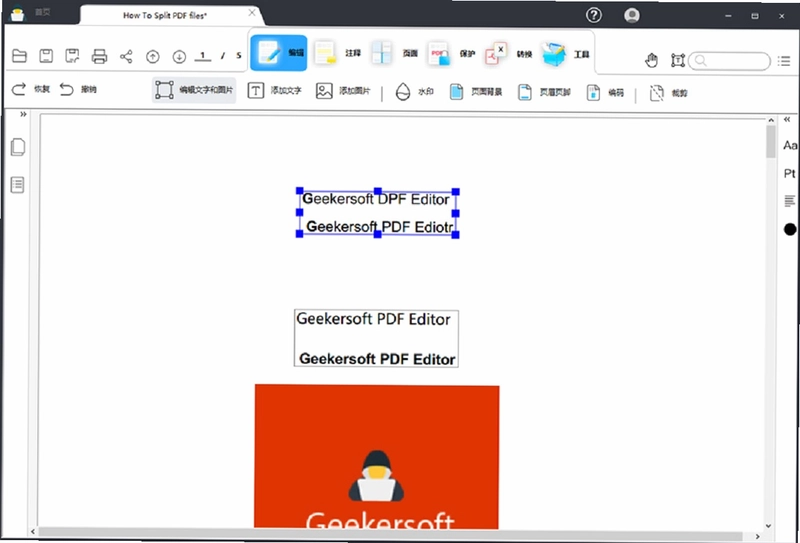
奇客PDF电脑版是一款功能强大的PDF文档处理工具,集编辑、转换、注释、保护等多重功能于一身,为用户提供一站式的PDF解决方案。无论是日常办公还是专业设计,奇客PDF都能显著提升文档处理效率,其简洁直观的界面和丰富的功能模块,让即使是初次接触的用户也能快速上手。软件支持Windows系统,并且持续更新优化,确保用户始终体验最佳性能。
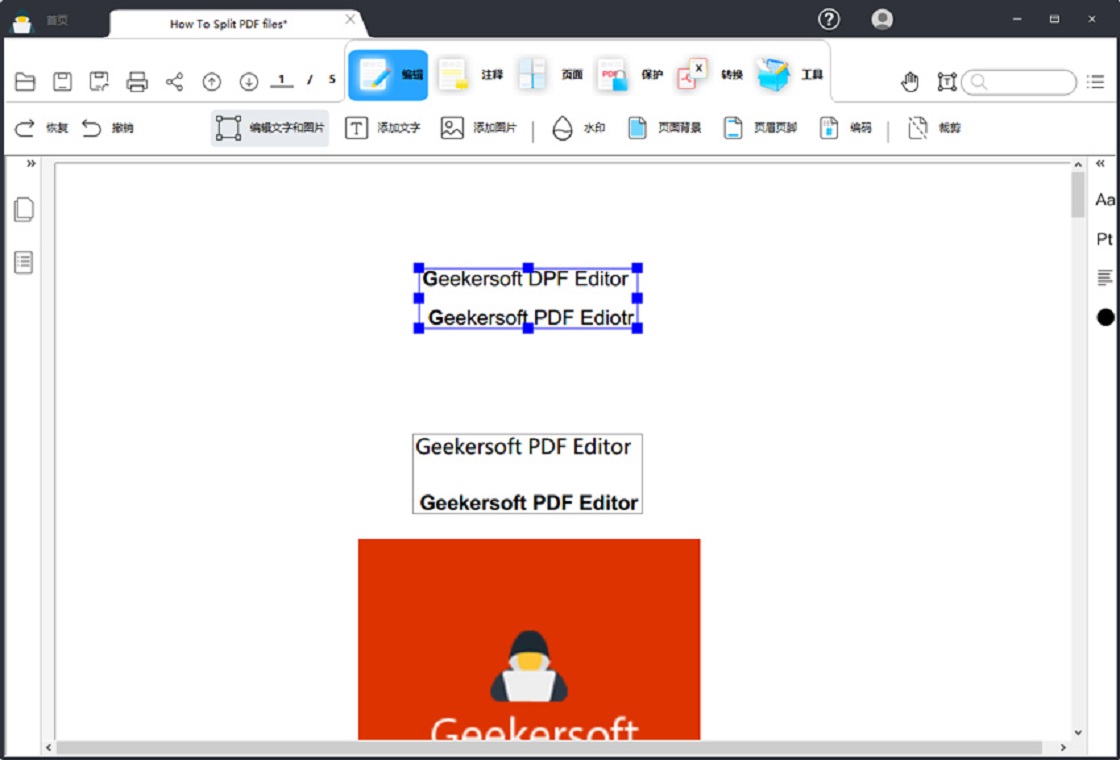
奇客PDF的编辑功能有哪些亮点?
1. 奇客PDF提供强大的内容编辑功能,允许用户直接修改PDF中的文字、图片和矢量图形。
2. 用户可以轻松更改文档中元素的样式和字体,包括字号、颜色、加粗、斜体等,实现个性化排版。
3. 支持段落重排和对象对齐,使编辑后的文档保持整洁美观。
4. 编辑过程中可实时预览效果,并支持撤销/重做操作,确保操作安全。
5. 编辑完成后可直接保存或另存为新的PDF文件,保留原有质量。
奇客PDF转换功能如何操作?
1. 打开奇客PDF,在主界面选择“转换”模块。
2. 点击“添加文件”按钮,导入需要转换的PDF文档。
3. 在输出格式中选择目标格式,如Word、Excel、PPT等Office格式。
4. 点击“开始转换”按钮,等待转换完成。
5. 转换后的文件自动保存至指定文件夹,可直接使用。
6. 支持批量转换,大幅提升工作效率。
奇客PDF的OCR技术有何优势?
1. 奇客PDF内置OCR光学字符识别引擎,能精准识别扫描文档和图片中的文字。
2. 支持多种语言识别,包括中文、英文等,满足国际化需求。
3. OCR处理后可保留原始图片的样式和排版,确保视觉一致性。
4. 转换后的文本可编辑、搜索和复制,方便后续处理。
5. 操作简单,一键点击即可完成OCR识别,无需复杂设置。
奇客PDF注释功能如何使用?
1. 在奇客PDF中打开文档,点击“注释”选项卡。
2. 选择高亮、下划线、删除线等工具,标记重要内容。
3. 添加便签、文本框、自由绘图形状,丰富注释形式。
4. 使用“注释导航”快速定位所有注释位置,点击即可跳转。
5. 支持注释汇总导出,便于分享和审阅。
6. 注释样式可自定义,颜色、透明度随心调整。
奇客PDF的快捷键大全
| 快捷键 | 功能 |
|---|---|
| Ctrl+O | 打开文件 |
| Ctrl+S | 保存文件 |
| Ctrl+P | 打印 |
| Ctrl+Z | 撤销 |
| Ctrl+Y | 重做 |
| Ctrl+C | 复制 |
| Ctrl+V | 粘贴 |
| Ctrl+F | 查找 |
| Ctrl+Shift+N | 新建窗口 |
奇客PDF保护功能怎样设置?
1. 点击“保护”菜单,选择“加密文档”。
2. 设置打开密码,限制未授权访问。
3. 可设置权限密码,控制打印、复制、编辑等操作。
4. 支持数字签名,验证文档真实性。
5. 批量加密多个文件,简化工作流程。
奇客PDF的系统配置需求
| 项目 | 最低配置 | 推荐配置 |
|---|---|---|
| 操作系统 | Windows 7 | Windows 10/11 |
| CPU | 1GHz | 2GHz以上 |
| 内存 | 2GB | 4GB以上 |
| 硬盘空间 | 200MB | 500MB SSD |
| 显卡 | 集成显卡 | 独立显卡 |
奇客PDF合并功能怎么用?
1. 在首页选择“合并PDF”功能。
2. 添加多个PDF文件,支持拖拽排序。
3. 选择合并模式(全部合并或部分合并)。
4. 点击“开始合并”,生成单个PDF文件。
5. 合并后可自定义页面顺序,调整后导出。
 文本替换专家电脑版2.8.0.0 最新版
 试卷星1.2.0.0 最新版
 A思维导图7.0.3.0 最新版
 LibreOffice最新版本(Office 办公套件)26.8.0 中文版
 小精灵管家客户端5.1.6.0 最新版
 Joplin电脑版(开源笔记软件)3.6.16 便携版
 开窍课堂客户端2.0.0 最新版
 Focusky动画演示大师4.3.2 电脑版
 Jarte文字处理器6.1.0.2 电脑版
 橙瓜码字最新版3.0.4 电脑版
 闪电魔盒1.2.18.0 最新版
 Office安装助手电脑版1.5.1.5 最新版
 转转大师OCR文字识别软件4.0.0.0 电脑版
 慧指电子签名系统6.0.0.1 电脑版





 电脑思维导图软件
 电脑写小说软件大全
 Adobe InCopy版本大全
 InDesign版本大全
用户留言