


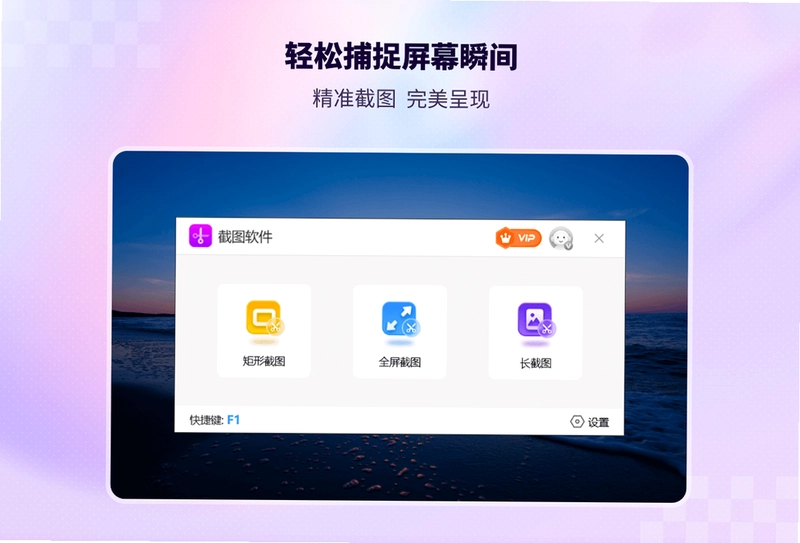
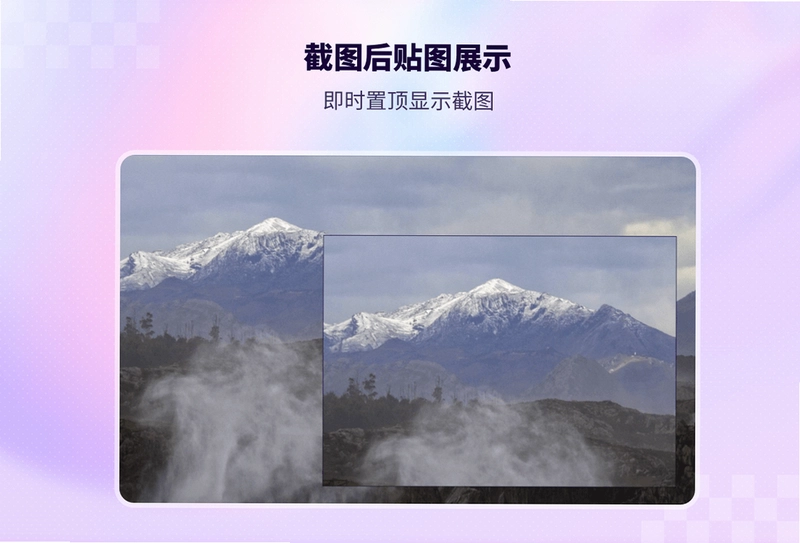
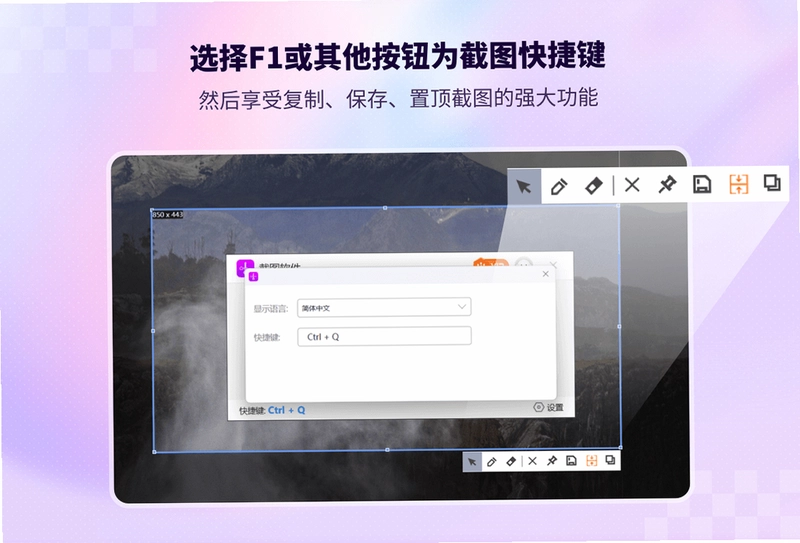
截图大师电脑版是一款集屏幕捕捉、图像编辑、长截图与屏幕贴图于一体的高效截图工具,凭借其轻量化的设计、流畅的操作体验和丰富的自定义功能,迅速成为众多用户首选的截图软件。无论是日常办公、在线学习、游戏娱乐还是创意设计,截图大师都能帮助您轻松捕捉屏幕上任何区域的精彩瞬间,并通过一键复制、快速保存、智能贴图等创新功能,极大提升工作与沟通效率。软件界面简洁友好,操作逻辑直观,无需复杂学习即可上手,让每一次截图都变得简单而有趣。全新版本在稳定性与兼容性上进一步优化,完美适配Windows各主流系统,是您记录美好生活、分享重要信息的得力助手。
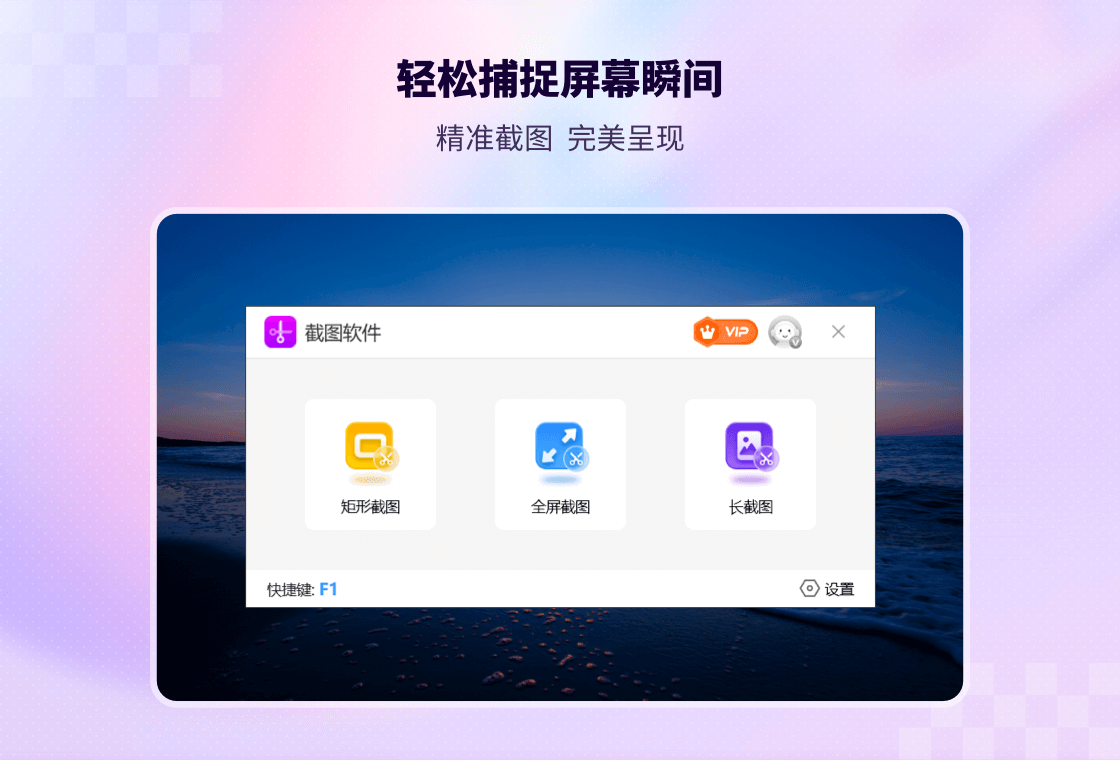
截图大师电脑版如何自定义截图区域?
1. 启动截图大师电脑版,在系统托盘或桌面快捷方式上双击图标,打开主界面。
2. 点击主界面上的“矩形截图”按钮,或直接按下快捷键Alt+A进入截图模式。
3. 此时屏幕会变暗,鼠标变为十字准星,按住鼠标左键不放,拖动即可绘制出您想要截取的矩形区域。
4. 释放鼠标后,所选区域会被高亮显示,同时弹出工具栏,您可以使用鼠标拖动边缘调整选区大小,或移动选区位置。
5. 确认选区无误后,点击工具栏上的“对勾”按钮完成截图,随后进入编辑窗口,可进行标注、裁剪等操作。
6. 若想截取不规则形状,可在截图模式下点击“形状”菜单,选择圆形、三角形等形状,再按相同步骤操作即可。
截图大师电脑版支持哪些截图方式?
1. 全屏截图:按下快捷键Alt+D,软件会立即捕捉整个屏幕画面。
2. 窗口截图:按下快捷键Alt+W,然后移动鼠标到目标窗口上,点击即可截取该窗口内容。
3. 矩形截图:按下快捷键Alt+A,自由拖拽选取矩形区域,适合截取局部内容。
4. 固定尺寸截图:在设置中预设宽高像素值,按下快捷键Alt+F,即可快速截取固定大小的区域。
5. 长截图:点击“长截图”按钮或按快捷键Alt+S,进入滚动截图模式,自动滚动页面并拼接成长图,适用于网页、聊天记录等场景。
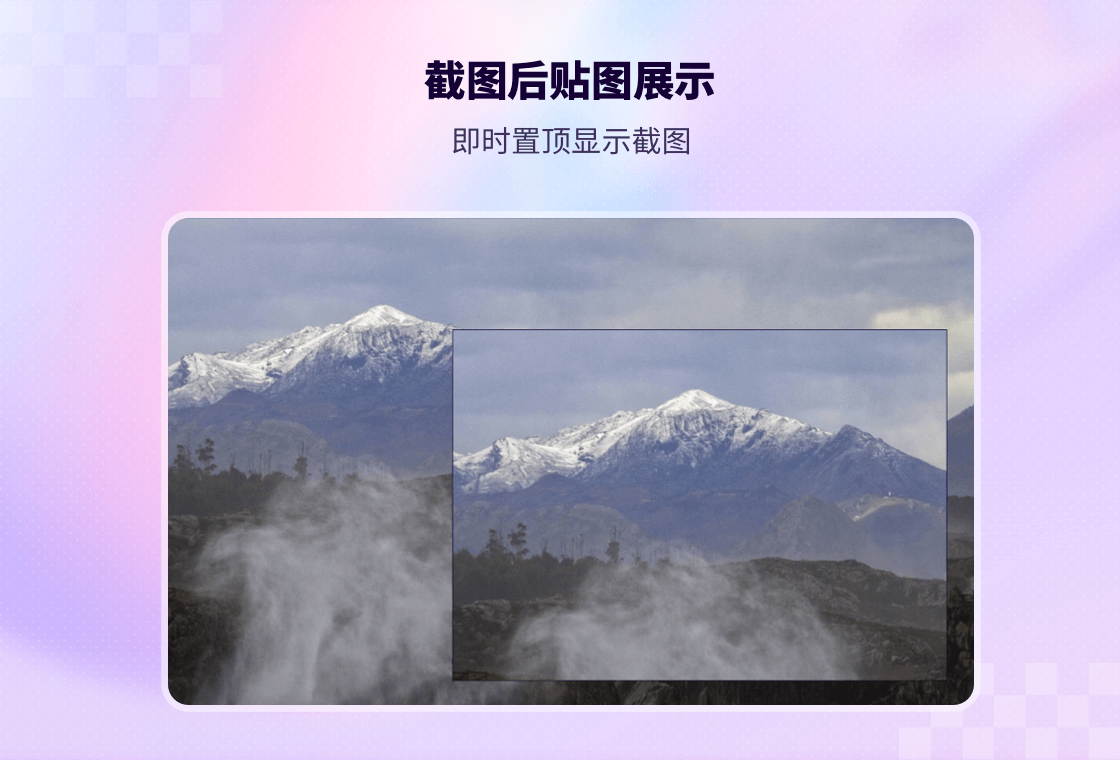
6. 屏幕贴图:截图后按快捷键Alt+P,可将截图置顶显示在屏幕上,方便随时查看或对比。
截图大师电脑版怎么进行屏幕贴图?
1. 使用任意截图方式截取所需画面后,在编辑工具栏上点击“贴图”图标,或直接按下快捷键Alt+P。
2. 截图会立即以悬浮窗口的形式固定在屏幕最前端,您可以拖动它到任意位置。
3. 鼠标右键点击悬浮图,在弹出的菜单中选择“编辑”,即可对贴图进行文字标注、画笔涂鸦等操作。
4. 双击悬浮图可快速复制图像内容,方便粘贴到其他文档或聊天窗口中。
5. 点击悬浮图上的“关闭”按钮,或按Esc键,即可取消贴图。
6. 贴图功能支持多张同时置顶,方便在多任务场景下对照参考。
截图大师电脑版长截图怎么用?
1. 打开需要截取长图的内容,例如网页、Word文档或聊天记录。
2. 启动截图大师,点击主界面上的“长截图”按钮,或按快捷键Alt+S。
3. 此时屏幕会提示“开始滚动截图”,鼠标左键点击需要截取的起始位置。
4. 软件将自动向下滚动页面,您可以通过移动鼠标控制滚动速度,或点击“暂停”按钮手动控制滚动。
5. 滚动过程中,屏幕左侧会实时预览已截取的内容,方便您确认是否完整。
6. 当所需内容全部截取完毕后,点击“停止”按钮,软件会自动拼接生成一张完整的长图。
7. 在编辑窗口中可对长图进行裁剪、压缩等处理,最后保存到本地或直接复制分享。
截图大师电脑版有哪些快捷键?
| 功能 | 快捷键 |
|---|---|
| 矩形截图 | Alt+A |
| 全屏截图 | Alt+D |
| 窗口截图 | Alt+W |
| 长截图 | Alt+S |
| 屏幕贴图 | Alt+P |
| 固定尺寸截图 | Alt+F |
| 隐藏/显示主界面 | Alt+Z |
截图大师电脑版配置要求高吗?
| 配置项 | 最低要求 | 推荐配置 |
|---|---|---|
| 操作系统 | Windows 7 | Windows 10/11 |
| CPU | 1GHz及以上 | 2GHz双核及以上 |
| 内存 | 1GB | 4GB及以上 |
| 硬盘空间 | 50MB可用空间 | 200MB可用空间 |
| 显卡 | 支持DirectX 9 | 支持DirectX 11 |
截图大师电脑版如何编辑截图?
1. 完成截图后,软件自动进入编辑窗口,左侧为工具栏,包含矩形、椭圆、箭头、画笔、文字等工具。
2. 点击“画笔”工具,可在截图上自由绘制线条,线条颜色和粗细可在顶部属性栏中调整。
3. 使用“文字”工具,点击截图任意位置即可输入文字,支持修改字体、字号、颜色等。
4. 使用“马赛克”工具,可模糊敏感信息,保护隐私。
5. 编辑完成后,点击“保存”按钮,选择图片格式(PNG、JPG、BMP等)和保存路径即可。
6. 也可以点击“复制”按钮,将编辑后的图片直接粘贴到聊天窗口或文档中。
截图大师电脑版如何设置默认保存格式?
1. 打开截图大师主界面,点击右上角的“菜单”按钮(三条横线图标),选择“设置”。
2. 在设置窗口左侧选择“保存”选项卡。
3. 在“图片格式”下拉菜单中选择您偏好的格式,如PNG、JPG、BMP等。
4. 您还可以设置图片质量(压缩率),JPG格式下可拖动滑块调整。
5. 在“保存位置”一栏,点击“浏览”按钮选择默认的保存文件夹。
6. 设置完成后,点击“应用”和“确定”按钮保存配置。
截图大师电脑版如何滚动截长图?
1. 打开需要截取长图的目标页面,确保窗口处于激活状态。
2. 启动截图大师,按快捷键Alt+S启动长截图功能。
3. 鼠标左键点击页面内的起始位置,软件开始自动滚动。
4. 您可以通过鼠标滚轮控制滚动速度,或点击“暂停”按钮临时停止滚动。
5. 滚动过程中,左侧预览窗口会显示已捕获的图像,可检查是否完整。
6. 当滚动到页面底部或所需位置时,点击“停止”按钮,软件自动拼接长图。
7. 在编辑窗口中可以预览完整长图,若某部分重复或缺失,可手动裁剪调整。
截图大师电脑版如何添加文字标注?
1. 截图并进入编辑窗口后,点击工具栏上的“文字”图标(大写T)。
2. 在截图需要添加文字的位置单击,出现文本框输入光标。
3. 输入文字内容,然后拖动文本框可调整位置。
4. 选中文字,在顶部属性栏中可修改字体、字号、颜色、加粗、斜体等。
5. 若需要背景色,点击“文字背景”按钮,选择填充颜色。
6. 编辑完成后,点击文本框外部区域退出编辑,即可继续其他操作。
截图大师电脑版如何调整截图颜色?
1. 截图后进入编辑窗口,点击“滤镜”菜单(通常显示为魔棒图标)。
2. 在下拉列表中选择“颜色调整”选项。
3. 在弹出的调整面板中,分别拖动“色相”、“饱和度”、“亮度”滑块,实时预览效果。
4. 您也可以直接选择预设的滤镜方案,如“黑白”、“复古”、“冷色调”等。
5. 调整满意后,点击“确定”应用效果。
截图大师电脑版如何快速分享截图?
1. 截图并完成编辑后,点击工具栏上的“分享”按钮(通常是一个分享图标)。
2. 软件会弹出分享面板,提供“复制到剪贴板”、“保存到文件”、“发送到QQ/微信”等选项。
3. 选择“复制到剪贴板”,然后到聊天窗口或文档中粘贴即可。
4. 选择“发送到QQ/微信”,会打开对应的聊天窗口选择联系人,点击发送。
5. 您还可以将截图保存到本地后,通过邮件、云盘等方式分享。
6. 在设置中可关联第三方应用,实现一键分享到社交媒体。
 小鱼字符动画电脑版3.0.0.0 最新版
 去水印1.1.0.0 最新版
 清爽图片编辑1.1.0.0 最新版
 Dead Pixel Tester电脑版3.0.0.0 最新版
 eSearch(识屏搜索)15.4.2 官方版
 转转大师图片工具箱3.0.1.1 电脑版
 真图智慧图像电脑版2.3.7 最新版
 极速抠图软件1.0.0.1 电脑版
 图怪兽电脑版3.2.1.0 最新版
 图图去水印1.07 电脑版
 旋风CAD转换器2.4.0.0 最新版
 小象壁纸客户端1.0.1.6 电脑版
 豹图CAD软件6.1 电脑版
 AE画册坊1.6.1 电脑版





 电脑绘画软件
 电脑截屏软件
 电脑看图软件
 电脑壁纸软件
 电脑p图软件
用户留言