









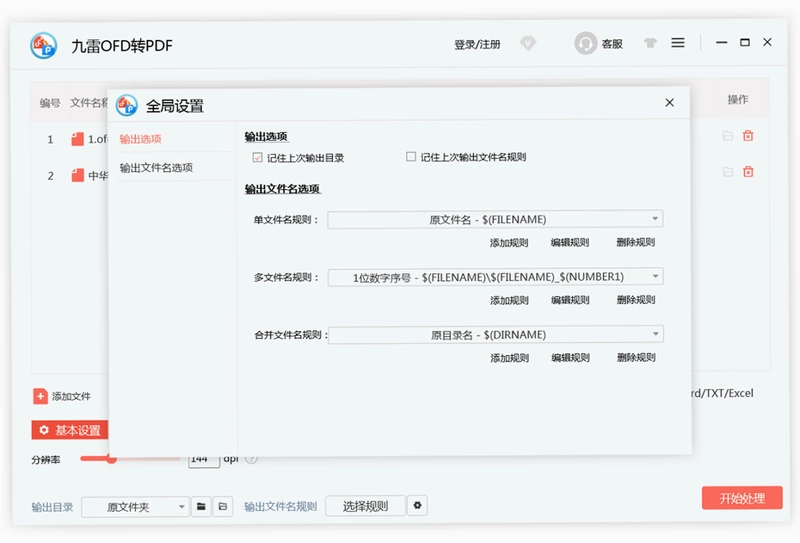
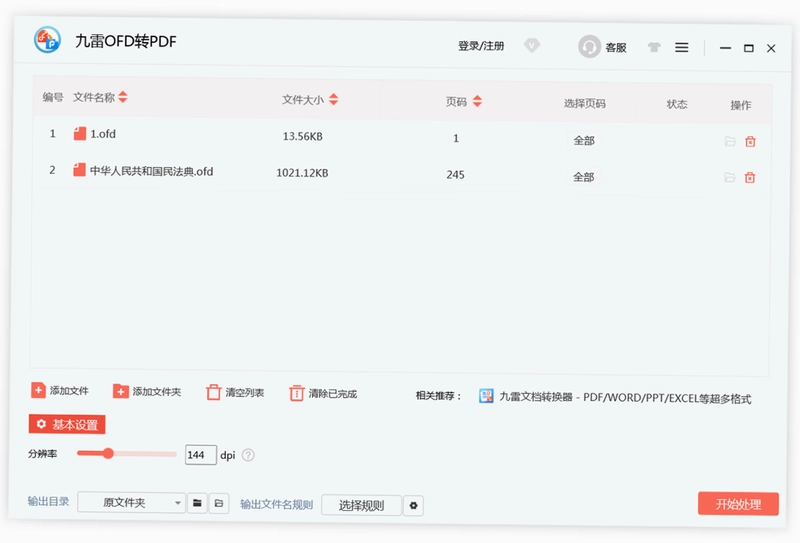

九雷OFD转PDF电脑版是一款专为OFD文件格式转换设计的批量处理工具,它能够帮助用户轻松将难以打开的OFD文件快速转换为广泛兼容的PDF文档。无论是政府公文、电子发票还是各类版式文件,九雷OFD转PDF都能高效完成转换任务,并且支持自定义输出分辨率,让转换后的PDF清晰度完全可控。软件操作界面简洁直观,转换过程稳定可靠,是办公人士处理OFD文件的得力助手。下面就来详细了解这款软件的功能特色与使用技巧,让您快速上手。
九雷OFD转PDF电脑版怎么批量转换文件?
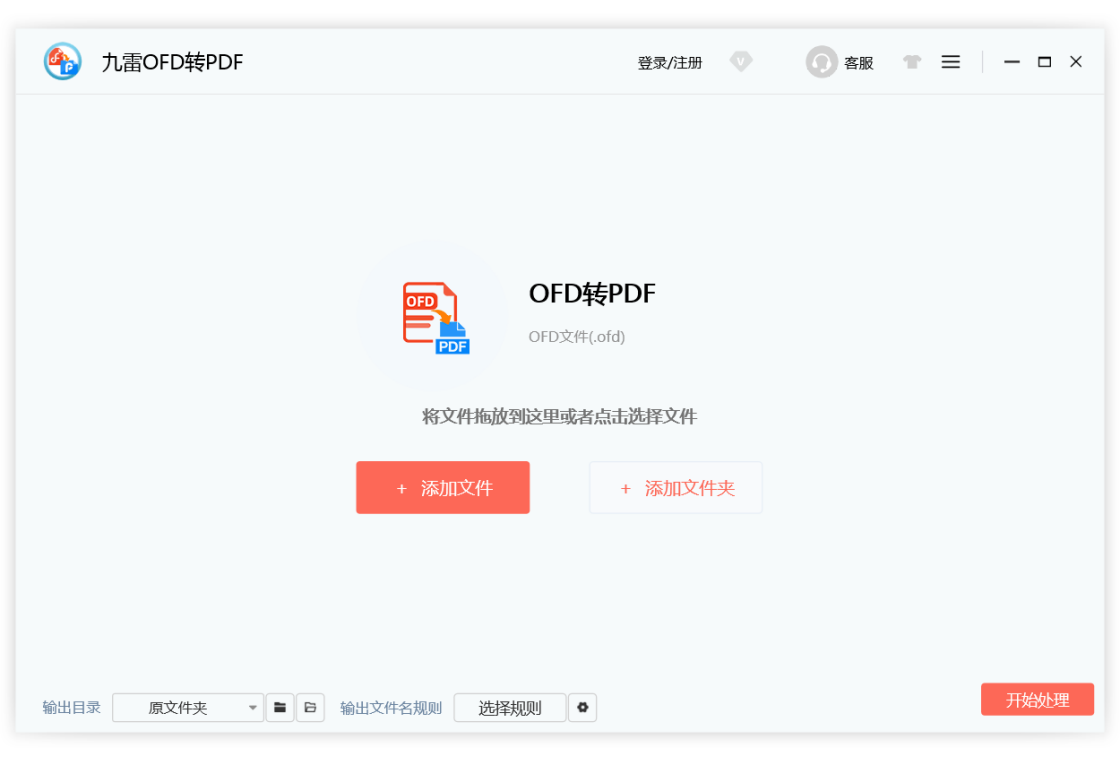
1. 首先从官方网站下载并安装九雷OFD转PDF电脑版,安装完成后双击桌面快捷方式启动程序。
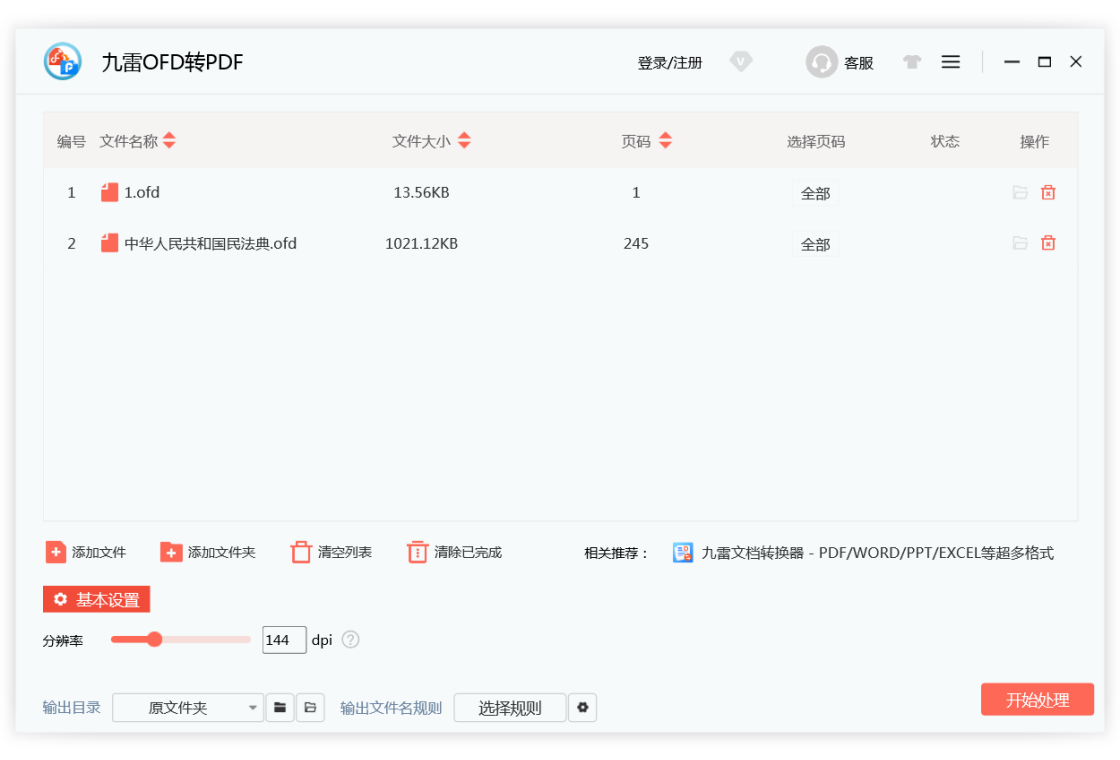
2. 在主界面点击“添加文件”按钮,在弹出的文件选择框中可以按住Ctrl键多选OFD文件,也可以直接拖拽整个文件夹到软件窗口中。
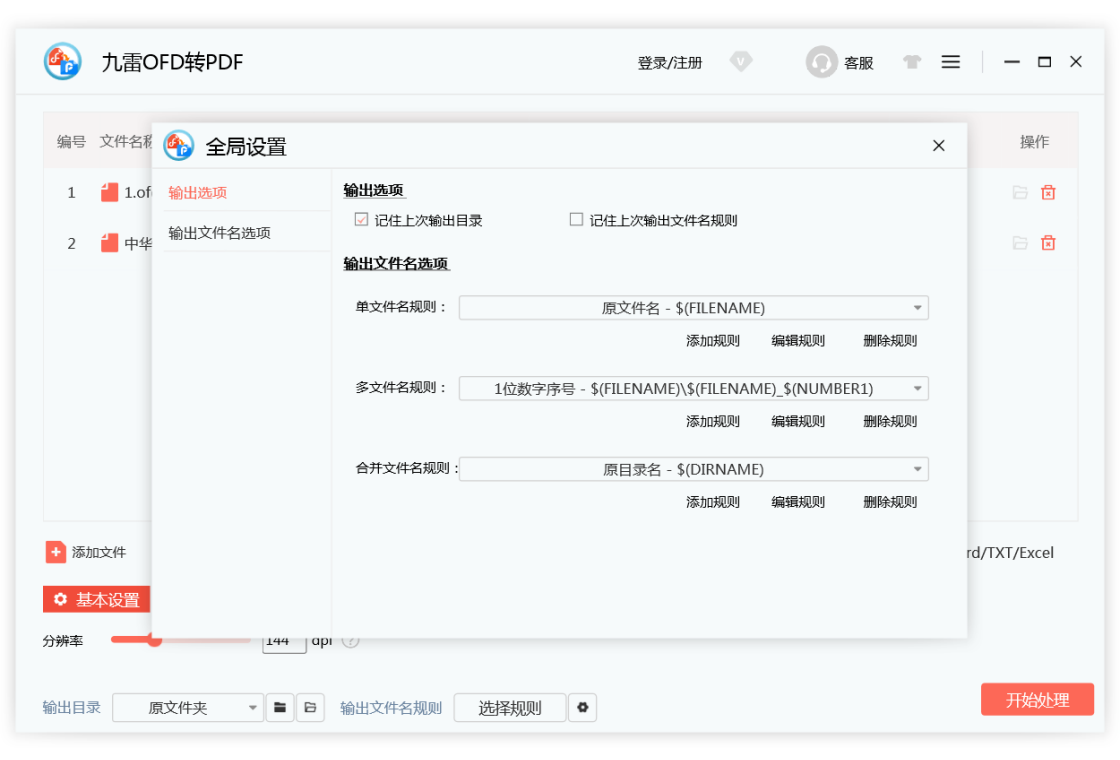
3. 在输出设置区域,您可以选择PDF的保存目录,默认是源文件所在文件夹,建议新建一个专门的输出文件夹便于管理。
4. 接下来调整转换参数,比如分辨率设置,一般选择默认值即可,如果原文件文字较小,可以适当调高分辨率。
5. 确认所有设置无误后,点击“开始转换”按钮,软件会批量处理所有添加的OFD文件,进度条会显示每个文件的转换状态。
6. 转换完成后,点击“打开文件夹”即可快速定位到生成的PDF文件,整个批量转换过程无需人工干预,非常省时省力。
九雷OFD转PDF电脑版支持哪些OFD文件格式?
1. 九雷OFD转PDF电脑版全面支持国家标准OFD版式文件格式,包括电子发票、电子票据、电子公文等常见OFD文档。
2. 软件兼容OFD 1.0和OFD 2.0规范,无论是单页还是多页OFD文件都能完美解析并转换。
3. 对于加密的OFD文件,如果知道密码,在添加文件时会自动弹出密码输入框,输入正确密码即可正常转换。
4. 同时支持OFD文件内嵌的图片、字体、矢量图形等元素的转换,确保PDF输出效果与原始OFD文件保持一致。
5. 即使是扫描件或图片型OFD文件,软件也能通过内置的OCR识别技术(若开启)将文字内容保留在PDF中,方便后续编辑检索。
九雷OFD转PDF电脑版转换后的PDF清晰度怎么样?
1. 九雷OFD转PDF电脑版默认采用原纸分辨率输出,转换后的PDF页面尺寸与原始OFD完全一致,文字线条清晰锐利。
2. 您可以在“设置”中调整输出分辨率,最低支持72 DPI,最高可设置到600 DPI,分辨率越高,PDF越清晰,但文件体积也会相应增大。
3. 对于包含复杂图表或高精度图片的OFD文件,建议将分辨率设置为150 DPI以上,以确保打印或缩放查看时细节不失真。
4. 软件还提供了“自动优化”选项,开启后会在保证清晰度的前提下智能压缩图片,减少PDF文件大小,方便网络传输。
5. 实际测试中,将OFD发票转换为PDF后,用阅读器放大到400%仍能清晰辨识文字和印章,完全满足日常办公需求。
九雷OFD转PDF电脑版转换速度慢怎么办?
1. 转换速度与计算机硬件性能、OFD文件大小和页数有关,对于超大文件或大量文件,建议关闭其他占用CPU和内存的程序。
2. 在软件设置中,可以调整“线程优先级”,选择“高”可以加快转换速度,但可能会影响系统其他操作的流畅度。
3. 如果您不需要高清晰度输出,可以降低分辨率设置,例如将300 DPI改为150 DPI,转换速度会明显提升。
4. 升级到固态硬盘(SSD)并确保输出目录在SSD上,读写速度的提升能有效缩短转换时间。
5. 如果转换任务非常庞大,建议分批进行,每次处理不超过100个文件,避免内存占用过高导致卡顿。
6. 定期更新软件至最新版本,开发团队会不断优化转换引擎,提升处理效率。
九雷OFD转PDF电脑版快捷键操作一览
| 快捷键 | 功能说明 |
|---|---|
| Ctrl + O | 添加OFD文件 |
| Ctrl + Shift + O | 添加整个文件夹 |
| Ctrl + S | 保存当前设置 |
| Ctrl + E | 开始转换 |
| Ctrl + F | 打开输出文件夹 |
| Ctrl + P | 打开参数设置窗口 |
| Ctrl + Q | 退出软件 |
九雷OFD转PDF电脑版对电脑配置要求高吗?
| 配置项 | 最低要求 | 推荐配置 |
|---|---|---|
| 操作系统 | Windows 7 32位 | Windows 10/11 64位 |
| 处理器 | 双核 1.6 GHz | 四核 2.5 GHz 或更高 |
| 内存 | 2 GB RAM | 8 GB RAM 及以上 |
| 硬盘空间 | 100 MB 可用空间 | 500 MB 可用空间(SSD更佳) |
| 显示器 | 1024×768 分辨率 | 1920×1080 分辨率 |
| 其他 | 需安装.NET Framework 4.5 | 64位系统,无需额外组件 |
九雷OFD转PDF电脑版转换时提示错误怎么解决?
1. 如果提示“文件无法打开”,请检查OFD文件是否损坏,尝试用其他OFD阅读器打开验证。
2. 如果提示“内存不足”,请关闭多余程序,或者将批量文件拆分成几个小批次再转换。
3. 如果提示“输出路径无效”,请检查目标文件夹是否存在,或尝试更换其他目录。
4. 若提示“字体缺失”,软件会自动替换相近字体,但可能影响排版,建议在系统中安装缺失字体。
5. 对于未知错误,可以尝试以管理员身份运行软件,或查看软件安装目录下的日志文件(log.txt)获取详细信息。
6. 如果问题依旧,请访问软件官网帮助中心,或联系技术支持人员获取解决方案。
 VNote电脑版(开源Markdown笔记)4.5.0 最新版
 搜狗输入法电脑版最新版本16.8.0.4914 pc版
 TextForever文本处理工具1.78 电脑版
 SlimPDF Reader1.0.0.1 电脑版
 TextMaker Viewer2010.5.19.585 官方版
 讯飞听见同传5.0.10.0 电脑版
 旋风PDF转换器9.9.0.0 电脑版
 语音翻译王pc版1.0.0.0 电脑版
 Office 2010 个人版软件安装包14.0.6122.5000 官方版
 Power Notes3.69.5442.36261 电脑版
 PDF阅读编辑器6.0.0 电脑版
 思源笔记绿色版3.8.2 最新版
 特别记事本最新版1.0.0.0 电脑版
 看天下阅读器2.0.0.0 电脑版





 电脑网盘软件
 电脑思维导图软件
 电脑写小说软件大全
 Adobe InCopy版本大全
 InDesign版本大全
用户留言