







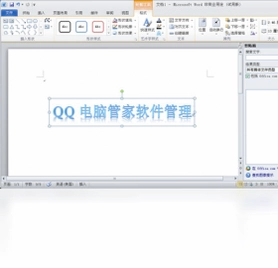
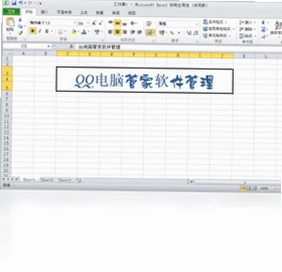
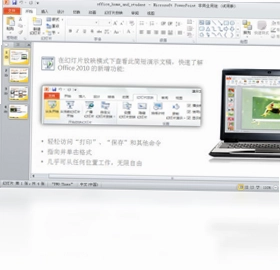
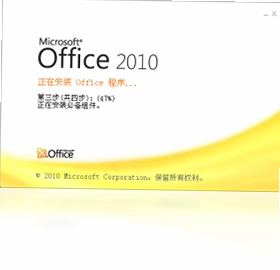
Office 2010 个人版电脑版是微软精心打造的经典办公软件套装,凭借其稳定高效的表现,至今仍拥有庞大的用户群体。该版本集成了Word、Excel、PowerPoint等核心组件,不仅提供了全新的照片、视频和文字处理效果,更在功能全面性和操作便捷性上表现出色,能够帮助个人用户轻松创建专业、精美的文档与演示文稿。无论是日常学习、家庭使用还是个人创业,Office 2010 个人版都力求为用户带来流畅、可靠的办公体验,是提升个人工作效率与数字生活品质的优选方案。
Office 2010 个人版与家庭学生版有什么区别?
1. 核心组件差异:Office 2010 个人版通常包含Word、Excel、PowerPoint、OneNote等常用组件,而家庭学生版可能不包含某些组件,如Access或Publisher,需要用户根据实际需求进行选择。
2. 授权与使用范围:个人版授权偏向于个人及非商业用途,而家庭学生版同样限制商业使用,但两者在功能上没有本质区别,主要差异在于授权条款和价格策略。
3. 功能完整度:在功能层面,两者都提供了完整的核心编辑功能,不会因为版本不同而阉割基础功能,但部分高级商业特性可能仅在专业版中提供。
4. 升级与支持:不同版本在微软官方支持周期上可能一致,但个人版用户可能会获得更灵活的支持选项,具体需参考微软官方政策。
5. 选择建议:如果仅用于处理文档、制作简单演示文稿,个人版性价比更高;若需使用Publisher等专业排版工具,则需考虑包含该组件的其他版本。
Office 2010 个人版对电脑配置要求高吗?
1. 处理器:建议使用主频1 GHz或更快的32位(x86)或64位(x64)处理器,这是流畅运行的基础保障。
2. 内存:对于32位系统,建议至少1 GB RAM;对于64位系统,建议至少2 GB RAM,以满足多任务处理需求。
3. 硬盘空间:安装过程需要约3 GB可用磁盘空间,安装后需保留一定空间用于临时文件和缓存。
4. 操作系统:支持Windows 7、Windows Vista及Windows XP SP3版本,但为了更好的兼容性和安全性,推荐使用Windows 7或更高版本系统。
5. 显卡与显示器:需要支持DirectX 9.0c或更高版本,且分辨率达到1024x576或以上的显示器,以呈现最佳视觉效果。
Office 2010 个人版如何激活产品密钥?
1. 获取密钥:用户需要通过正规渠道购买正版密钥,或访问官方网站查询相关授权信息,切勿使用非法途径获取。
2. 启动激活程序:打开任意一个Office组件,如Word,在文件菜单中找到“帮助”选项,点击“更改产品密钥”进入激活向导。
3. 输入密钥:在指定输入框内准确输入25位产品密钥,注意区分数字0与字母O,避免输入错误。
4. 完成在线激活:点击“激活”按钮,系统将自动连接微软服务器进行验证,过程中需保持网络畅通,等待几秒钟即可完成。
5. 验证激活状态:激活成功后,在“帮助”菜单中即可看到“激活的产品”字样,表明您的Office 2010 个人版已可以永久使用全部功能。
Office 2010 个人版打开文件很慢怎么解决?
1. 检查插件加载项:过多的COM加载项会拖慢启动速度,在Word或Excel的“选项”中找到“加载项”,禁用不常用的第三方插件。
2. 清理临时文件:系统盘中的临时文件会影响Office运行效率,定期使用磁盘清理工具清理%Temp%文件夹和Office缓存文件。
3. 修复Office程序:通过“控制面板”中的“程序和功能”找到Office 2010,选择“更改”并点击“修复”,让程序自动检测并修复文件损坏问题。
4. 优化系统环境:关闭不必要的后台程序,为Office预留更多内存资源,同时确保系统补丁和Office更新均已安装到最新。
5. 重置用户配置:如果问题依旧,可能是用户配置文件损坏,可尝试在“运行”中输入“regedit”备份并删除HKEY_CURRENT_USER\Software\Microsoft\Office\14.0键值,重启Office会生成新配置。
Office 2010 个人版常用快捷键大全
| 功能类别 | 快捷键 | 功能说明 |
|---|---|---|
| 通用操作 | Ctrl + C / Ctrl + V | 复制 / 粘贴 |
| 文本格式化 | Ctrl + B / Ctrl + I | 加粗 / 斜体 |
| 查找替换 | Ctrl + H | 打开“替换”对话框 |
| 文档保存 | Ctrl + S | 快速保存当前文件 |
| 撤销操作 | Ctrl + Z | 撤销上一步操作 |
Office 2010 个人版打不开Excel文件怎么办?
1. 检查文件关联:右键点击Excel文件,选择“打开方式”,在列表中选择“Microsoft Excel 2010”,并勾选“始终使用此应用打开.xlsx文件”。
2. 尝试安全模式:按下“Win + R”输入“excel /safe”并回车,如果能在安全模式下打开,说明是插件或配置问题,可进行相应排查。
3. 使用打开并修复:启动Excel,点击“文件”→“打开”,选中损坏的文件,点击“打开”按钮旁的下拉箭头,选择“打开并修复”功能尝试恢复数据。
4. 更改文件扩展名:将文件复制一份,把扩展名改为.xls,尝试用兼容模式打开,有时能绕过格式限制。
5. 更新Office补丁:确保Office 2010 个人版已安装最新Service Pack和更新补丁,这能修复许多已知的兼容性BUG。
Office 2010 个人版推荐的运行环境配置
| 硬件/软件 | 最低配置 | 推荐配置 |
|---|---|---|
| 操作系统 | Windows XP SP3 | Windows 7 64位 |
| CPU | 1 GHz 32位处理器 | 2 GHz 双核处理器及以上 |
| 内存 | 1 GB RAM | 4 GB RAM 或更高 |
| 硬盘空间 | 3 GB 可用空间 | 10 GB 固态硬盘空间 |
| 显示分辨率 | 1024x576 | 1920x1080 或更高 |
Office 2010 个人版如何设置自动保存时间间隔?
1. 打开Word或Excel,点击左上角的“文件”选项卡,进入后台视图。
2. 在左侧菜单中选择“选项”,弹出“Word选项”或“Excel选项”对话框。
3. 在对话框左侧选择“保存”类别,在右侧找到“保存文档”区域。
4. 勾选“如果我没保存就关闭,请保留上次自动保留的版本”复选框,并设置“保存自动恢复信息时间间隔”为5分钟或更短。
5. 点击“确定”保存设置,这样即使遇到突发状况,也能最大程度减少数据丢失的风险。
 PDF阅读编辑器6.0.0 电脑版
 思源笔记绿色版3.8.2 最新版
 特别记事本最新版1.0.0.0 电脑版
 看天下阅读器2.0.0.0 电脑版
 汉王PDF OCR8.1.0.3 电脑版
 即时工具电脑版Instant Tools1.1.4.0 最新版
 一键排版1.0.0.6 电脑版
 博特妙笔软件1.0.1.0 最新版
 爱博报刊杂志阅读器电脑版5.2.2.0 最新版
 ABM阳光日历ABM Calendar9.0.0.0 最新版
 星火内容运营大师pc版0.7.0.1最新版
 奇客PDF4.0.1.1129 电脑版
 金舟VCF转换器2.0.3.0 最新版
 文本替换专家电脑版2.8.0.0 最新版





 电脑思维导图软件
 电脑写小说软件大全
 Adobe InCopy版本大全
 InDesign版本大全
用户留言